
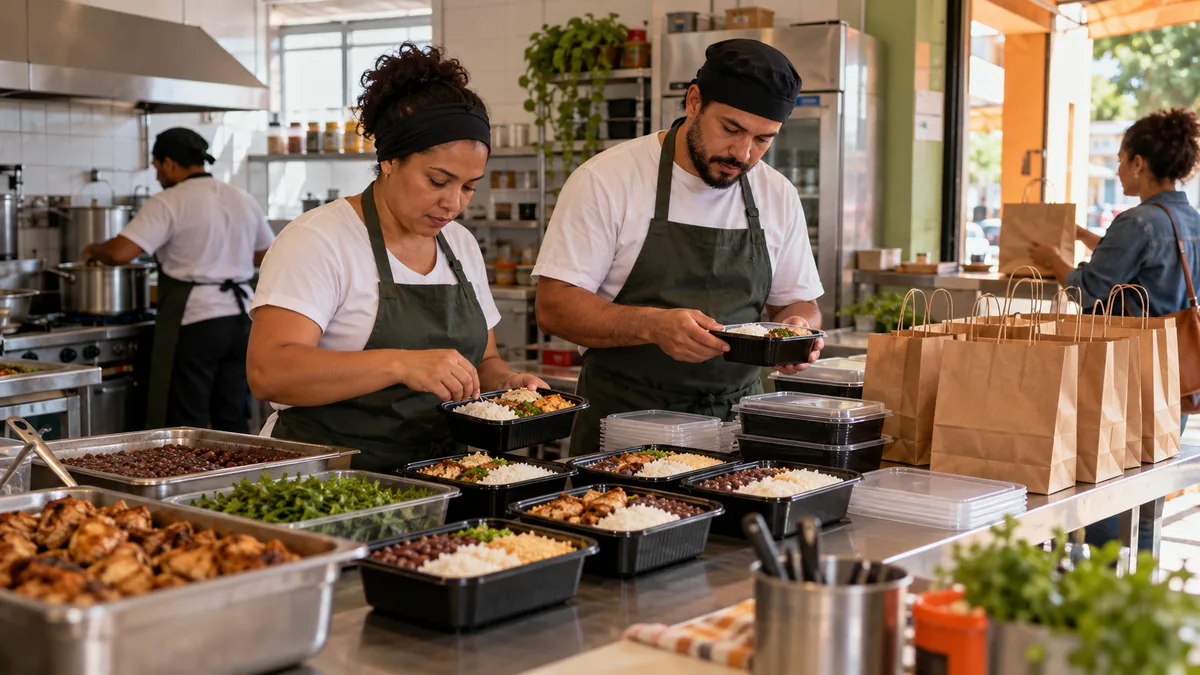
São 11h50. Uma marmita média sem feijão, outra grande com proteína extra, uma retirada marcada para 12h40 e dois pedidos do iFood que acabaram de tocar. No pico do almoço, tamanho, alteração, destino e pagamento precisam acompanhar cada marmita até a embalagem. Se cada canal gera uma anotação diferente, a conferência sobra para quem já está correndo, e o erro aparece quando o cliente abre a tampa.
Um percurso único para balcão, telefone e aplicativo: escolhas da marmita presas ao item certo, pedido do iFood entrando como venda no caixa sem redigitação, uma fila de produção por etapa e a situação do pagamento visível antes da saída. Na GranMoney, isso passa pelo Estúdio de Cardápio, pelo PDV 2.0 (balcão e delivery) e pelo Kanban de vendas na gestão web. Teste com um pedido real que já deu trabalho na sua cozinha.
DA LEITURA PARA A SUA OPERAÇÃO
Ver o fluxo da minha marmitaria
Leve o cardápio de um dia e um pedido com alteração. Nosso time pode demonstrar o atendimento e conferir o que sua operação precisa.
Você será direcionado ao formulário de demonstração da GranMoney.
Antes do sistema, dê nomes claros às escolhas do cardápio
Defina o que muda entre pequena, média e grande. O tamanho altera a quantidade de comida, a embalagem, o número de acompanhamentos ou tudo isso ao mesmo tempo? "Marmita grande" não pode significar uma coisa para o caixa e outra para quem monta. Se a grande leva duas porções de proteína, escreva isso no cadastro e no treinamento, não na memória de quem está no fogão.
Separe o que já está incluído do que é cobrado à parte. Um exemplo de cardápio que ajuda a organizar a conversa (valores apenas ilustrativos):
| Grupo de escolha | Regra sugerida | Exemplo |
|---|---|---|
| Tamanho | Produto separado ou escolha obrigatória, uma opção | Média R$ 22,00 · Grande R$ 28,00 |
| Proteína | Obrigatória, exatamente uma escolha | Frango grelhado, carne de panela, ovo |
| Acompanhamentos | Opcional, mínimo 0 e máximo 3, sem custo | Arroz, feijão, farofa, salada |
| Extras pagos | Opcional, cada um com preço | Proteína extra + R$ 6,00 · Ovo frito + R$ 2,50 |
| Observação | Texto livre preso ao item | "Sem feijão", "farofa à parte" |
Repare que "sem feijão" entra como observação ou como acompanhamento não escolhido, e não como desconto. Retirar um ingrediente também não autoriza trocar por outro sem perguntar ao cliente. Use nomes que continuem claros no pedido impresso e na tela da cozinha: se o cliente compra duas marmitas diferentes, a equipe precisa saber qual alteração pertence a cada uma.
Peça ao fornecedor que demonstre exatamente esse pedido de duas marmitas personalizadas, em vez de mostrar uma marmita sem alteração nenhuma. É no detalhe que o cardápio mal desenhado aparece.
Como organizar escolhas e fila de produção na GranMoney
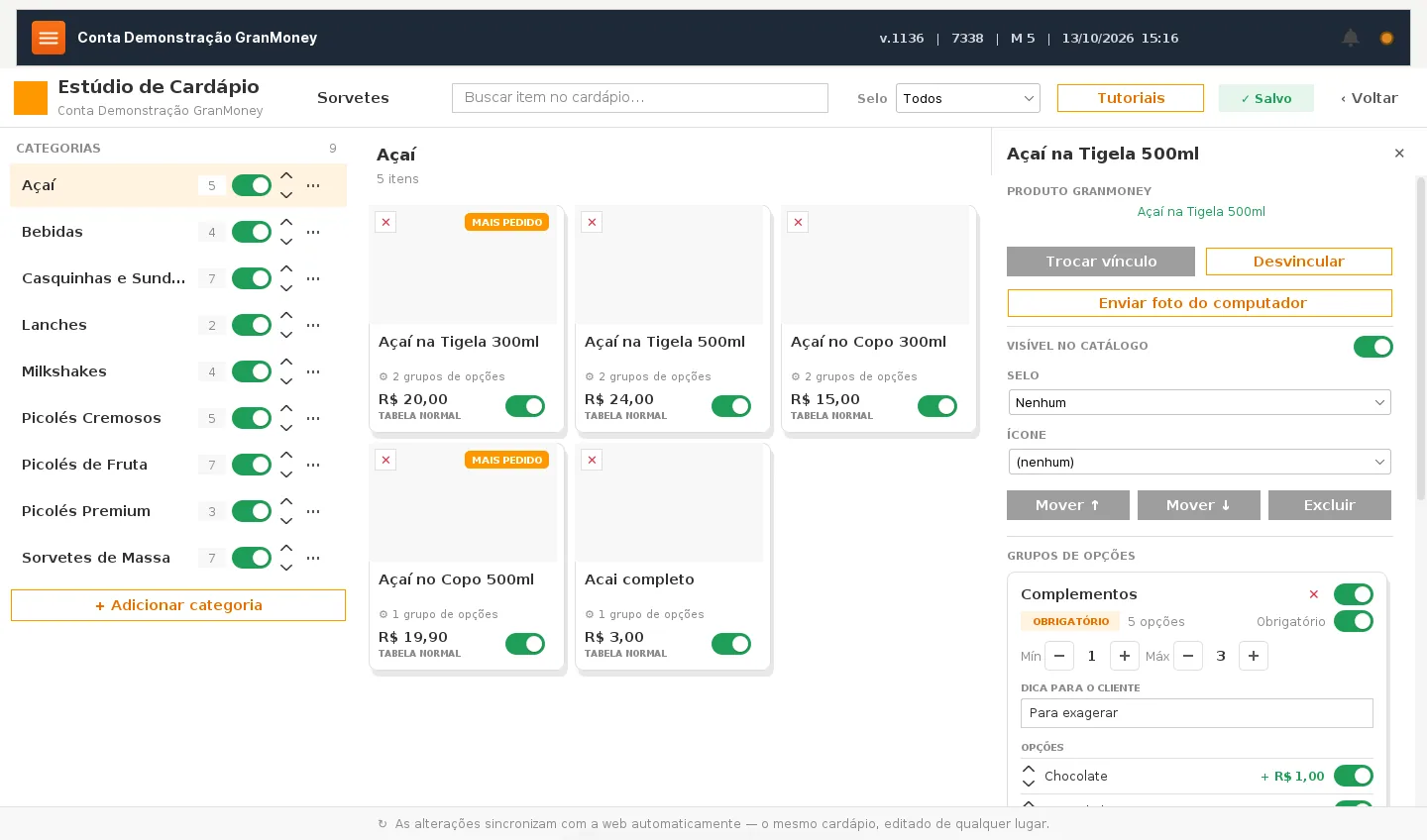
Em Catálogo → Estúdio do Cardápio, na gestão web, ou no Estúdio de Cardápio dentro do PDV, você organiza os produtos por categoria e monta os grupos de opções de cada item. Cada grupo pode ser obrigatório ou opcional, com limites mínimo e máximo de escolhas, preço por opção e uma dica curta exibida ao cliente. As alterações feitas em um lugar aparecem no outro.
A conta de demonstração da GranMoney é uma açaiteria, então as capturas abaixo mostram um açaí. Os controles são os mesmos que você usaria para "Proteína: obrigatório, mínimo 1, máximo 1" ou "Acompanhamentos: opcional, máximo 3".
 Ampliar imagem ↗
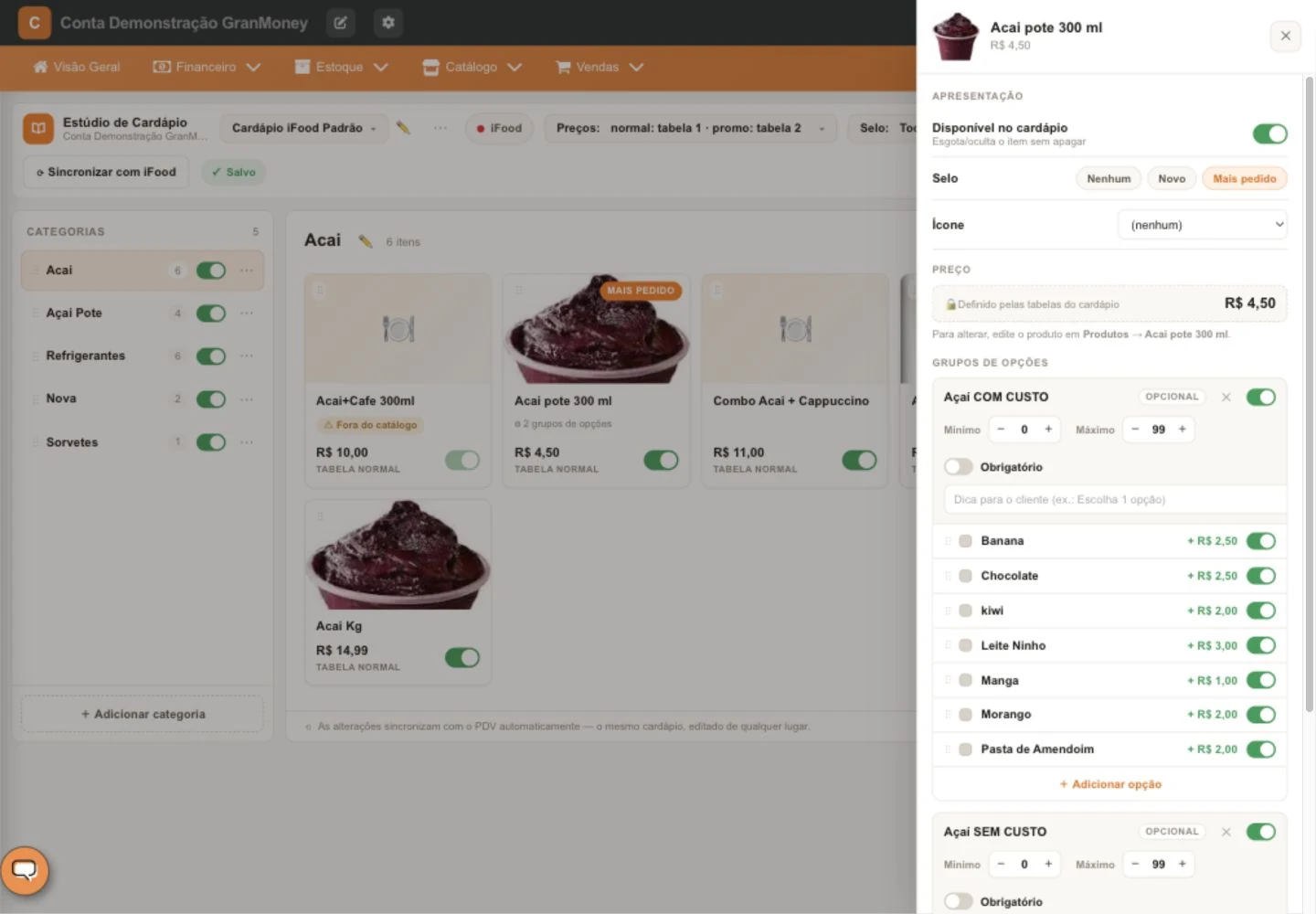
No detalhe do item na gestão web também aparecem os complementos com seus valores. Na demo há, por exemplo, Banana a R$ 2,50 e Leite Ninho a R$ 3,00. Para uma marmitaria, a lógica é a mesma: a proteína incluída sai por R$ 0,00 e a proteína extra paga tem preço próprio, de modo que o caixa não precisa lembrar do valor.
 Ampliar imagem ↗
Dois cuidados antes de sair cadastrando. Primeiro, confira a tabela de preço usada pelo cardápio: o preço do produto base vem do cadastro em Produtos. Segundo, um grupo de opções pode ser compartilhado por vários produtos. Se "Acompanhamentos" é usado pela média e pela grande, mudar o limite num lugar muda nos dois. Revise o alcance antes de alterar um grupo no meio da semana.
No balcão: a marmita montada no PDV, item por item
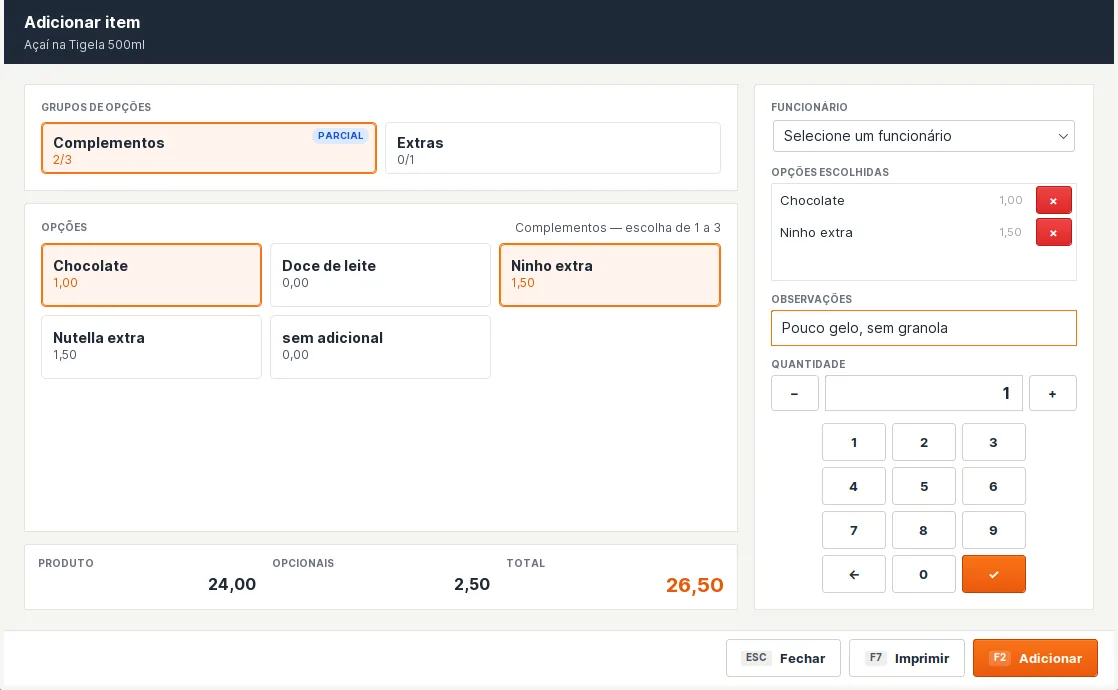
Quando o cliente pede no balcão ou por telefone, o atendente registra no PDV. Ao tocar no produto que tem opções, abre a janela Adicionar item, que mostra cada grupo com o progresso das escolhas (por exemplo, 2 de 3), as opções com preço, o campo de observação, a quantidade e o total calculado antes de confirmar. Um grupo obrigatório incompleto aparece como pendente.
 Ampliar imagem ↗
Faça a conta na demonstração com o seu cardápio. Uma marmita grande de R$ 28,00 com proteína extra de R$ 6,00 deve totalizar R$ 34,00; uma média de R$ 22,00 sem feijão continua R$ 22,00. Com duas bebidas de R$ 6,00, o pedido fecha em R$ 68,00. Se o total na tela não bater com essa conta de cabeça, o problema está no cadastro, e é melhor descobrir agora do que no primeiro almoço.
Use o Kanban para reconhecer o próximo trabalho da equipe
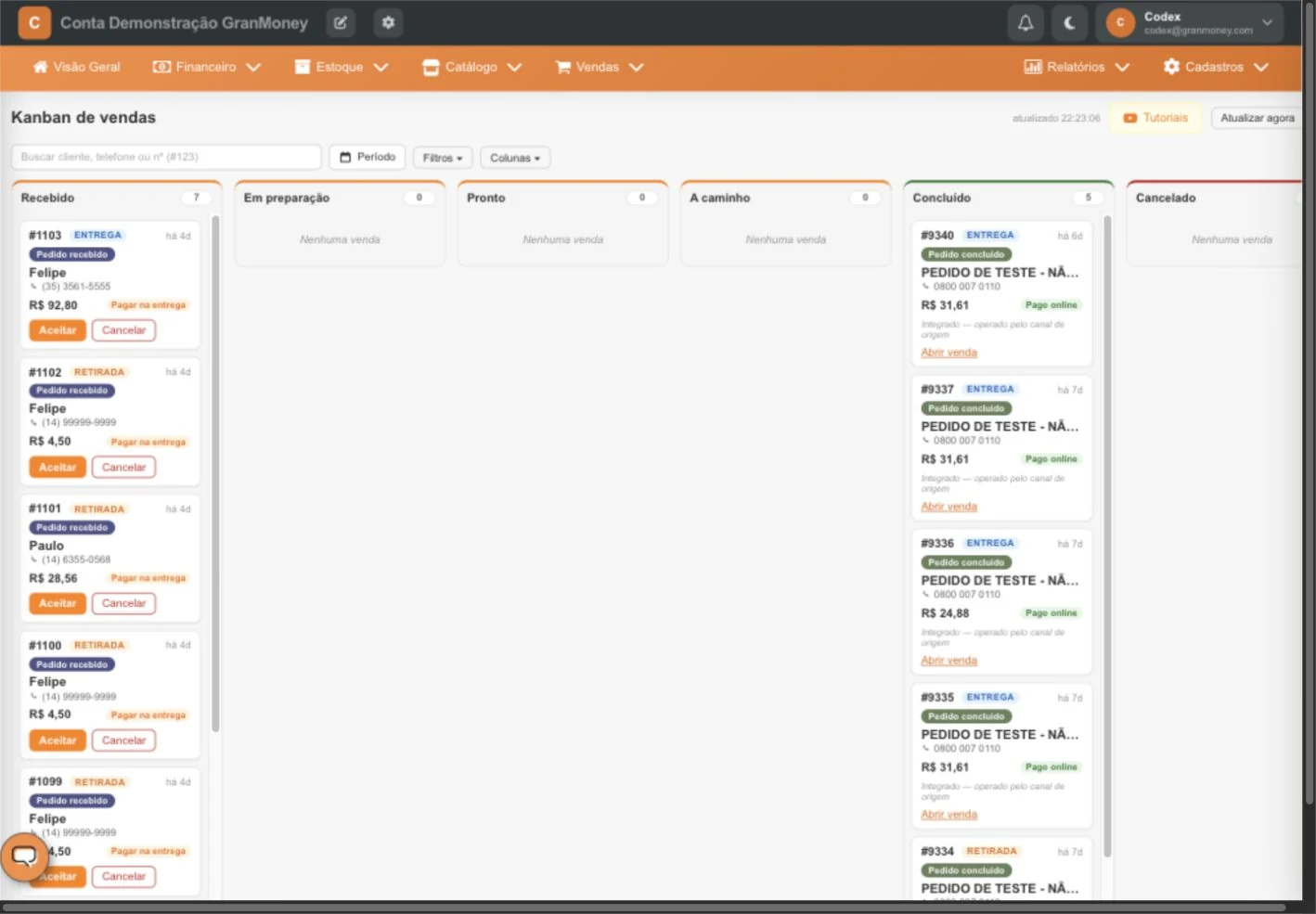
Em Vendas → Kanban de vendas, na gestão web, as colunas são Recebido, Em preparação, Pronto, A caminho, Concluído e Cancelado. Cada cartão mantém visíveis o número da venda, o cliente, o valor, se é entrega ou retirada e a situação do pagamento. A busca por cliente, telefone ou número localiza o pedido quando alguém liga perguntando se a marmita já saiu.
 Ampliar imagem ↗
- Localize o pedido pelo número e confira se é entrega ou retirada.
- Abra a venda para conferir itens, quantidades, escolhas e recebimentos.
- Na produção, identifique qual alteração pertence a cada marmita.
- Antes da saída, confira bebidas, extras e a situação do pagamento.
- Nos cartões marcados como integrados, acompanhe as ações pelo canal de origem indicado.
"Pronto" indica uma etapa do preparo; "Pago online" indica o pagamento informado pelo pedido. Ler os dois evita liberar uma marmita a pagar como se já tivesse sido recebida. Para consultar produtos, recebimentos e fechamento de uma venda, siga o manual de Vendas.
Como o pedido do iFood entra e é operado na GranMoney
Na marmitaria, o aplicativo costuma concentrar o pico entre 11h30 e 13h. O ponto que decide se a integração ajuda é simples: o pedido precisa chegar ao caixa com tudo o que o cliente escolheu, sem alguém copiando do tablet. Na GranMoney, o caminho é este:
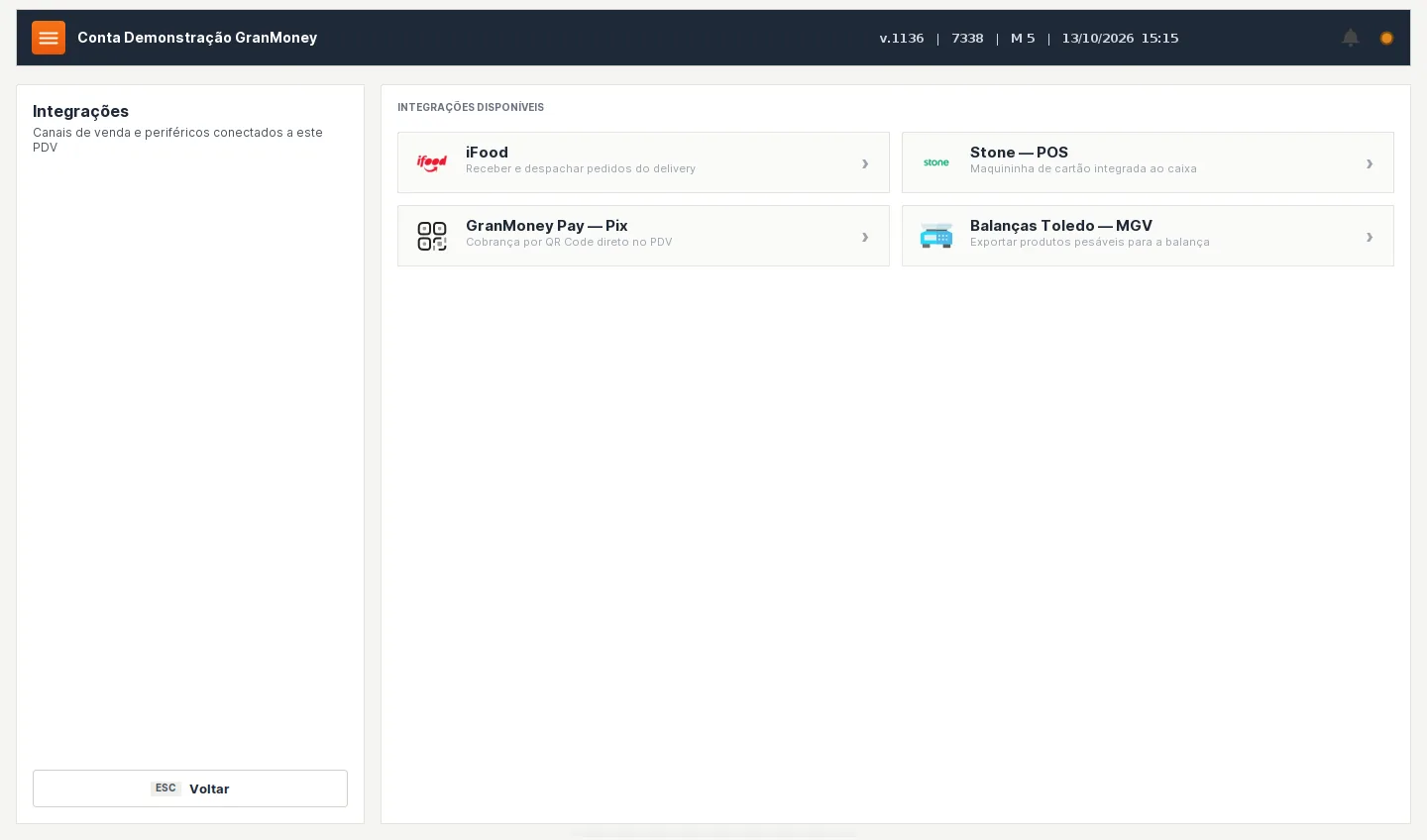
- Ligar a loja ao caixa. Na gestão web, em Configurações → Integração com iFood, você escolhe na lista a loja da sua conta iFood e o caixa que vai receber os pedidos. No PDV, a mesma integração fica em Menu → Integrações → iFood.
- Receber sem digitar. Com a loja aberta, o PDV consulta o iFood a cada 30 segundos. Pedido novo gera um aviso na tela e, se você ativar, um som, o que ajuda quando o atendente está de costas para o computador.
- Virar venda do caixa. O pedido é gravado como venda, com os itens, o cliente, o endereço, a taxa de entrega e a forma de pagamento: pago online pelo aplicativo ou a receber na entrega.
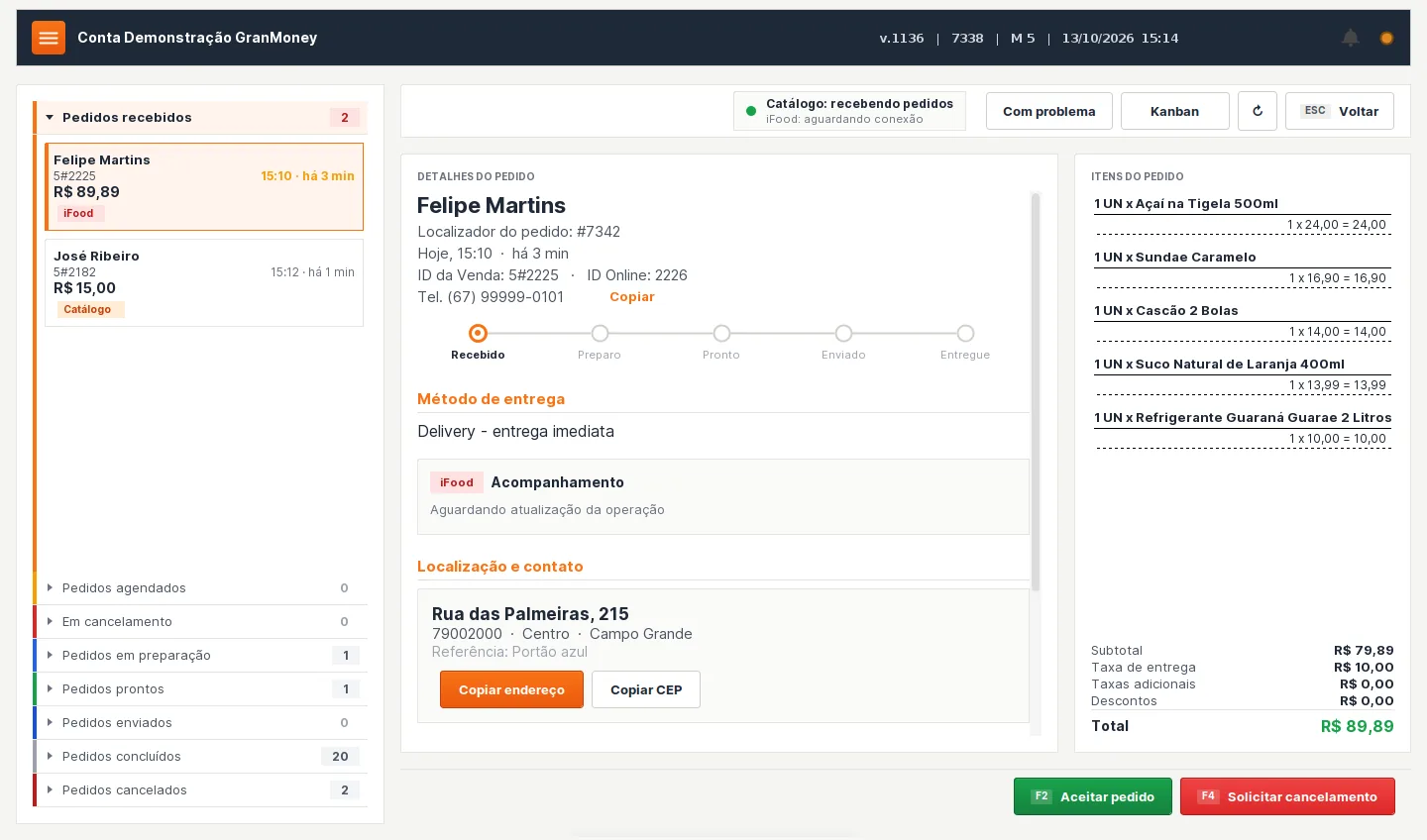
- Andar pelas etapas. Na tela de Delivery do PDV, o operador aceita, inicia o preparo, despacha e conclui, e cada mudança é informada ao iFood. Também dá para imprimir o pedido para a cozinha e abrir a venda gerada.
 Ampliar imagem ↗
Na lateral, a tela agrupa os pedidos por etapa: recebidos, agendados, em cancelamento, em preparação, prontos, enviados, concluídos e cancelados, cada um com a contagem ao lado. Para a marmitaria, a coluna de agendados merece atenção: um pedido feito às 10h para entregar às 12h30 não deve ser montado às 10h05.
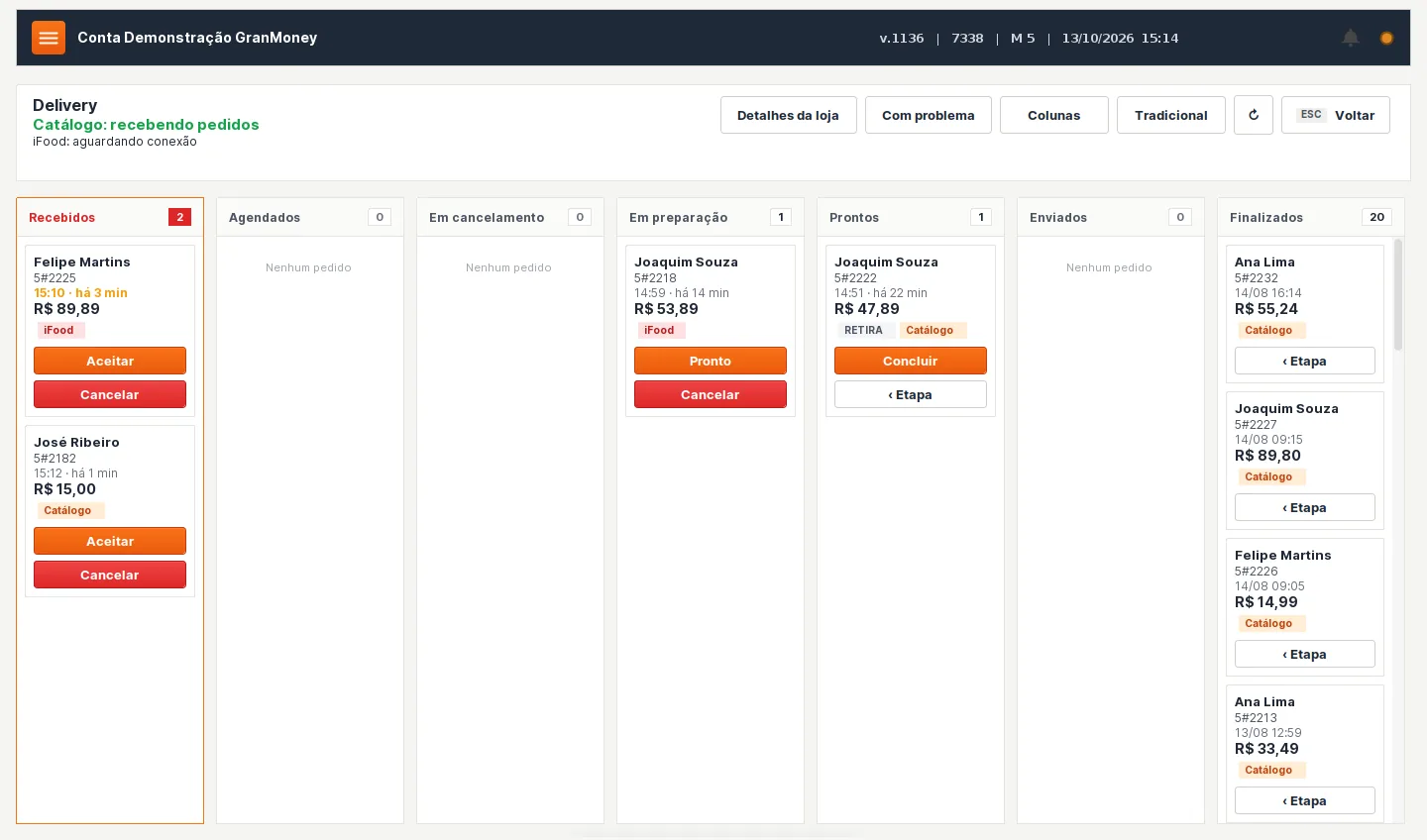
Para quem prefere quadro, o botão Kanban mostra as mesmas etapas em colunas. Cada cartão traz cliente, valor, há quanto tempo o pedido espera e um selo com a origem (iFood ou o Catálogo Digital da GranMoney). O botão do próprio cartão já é a próxima ação, como Aceitar, Pronto ou Concluir. Numa cozinha pequena, uma tela dessas na bancada substitui o mural de comandas de papel.
 Ampliar imagem ↗
Regras que vale conferir na demonstração, porque mudam a rotina do almoço:
- Entrega e retirada seguem caminhos diferentes. No iFood, o pedido de entrega passa de "em preparação" direto para "despachar", que é o que a plataforma aceita. A retirada no balcão passa por "pronto para retirar".
- A cozinha estourou? Feche a loja por um tempo. Em Detalhes da loja, dá para pausar o recebimento de 15 minutos a 24 horas, informando o motivo, e decidir se os pedidos agendados ficam pausados ou mantidos. É melhor do que aceitar pedidos que vão atrasar.
- Cancelamento tem coluna própria. Quando o cliente pede para cancelar, o pedido vai para "Em cancelamento" e o operador aceita ou recusa ali, com os motivos que o canal exige.
- Pedidos que não viraram venda ficam à vista. O botão Com problema lista pedidos do Catálogo Digital que não puderam ser transformados em venda, para que ninguém fique esperando um pedido que não entrou. Veja como funciona em Pedidos com problema.
Se o cardápio já existe no iFood, o botão Importar do iFood, na lista de cardápios do PDV, traz o que está na plataforma, e o Estúdio de Cardápio passa a manter as alterações. Vale importar e revisar com calma, numa tarde sem movimento, se os grupos de proteína e acompanhamentos ficaram com os limites que você usa.
O limite honesto: a integração cuida do pedido, não do dinheiro da plataforma. Taxas do iFood e a data do repasse continuam sendo conferidas no financeiro. Para o fechamento do turno com delivery, Pix e cartão, o guia sobre o sistema para restaurante pequeno traz o percurso completo do balcão ao caixa.
Um pedido de teste para atravessar o pico do almoço
Prepare dois cenários. No primeiro, o cliente liga e pede duas marmitas: uma média sem feijão e uma grande com proteína extra, mais duas bebidas, pagando em Pix e retirando às 12h40. No segundo, um pedido parecido chega pelo iFood para entrega, pago online. Juntos, eles mostram se a equipe distingue recebimento, preparo e destino.
- Registre o tamanho e a proteína de cada marmita.
- Inclua o extra com preço e a observação no item certo.
- Defina retirada ou entrega e confira os dados necessários (horário, endereço, telefone).
- Veja o que a produção recebe: tela, impressão ou as duas.
- Troque uma bebida antes de concluir e confira como a mudança chega à cozinha.
- Registre o pagamento e localize a venda depois, pela busca.
- No pedido do iFood, aceite, inicie o preparo e despache pelo PDV, sem abrir o portal da plataforma.
Peça para executar o fluxo sem que o cadastro seja corrigido fora da sua vista. Se alguma configuração for necessária, anote o que precisa ser preparado na implantação. Isso evita tomar uma demonstração ensaiada como retrato de uma operação que ainda não foi organizada.
Balcão, iFood e telefone: um pedido não pode virar duas vendas
Pedidos do aplicativo entram pela integração; pedidos de telefone e WhatsApp precisam de uma rotina de lançamento definida. O erro clássico do pico é o atendente ver o pedido do iFood no tablet e digitá-lo de novo no caixa, gerando duas vendas para uma marmita. Com a integração ligada, a regra da equipe deve ser clara: pedido de aplicativo não se digita.
O identificador e a origem do pedido ajudam a distinguir repetição de duas compras parecidas. O selo iFood ou Catálogo no cartão, o número do pedido e o nome do cliente são as primeiras coisas a olhar antes de concluir que algo está duplicado. Confira também adicionais e observações, não só o total: uma lista de itens correta importa tanto quanto o número da venda. O passo a passo da configuração está no tutorial de integração com o iFood.
 Ampliar imagem ↗
Um pedido marcado como pago pela plataforma não deve ser cobrado de novo no balcão. Se o pagamento é na entrega, a conferência precisa registrar quem recebeu e por qual meio. Essas duas regras devem estar claras para o atendente e para quem separa as sacolas, porque são eles que entregam a marmita na mão do motoboy.
A última conferência acontece antes de fechar a embalagem
Separe três conferências: o que foi pedido, o que foi preparado e o que será enviado. A bebida esquecida costuma aparecer depois que a marmita já saiu, e a farofa "à parte" só é lembrada quando o cliente reclama. Uma lista simples junto ao pedido ajuda a confirmar quantidade, alterações, extras e destino.
| Conferência | Pergunta antes de liberar |
|---|---|
| Marmitas | Tamanhos, proteínas e quantidades correspondem ao pedido? |
| Alterações | O item sem feijão foi identificado corretamente? |
| Adicionais | Os extras pagos e as bebidas estão na embalagem? |
| Destino | É retirada ou entrega? A identificação está correta? |
| Recebimento | Já está pago ou ainda há um valor a receber? |
Esse checklist é rotina da equipe. Peça para ver quais etapas o sistema representa (o status do pedido, a forma de pagamento, o destino) e quais continuam sendo procedimento de embalagem. Não suponha que a solução calcula rotas, acompanha entregadores ou prevê a produção do dia sem que esses recursos tenham sido mostrados.
Pedido alterado ou cancelado: feche as pontas
Um cancelamento antes da produção é diferente de outro depois que a comida foi montada. A venda, o pagamento e o uso de insumos precisam ser analisados separadamente. Cancelar a cobrança não faz o arroz voltar para a panela.
Defina quem autoriza a alteração e como a cozinha deixa de produzir a versão antiga. Se o cliente já pagou, confira o procedimento de devolução no meio usado. No iFood, o pedido de cancelamento do cliente cai na coluna "Em cancelamento", e a decisão de aceitar ou recusar fica registrada no próprio fluxo; antes de devolver qualquer valor por fora, consulte o estado do pedido para não fazer uma segunda devolução.
Na demonstração, peça para mostrar a consulta da venda e a conferência do estoque depois de um cancelamento. A resposta deve explicar quais registros são automáticos e quais decisões pertencem à equipe. Um atalho que apenas apaga a informação impede investigar o problema depois.
Planeje o almoço com contagem e porção, sem inventar um saldo
Escolha os insumos que mais limitam o serviço: proteínas, acompanhamentos e embalagens. Defina unidades coerentes e confira o que há antes do pico. Uma compra em quilos precisa ser comparada a um consumo medido na mesma unidade: se a marmita grande leva 180 g de frango e você vendeu 50 grandes, foram 9 kg só nessa proteína, sem contar sobras e porções servidas acima do padrão.
Quando a composição for usada para representar uma porção, teste se ela corresponde ao que é servido. Porções maiores, substituições e consumo da equipe criam diferenças. Registre esses acontecimentos e faça uma contagem física periódica antes de mudar quantidades por suposição.
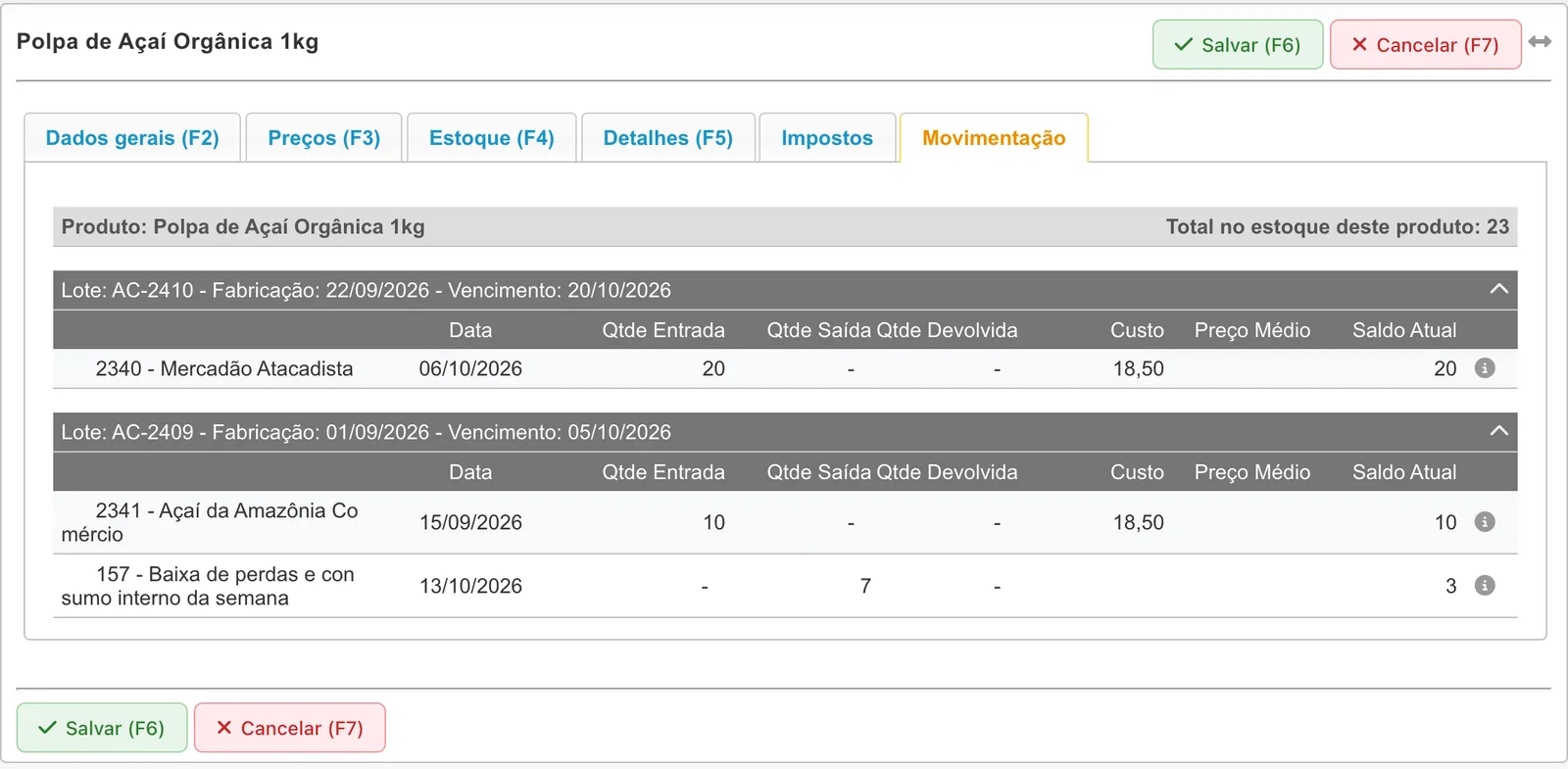
Na GranMoney, Produtos e kits permitem cadastrar composições, com baixa dos componentes na venda ou na montagem; veja o tutorial de composição de kits. Peça para testar uma marmita do seu cardápio e conferir a movimentação dos componentes. Composição não é previsão automática de quantas marmitas você venderá no dia.
 Ampliar imagem ↗
Uma implantação que a equipe consegue repetir
Comece pelo cardápio de um dia e pelas formas de pagamento realmente usadas. Ajuste os nomes, teste os dois pedidos do roteiro e acompanhe um turno controlado, de preferência um dia de movimento menor. Depois amplie o cadastro. Mudar todos os nomes, impressoras e rotinas no primeiro almoço esconde onde ocorreu a falha.
Prepare uma folha curta com as responsabilidades: atendimento registra, produção confere os itens, embalagem confere a saída e caixa confirma recebimentos. Treine também alteração, cancelamento, pausa da loja no iFood e queda de internet. O PDV continua registrando vendas de balcão sem conexão e sincroniza depois, mas o recebimento de pedidos do aplicativo e os pagamentos eletrônicos dependem dela; o checklist de operação sem internet ajuda a combinar o que fazer nessa hora.
Dúvidas de quem busca sistema para marmitaria
Preciso aceitar pedidos por um cardápio próprio?
Depende dos canais que sua operação consegue atender. Na GranMoney, os pedidos do Catálogo Digital entram na mesma fila do PDV que os do iFood. Compare o custo e a organização de cada canal; mais canais só ajudam quando a equipe consegue conferir os pedidos que chegam.
O pedido do iFood chega com as escolhas da marmita?
Ele entra como venda do caixa com os itens, o cliente, o endereço, a taxa de entrega e a forma de pagamento. Na demonstração, faça um pedido com proteína extra e observação e confira se aparece como você precisa para montar.
O sistema resolve a entrega sozinho?
Não presuma roteirização, rastreamento ou gestão automática de entregadores. Registrar o destino e acompanhar a etapa do pedido é diferente de planejar uma rota. Liste essas necessidades e confirme cada uma.
Qual informação devo levar para uma demonstração?
Cardápio do dia, tamanhos, proteínas, extras com preço, formas de pagamento, a loja do iFood e um pedido que já deu trabalho. Com esse material, você consegue verificar o fluxo que a sua marmitaria realmente precisa.
DA LEITURA PARA A SUA OPERAÇÃO
Ver o fluxo da minha marmitaria
Leve o cardápio de um dia e um pedido com alteração. Nosso time pode demonstrar o atendimento e conferir o que sua operação precisa.
Você será direcionado ao formulário de demonstração da GranMoney.
Guia preparado com apoio de IA a partir das funcionalidades documentadas da GranMoney. Os exemplos são didáticos e não representam resultados de clientes. Confira os recursos aplicáveis ao seu plano e à sua configuração na demonstração.