
MANUAL DO GRANMONEY · SISTEMA WEB
Estúdio do Cardápio
Monte o cardápio digital no Estúdio do Cardápio do GranMoney: categorias, produtos, preço promocional, selos e grupos de opções como complementos.
Prefere assistir?
4 vídeos do canal GranMoney mostram esta tela funcionando. O texto abaixo traz o passo a passo completo, com os prints.



O Estúdio do Cardápio do GranMoney é onde você monta o cardápio que o cliente vê no Catálogo Digital: as categorias, a ordem dos produtos, os selos de destaque, os grupos de opções (complementos e adicionais) e quais itens estão disponíveis agora. Tudo o que você muda aqui é salvo na hora e sincronizado com o PDV.
Como acessar o Estúdio do Cardápio
No menu superior, clique em Catálogo → Estúdio do Cardápio. Dentro da tela, o título aparece como Estúdio de Cardápio. Os números da imagem marcam os controles da barra superior, o indicador de gravação e o botão de uma categoria:
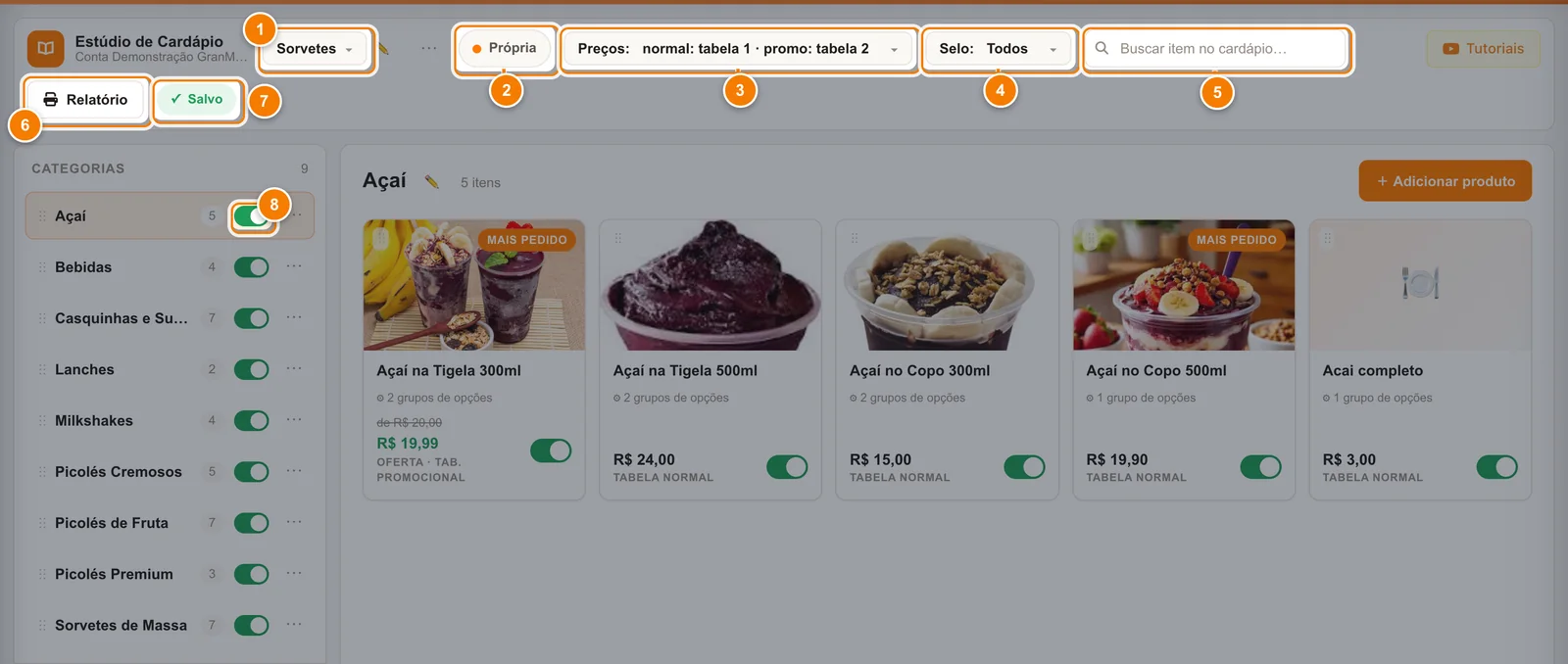
- O seletor troca de cardápio ou cria um novo.
- Própria ou iFood: a plataforma do cardápio.
- Preços define as tabelas de preço normal e promocional.
- Selo filtra os produtos: Todos, Mais pedido, Novo ou Sem selo.
- A busca procura o item em todas as categorias.
- Relatório mostra os produtos que estão ou não no cardápio.
- Salvo confirma que a última alteração foi gravada.
- O botão da categoria tira a categoria do catálogo sem apagar nada.
A tela tem três partes: a barra superior (cardápio, preços, selo e busca), a coluna Categorias à esquerda e os produtos da categoria escolhida no centro. Não há botão de salvar: o indicador Salvando… / ✓ Salvo mostra que a alteração foi gravada. O rodapé lembra: "As alterações sincronizam com o PDV automaticamente — o mesmo cardápio, editado de qualquer lugar."
Na animação, o cursor clica nas categorias Picolés de Fruta e Milkshakes e depois digita "morango" na busca, que mostra os itens de todas as categorias.
A barra superior: cardápio, tabelas de preço e selo
- Cardápio: o seletor (no exemplo, Sorvetes) troca de cardápio ou cria um novo em Criar cardápio, informando nome, plataforma e tabelas de preço. O lápis renomeia.
- ⋯ (mais ações): Cardápios excluídos, para restaurar, e Excluir cardápio.
- Própria / iFood: mostra para qual plataforma é o cardápio. Cardápios do iFood têm o botão Sincronizar com iFood.
- Preços: define de quais tabelas vêm os preços.
- Selo: filtra os produtos por selo: Todos, Mais pedido, Novo ou Sem selo.
- Buscar item no cardápio…: procura em todas as categorias, sem diferenciar acentos.
- Relatório: "Produtos × Cardápios", que mostra os produtos que estão ou não no cardápio, com filtro por situação e categoria.
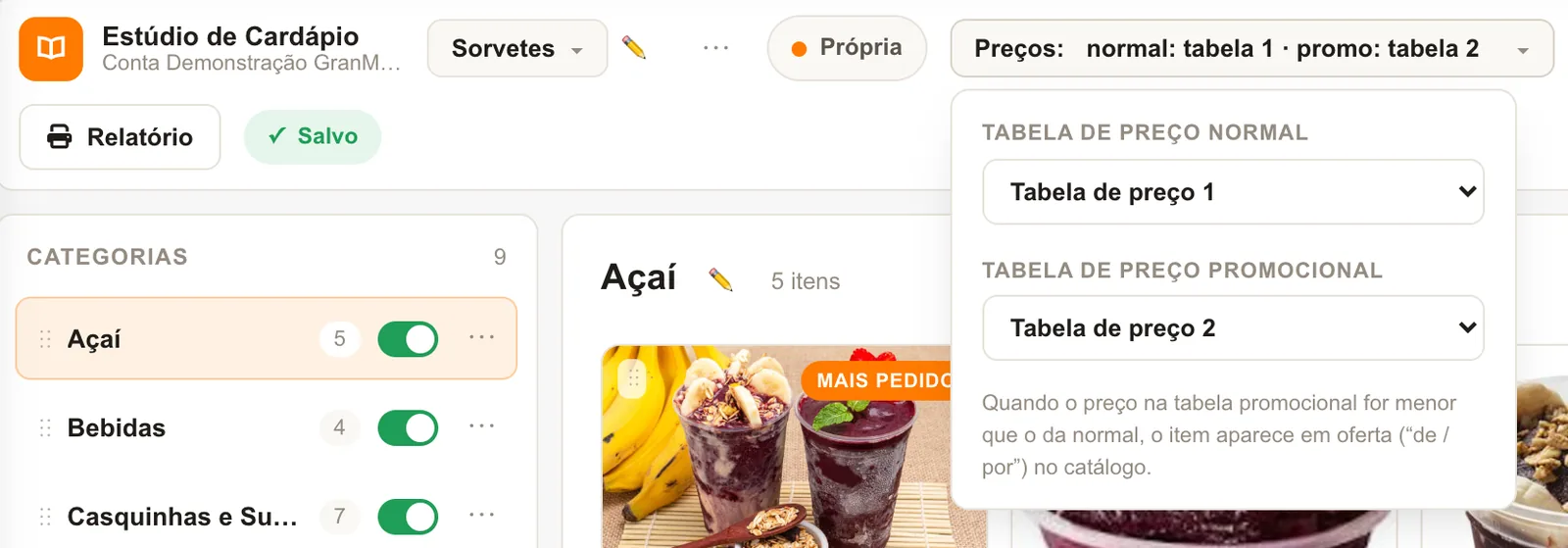
No menu Preços, escolha a Tabela de preço normal e a Tabela de preço promocional. Quando o preço na tabela promocional for menor que o da normal, o item aparece em oferta ("de / por") no catálogo. No exemplo, o Açaí na Tigela 300ml custa R$ 20,00 na tabela 1 e R$ 19,99 na tabela 2, por isso aparece "de R$ 20,00 por R$ 19,99" com a indicação "oferta · tab. promocional".
Como organizar as categorias
A coluna Categorias mostra cada categoria com a quantidade de produtos e um botão liga/desliga.
- Reordenar: arraste pela alça ⋮⋮ à esquerda do nome.
- Ocultar: desligue o botão para tirar a categoria do catálogo sem apagar nada.
- ⋯ → Renomear ou Excluir. Ao excluir, o sistema confirma "Excluir a categoria ... do cardápio?".
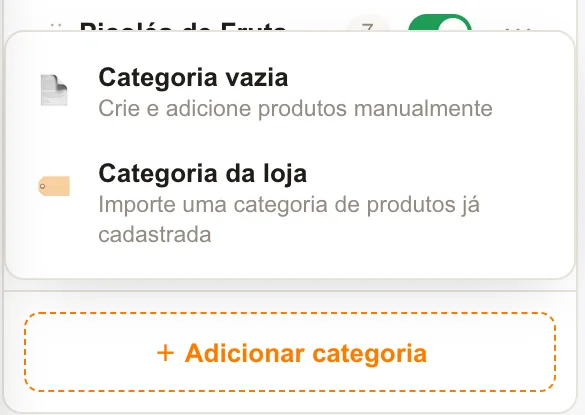
O botão + Adicionar categoria oferece duas opções:
- Categoria vazia: crie e adicione produtos manualmente. Informe o nome e clique em Criar categoria.
- Categoria da loja: importa uma categoria de produtos já cadastrada, trazendo os produtos ativos e vendáveis, inclusive das subcategorias.
Como adicionar e organizar os produtos
- Escolha a categoria na coluna da esquerda.
- Clique em + Adicionar produto, busque os produtos, marque os que quiser e clique em Adicionar. Produto novo precisa ser cadastrado antes em Produtos.
- Arraste os cards para mudar a ordem em que aparecem no catálogo.
- Use o botão de cada card (Disponível no cardápio) para esgotar ou ocultar o item sem apagar.
Cada card mostra a foto (ou o ícone, se não houver foto), o selo Mais pedido ou Novo, a quantidade de grupos de opções e o preço. Um aviso Fora do catálogo aparece quando o produto está inativo no cadastro. A foto vem do Estúdio de Fotos.
Editar um produto: selo, ícone e grupos de opções
Clique no card para abrir o painel lateral do produto.
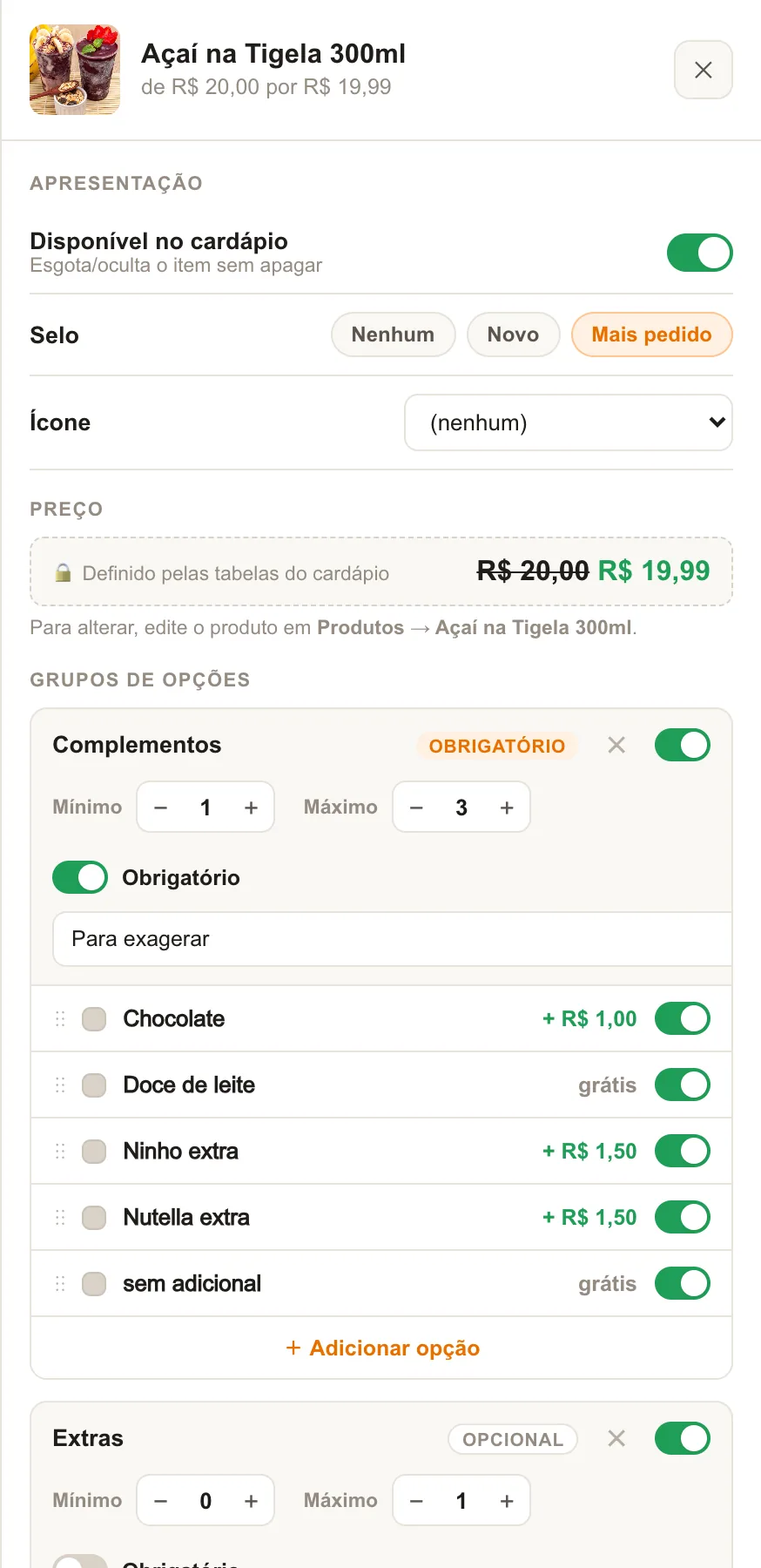
- Disponível no cardápio: "Esgota/oculta o item sem apagar".
- Selo: Nenhum, Novo ou Mais pedido.
- Ícone: usado quando o produto não tem foto.
- Preço: só leitura. Ele é "Definido pelas tabelas do cardápio"; para alterar, edite o produto em Produtos.
- Grupos de opções: cada grupo (por exemplo, "Complementos") tem Mínimo e Máximo de escolhas, o botão Obrigatório, uma dica para o cliente e a lista de opções com o valor ("+ R$ 1,00" ou "grátis"). O botão de cada opção liga ou desliga a opção. Use + Adicionar opção e + Adicionar grupo de opções para criar mais.
Exemplo: no grupo Complementos do açaí, mínimo 1 e máximo 3, o cliente escolhe de 1 a 3 itens entre Chocolate (+ R$ 1,00), Doce de leite (grátis), Ninho extra (+ R$ 1,50), Nutella extra (+ R$ 1,50) e sem adicional.
No fim do painel, Remover produto do cardápio tira o item do cardápio (o produto continua cadastrado).
Cuidados
- Desligar um grupo de opções pelo botão do grupo vale para a loja inteira, em todos os produtos que usam aquele grupo. O sistema pede confirmação.
- O preço não muda no estúdio: altere as tabelas de preço no cadastro do produto.
- Em cardápio do iFood, as mudanças só chegam ao iFood depois de Sincronizar com iFood (o sistema pergunta "Enviar este cardápio para o iFood agora?").
Perguntas frequentes
Como colocar um produto em promoção no cardápio digital do GranMoney?
Escolha uma tabela promocional no menu Preços e deixe nela um preço menor que o da tabela normal. O catálogo mostra o item como oferta, com o "de / por".
Como esgotar um item sem apagar do cardápio?
Desligue o botão Disponível no cardápio no card ou no painel do produto. Para voltar, ligue de novo.
Como criar complementos para o açaí?
Abra o produto, clique em + Adicionar grupo de opções, crie o grupo (por exemplo, "Complementos"), defina mínimo, máximo e se é obrigatório, e adicione as opções com os valores.
Preciso clicar em salvar no Estúdio do Cardápio?
Não. Cada alteração é gravada na hora; o indicador ✓ Salvo confirma. O PDV recebe as mudanças automaticamente.
Posso ter um cardápio para delivery e outro para mesa?
Sim. Crie os cardápios aqui e escolha qual vale em cada modo em Configuração → Formas de pedir → Cardápio por contexto.