
MANUAL DO GRANMONEY · SISTEMA WEB
Visão Geral
Entenda o dashboard do GranMoney: como cada indicador é calculado e como agir em contas a pagar e a receber, saldos, metas, curva ABC e estoque.
Prefere assistir?
4 vídeos do canal GranMoney mostram esta tela funcionando. O texto abaixo traz o passo a passo completo, com os prints.


A Visão Geral é o dashboard do GranMoney: a primeira tela depois do login, onde você acompanha vendas, saldos, contas a pagar e a receber, gráficos financeiros e alertas de estoque da empresa. Use-a para começar o dia, conferir o movimento do mês e decidir o que precisa de atenção. Cada número desta página explica de onde vem o valor e o que fazer a partir dele.
Como acessar a Visão Geral do GranMoney
A Visão Geral abre sozinha logo depois do login. Para voltar a ela de qualquer tela, clique em Visão Geral, o primeiro item da faixa laranja de módulos, no alto do sistema.
- Confira o nome da empresa no canto superior esquerdo. Todos os números são dessa empresa.
- Clique em Visão Geral.
- Aguarde os cartões e os painéis terminarem de carregar. Enquanto buscam os dados, eles aparecem como blocos cinzas.
Os números da imagem marcam o item Visão Geral do menu (1), as duas linhas de indicadores (2 e 4), o botão Atualizar de uma linha (3) e os primeiros painéis financeiros (5 e 6).
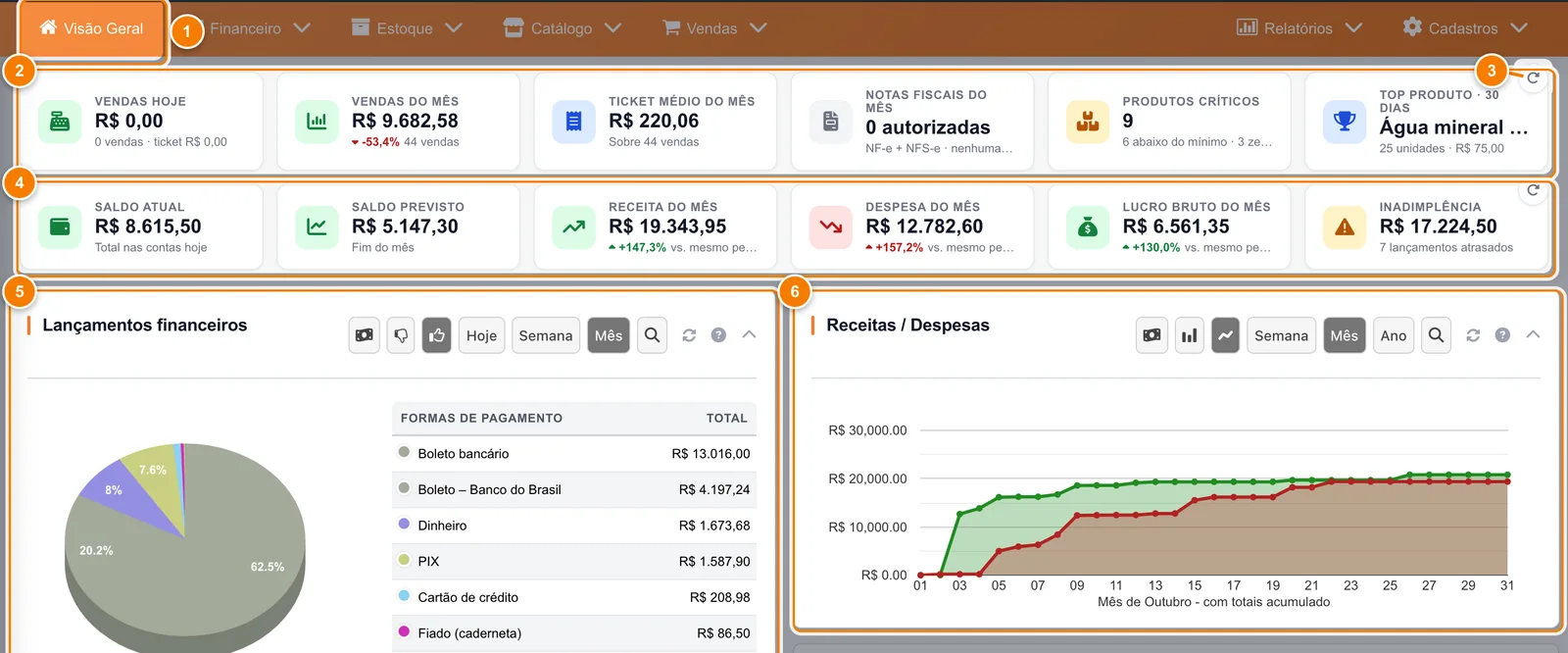
- Visão Geral: volta ao dashboard de qualquer tela.
- Primeira linha: seis indicadores de vendas, estoque e notas fiscais.
- Atualizar: recalcula os cartões daquela linha.
- Segunda linha: seis indicadores financeiros, do saldo à inadimplência.
- Lançamentos financeiros: receitas ou despesas divididas por forma de pagamento.
- Receitas / Despesas: gráfico que compara entradas e saídas no período.
A tela tem três partes, de cima para baixo:
- Duas linhas de indicadores: doze cartões com os números-chave de vendas e de finanças.
- Painéis financeiros: gráficos e listas de lançamentos, contas, saldos e metas.
- Painéis de produtos: classificação ABC, estoque mínimo e lotes perto do vencimento.
Os painéis ficam em duas colunas e você pode arrastá-los para a ordem que preferir. Por isso a posição na sua tela pode ser diferente da mostrada aqui.
Indicadores de vendas: a primeira linha de cartões
A primeira linha mostra seis cartões sobre o movimento comercial. Eles são só leitura: clicar em um cartão não abre nada. A seta circular no canto superior direito da linha é o botão Atualizar, que recalcula os seis cartões. No print abaixo, a linha foi dividida em duas fileiras de três cartões para facilitar a leitura.
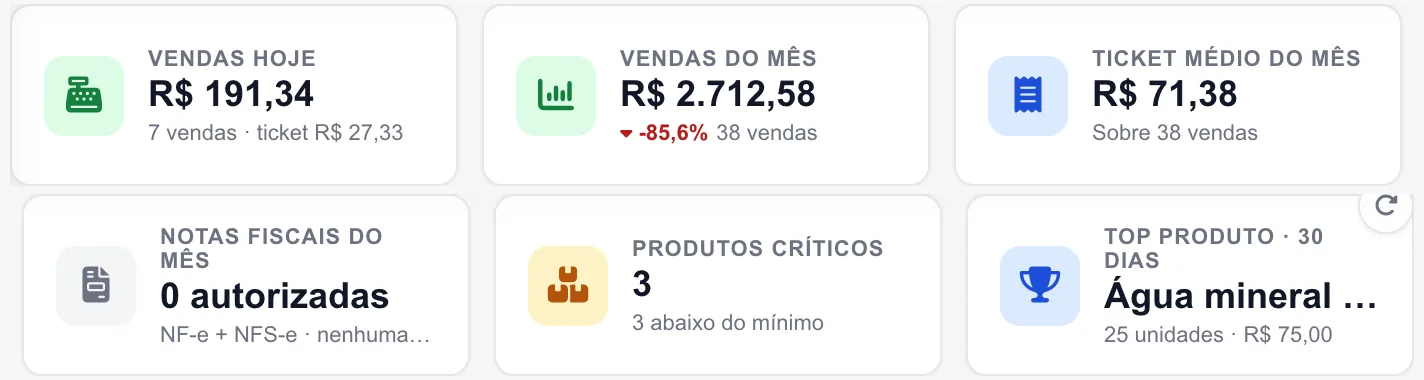
- Vendas hoje: soma das vendas com data de hoje. Embaixo aparecem a quantidade de vendas e o ticket do dia (total dividido pela quantidade). Uma venda a prazo conta no dia em que foi feita, mesmo que o pagamento venha depois.
- Vendas do mês: total e quantidade de vendas do dia 1 até hoje. O percentual compara com o mesmo trecho do mês anterior: no dia 13, compara os dias 1 a 13 dos dois meses. Seta para cima é aumento; para baixo, queda.
- Ticket médio do mês: valor médio por venda no mês até hoje (total vendido ÷ quantidade de vendas). Sem vendas, mostra zero.
- Notas fiscais do mês: quantas NF-e e NFS-e do mês estão autorizadas e quantas estão com problema (na fila, em processamento ou rejeitadas). Canceladas e inutilizadas não entram como problema.
- Produtos críticos: soma dos produtos ativos que estão zerados ou com saldo positivo igual ou abaixo do estoque mínimo. Só entram produtos com estoque mínimo maior que zero no cadastro. O texto menor separa “abaixo do mínimo” e “zerados”.
- Top produto · 30 dias: o produto mais vendido em quantidade nos últimos 30 dias, com a quantidade e o valor vendido. Sem vendas no período, aparece “Sem vendas no período”.
Como agir: se Notas fiscais mostrar documentos com problema, abra a listagem de notas fiscais e veja a mensagem de cada uma. Se Produtos críticos for maior que zero, desça até o painel Estoque mínimo para ver quais itens repor.
Indicadores financeiros: a segunda linha de cartões
A segunda linha resume o dinheiro da empresa. Também tem seu próprio botão Atualizar no canto direito.
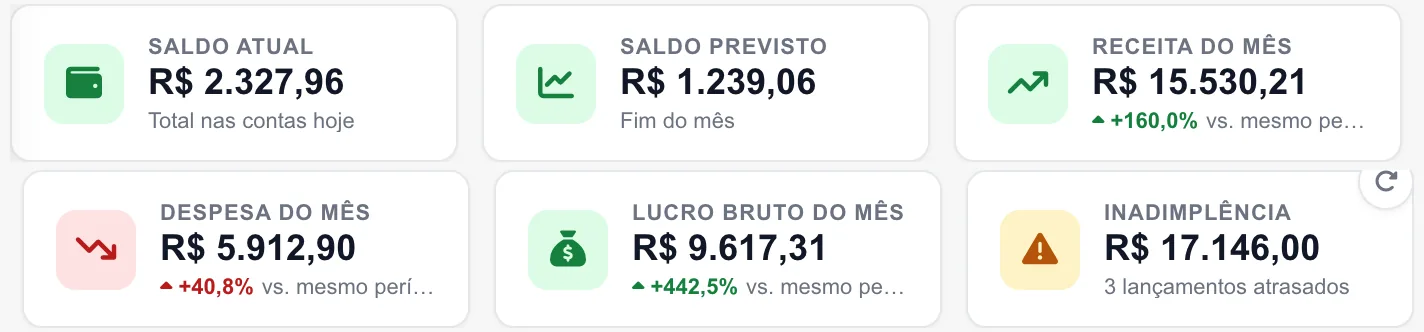
- Saldo atual: soma do saldo de todas as contas bancárias e caixas cadastrados até hoje. Considera as movimentações das contas e os pagamentos e recebimentos já efetivados em formas de pagamento ligadas a uma conta.
- Saldo previsto: saldo atual mais as entradas e saídas previstas nessas contas de amanhã até o fim do mês. É o total da coluna “Saldo previsto” do painel Saldo das contas.
- Receita do mês: soma das parcelas de receita com vencimento do dia 1 até hoje, recebidas ou não, já com juros, descontos e taxas.
- Despesa do mês: o mesmo cálculo para as parcelas de despesa. Aqui a cor do percentual é invertida: aumento aparece em vermelho e redução em verde.
- Lucro bruto do mês: Receita do mês menos Despesa do mês. Pode ficar negativo.
- Inadimplência: soma das contas a receber e a pagar que estão em aberto e venceram do dia 1 do mês até ontem, com a quantidade de lançamentos atrasados.
Os três cartões do meio comparam com o mesmo trecho do mês anterior. Quando o mês anterior não tem base para comparar, o percentual simplesmente não aparece.
Exemplo prático (os números do print): no dia 13, a sorveteria tem R$ 15.530,21 de parcelas de receita vencidas no mês e R$ 5.912,90 de despesas, o que dá R$ 9.617,31 de Lucro bruto do mês (15.530,21 − 5.912,90). A Inadimplência de R$ 17.146,00 reúne três parcelas em aberto que venceram antes de hoje: um boleto de cliente de R$ 12.666,00, a compra de açaí de R$ 1.280,00 vencida no dia 8 e um aluguel de R$ 3.200,00. Já o Saldo previsto (R$ 1.239,06) fica abaixo do atual porque há boletos de fornecedores a pagar pela conta até o fim do mês.
Como agir: se Inadimplência estiver alta, use o botão Vencidas nos painéis Contas a pagar e Contas a receber para ver quem está em atraso. Se o saldo não bater com o banco, confira as contas no painel Saldo das contas.
Por que o número não mudou logo depois de lançar algo? Para a tela abrir rápido, os indicadores e alguns gráficos guardam o resultado por alguns minutos. Clique na seta circular (Atualizar) da linha ou do painel para recalcular na hora.
Os botões dos painéis
Os painéis abaixo dos cartões usam os mesmos ícones no cabeçalho. Nem todo painel tem todos eles.
- Hoje, Semana, Mês (e Ano): período que o painel mostra. Semana é a semana do calendário atual e Mês é o mês atual, não os últimos 7 ou 30 dias. O botão escolhido fica em cinza escuro.
- Polegar para cima / para baixo: mostra receitas ou despesas.
- Cédula de dinheiro: muda o que é considerado. O efeito depende do painel e está explicado em cada seção.
- Lupa: abre o relatório ou a listagem completa do assunto, onde você aplica outros filtros.
- Seta circular: atualiza o painel, recalculando os dados.
- Ponto de interrogação: mostra uma explicação rápida do painel.
- Seta para cima no canto direito: recolhe o painel. Clique de novo para abrir.
O período, o tipo e o estado recolhido de cada painel ficam salvos para o seu usuário. Na próxima vez que você abrir a Visão Geral, ela volta como você deixou.
Lançamentos financeiros por forma de pagamento
Este painel, chamado Lançamentos financeiros, mostra em um gráfico de pizza como as receitas ou as despesas se dividem entre as formas de pagamento (dinheiro, PIX, cartão, boleto…). Ao lado, a lista traz cada forma com seu total e, no fim, o Total dos lançamentos.
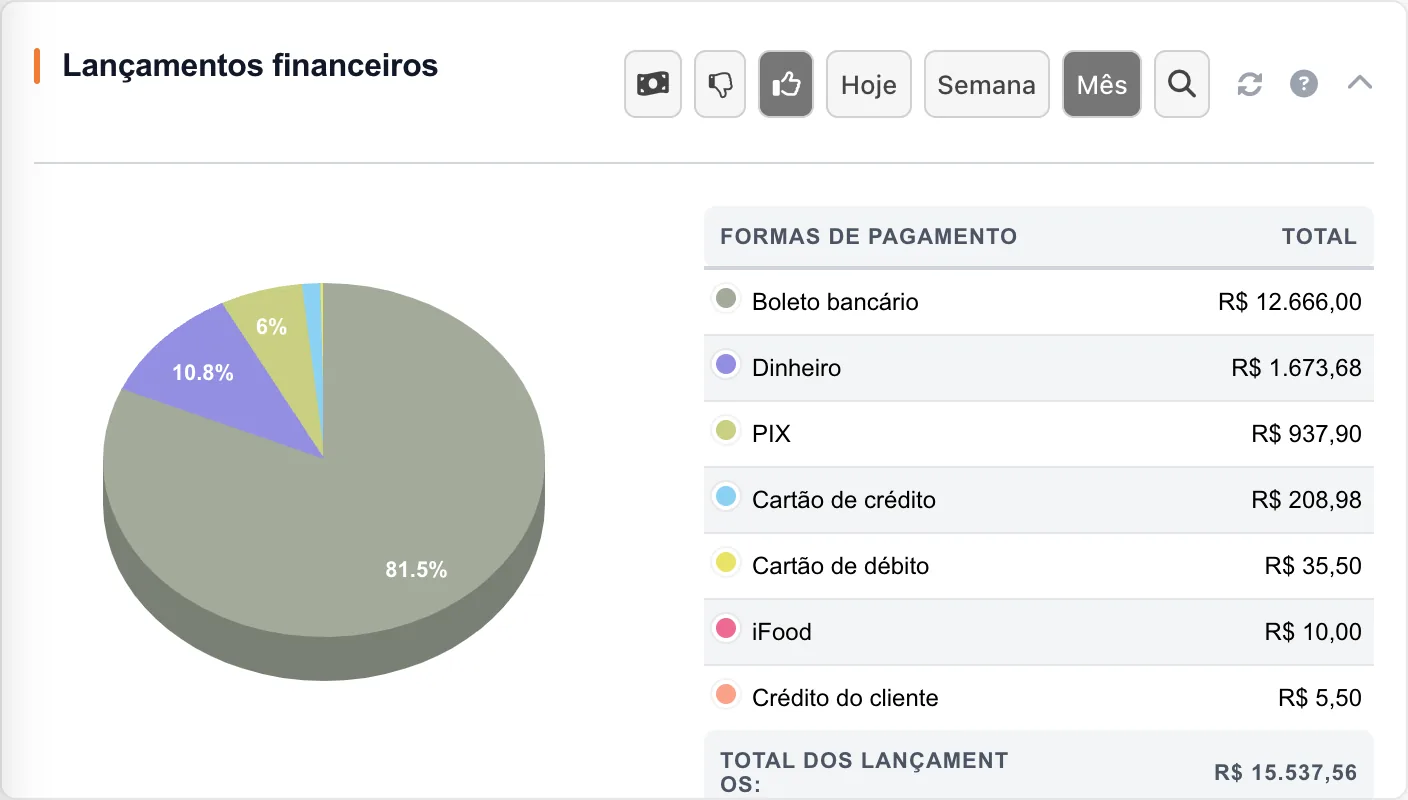
- Escolha receitas (polegar para cima) ou despesas (polegar para baixo).
- Escolha Hoje, Semana ou Mês.
- Use a cédula para alternar entre todas as parcelas do período e somente as já pagas ou recebidas.
- Leia a lista: a cor de cada forma é a mesma da fatia no gráfico, e o percentual da fatia é a participação no total.
Clique no valor de uma forma de pagamento para abrir a listagem de notas filtrada por ela. O período é contado pelo vencimento das parcelas. Na visão de receitas recebidas, a data considerada passa a ser a do recebimento. Use este painel para saber, por exemplo, quanto da receita do mês entrou em PIX e quanto ainda está em boleto.
Gráfico Receitas / Despesas
Este gráfico compara receitas (verde) e despesas (vermelho) ao longo do tempo, para você ver se o mês está fechando no positivo.
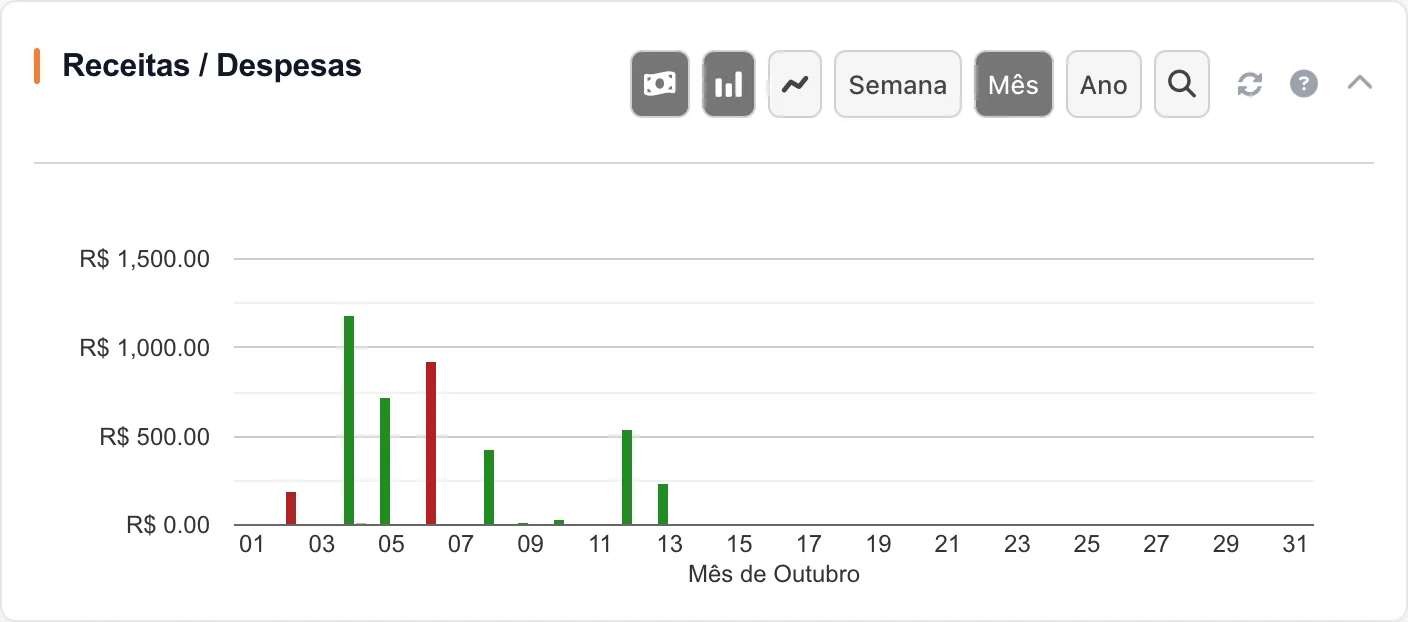
- Semana e Mês: uma barra ou ponto por dia. Ano: um por mês.
- Ícone de barras: mostra o valor de cada dia ou mês separado.
- Ícone de linha: mostra o valor acumulado desde o início do período, útil para ver a receita e a despesa “crescendo” ao longo do mês.
- Cédula: alterna entre todas as parcelas (pelo vencimento) e somente as pagas ou recebidas.
- Lupa: abre o relatório de receitas e despesas.
Na visão Ano em barras, é fácil identificar meses em que a despesa passou da receita: a barra vermelha fica maior que a verde.
Contas a pagar
Lista as despesas que vencem no período escolhido: fornecedor, data de vencimento e valor de cada parcela, com o total no rodapé. É a sua agenda de pagamentos.
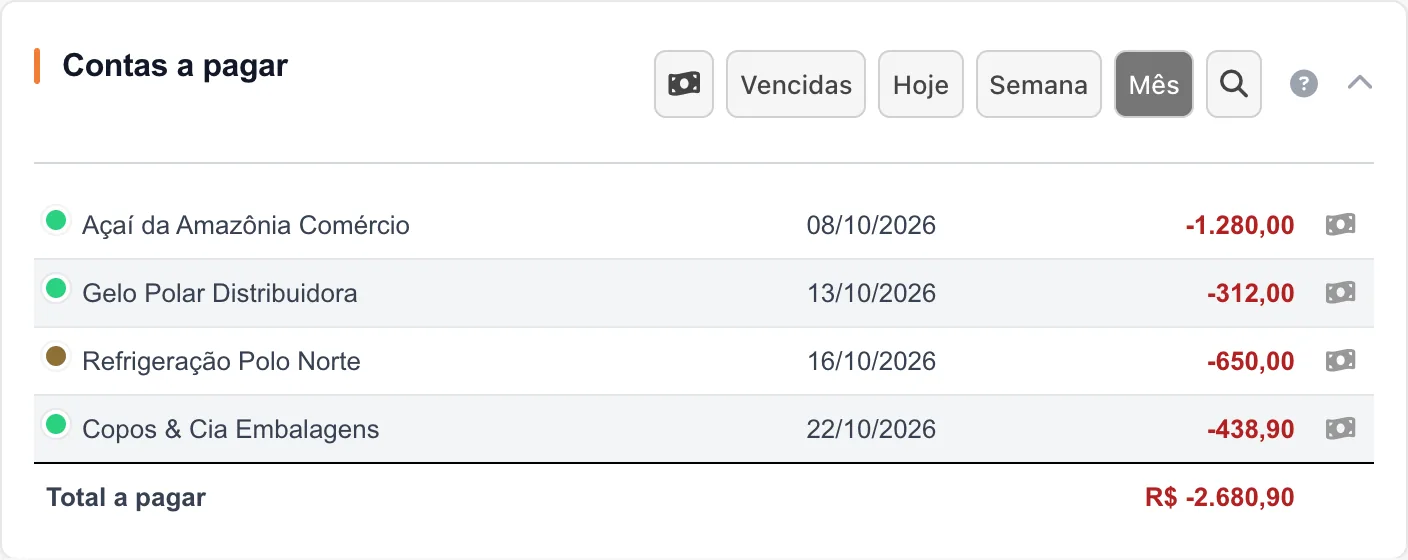
- Vencidas: todas as parcelas em aberto com vencimento até hoje, inclusive de meses anteriores.
- Hoje, Semana, Mês: parcelas que vencem nesse período.
- Cédula: alterna entre parcelas em aberto e parcelas já pagas.
- Lupa: abre a listagem completa de despesas.
Na animação, os botões Vencidas, Semana e Mês são clicados no painel e a lista de parcelas muda a cada período.
Como pagar a partir daqui: em uma parcela aberta, clique no ícone de dinheiro no fim da linha. O sistema abre a tela de pagamento daquela despesa, onde você confere valor, data e forma e confirma a baixa. Abrir a tela não paga nada sozinho. Se não houver nada no período, o painel mostra o botão Adicionar Despesa.
Lançamentos por categoria (competência e caixa)
Mostra receitas ou despesas divididas por categoria, como “Açaí”, “Compra de mercadorias” ou “Água e energia”. Responde à pergunta “em que estou ganhando e em que estou gastando?”.
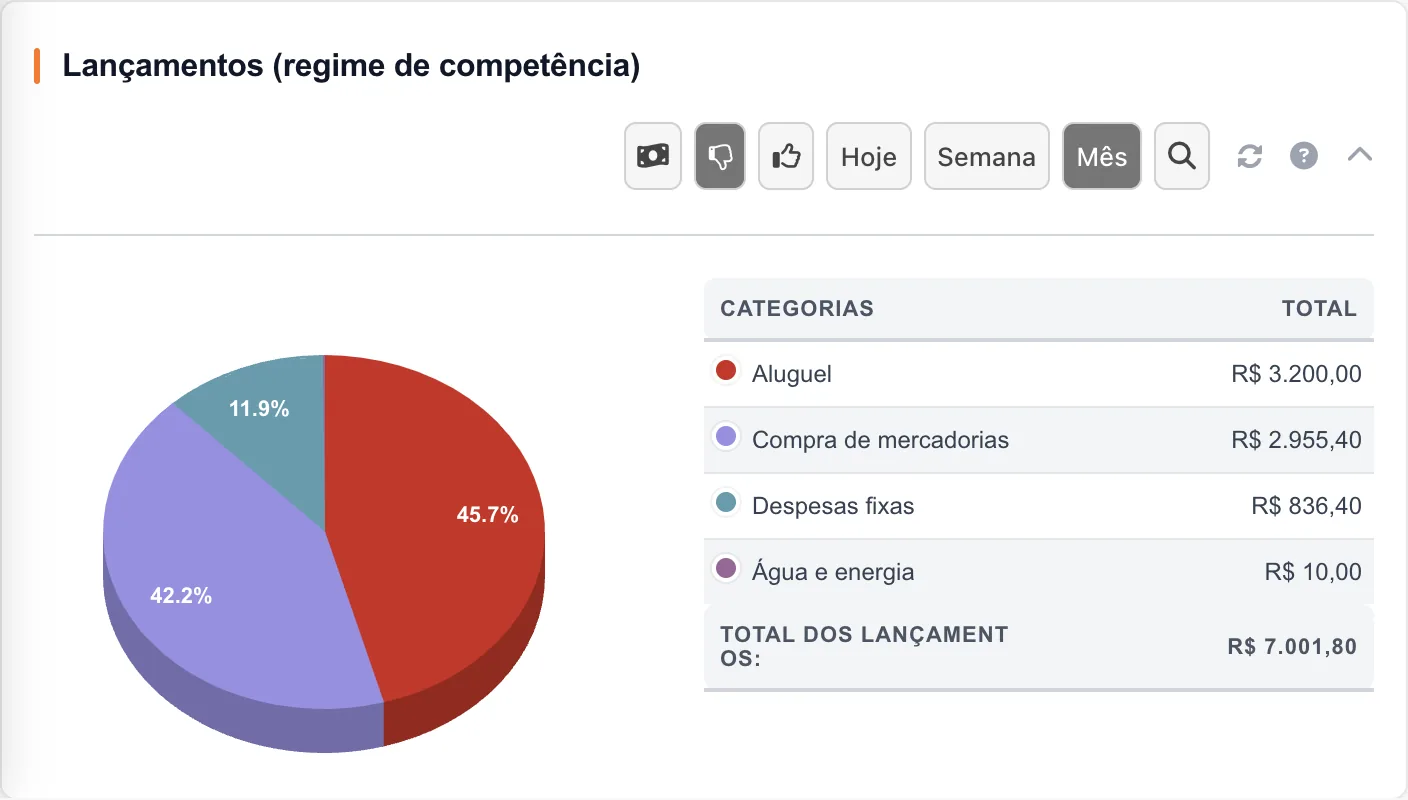
Os botões são os mesmos do painel de formas de pagamento, com uma diferença importante na cédula: aqui ela troca o regime, e o título mostra qual está ativo.
- Regime de competência: conta pela data da venda ou da despesa, não importa quando será paga.
- Regime de caixa: conta só o que já foi pago ou recebido, pela data do pagamento.
Exemplo: uma compra de mercadorias de R$ 1.280 feita hoje e paga no mês que vem aparece neste mês em competência e só no mês que vem em caixa.
Contas a receber
Funciona como Contas a pagar, mas para as receitas: cliente, vencimento e valor de cada parcela a receber, com o total no rodapé.
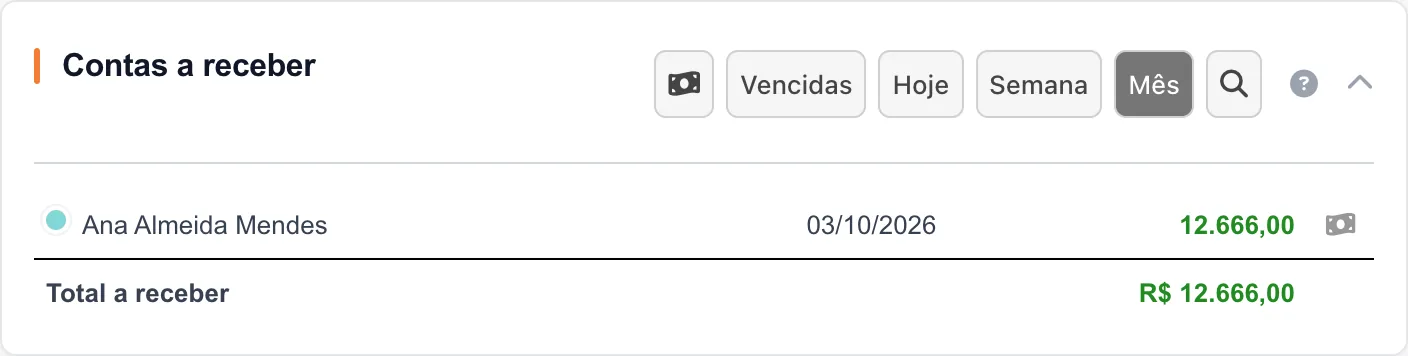
Use Vencidas para cobrar clientes em atraso e Semana ou Mês para prever entradas. No print, a única parcela do mês é um boleto de R$ 12.666,00 vencido no dia 3. O ícone de dinheiro de uma parcela aberta abre a tela de recebimento, onde você confirma a baixa. A cédula do cabeçalho alterna entre parcelas em aberto e já recebidas. Sem parcelas no período, aparece o botão Adicionar Receita.
Resumo financeiro do mês
Uma tabela que fecha a conta do mês corrente, do dia 1 ao último dia. Não tem filtro de período.
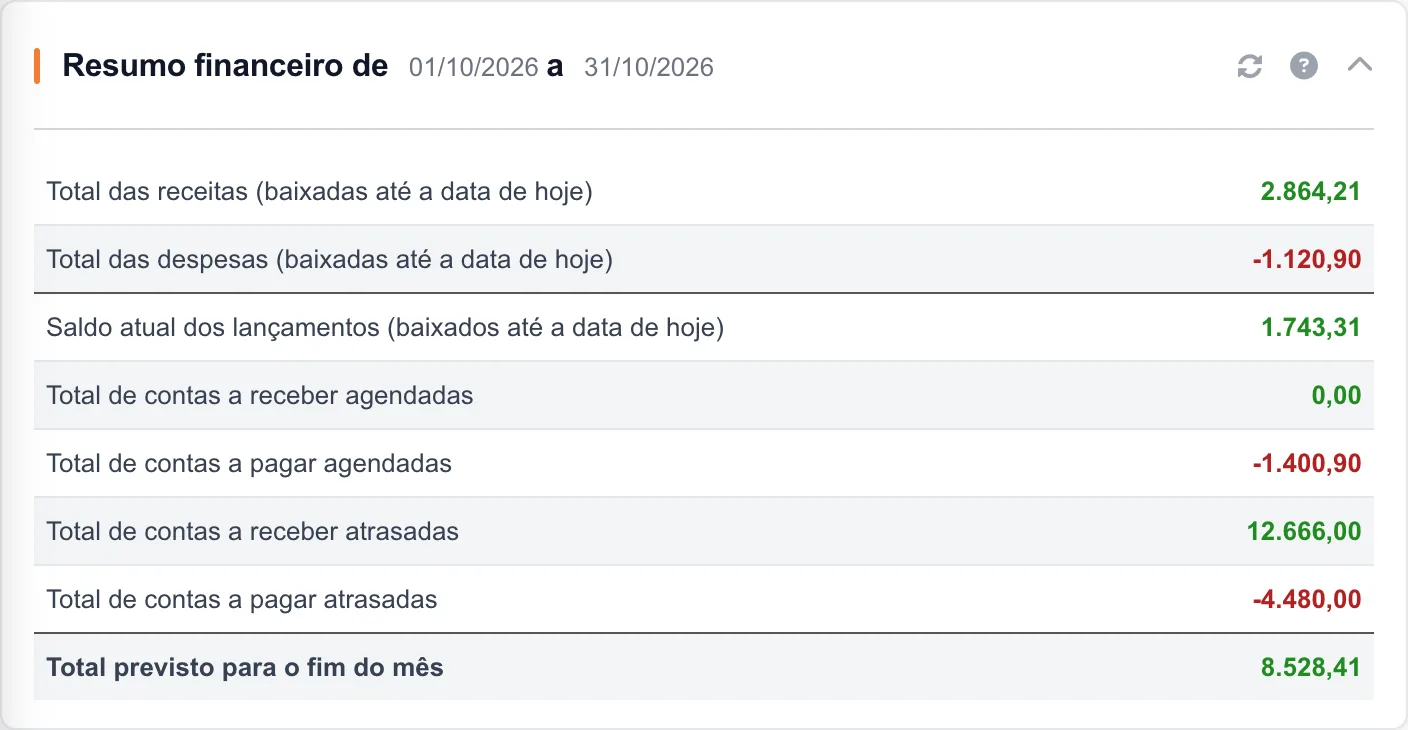
| Linha | O que soma |
|---|---|
| Total das receitas (baixadas até a data de hoje) | Receitas do mês já recebidas. |
| Total das despesas (baixadas até a data de hoje) | Despesas do mês já pagas (aparecem negativas). |
| Saldo atual dos lançamentos | Receitas baixadas menos despesas baixadas. |
| Total de contas a receber / a pagar agendadas | Parcelas em aberto que vencem de hoje até o fim do mês. |
| Total de contas a receber / a pagar atrasadas | Parcelas em aberto que venceram do dia 1 até ontem. |
| Total previsto para o fim do mês | Saldo atual dos lançamentos + agendadas + atrasadas (entradas somam, saídas subtraem). |
O total previsto supõe que tudo o que está em aberto, inclusive o atrasado, será recebido ou pago ainda neste mês. Este resumo é sobre lançamentos e não sobre contas bancárias, por isso pode ser diferente do cartão Saldo atual.
Receitas e despesas efetivas
Para cada forma de pagamento, compara quanto já foi efetivado (pago ou recebido) com o total previsto das parcelas que vencem no mês. A barra mostra o percentual realizado.
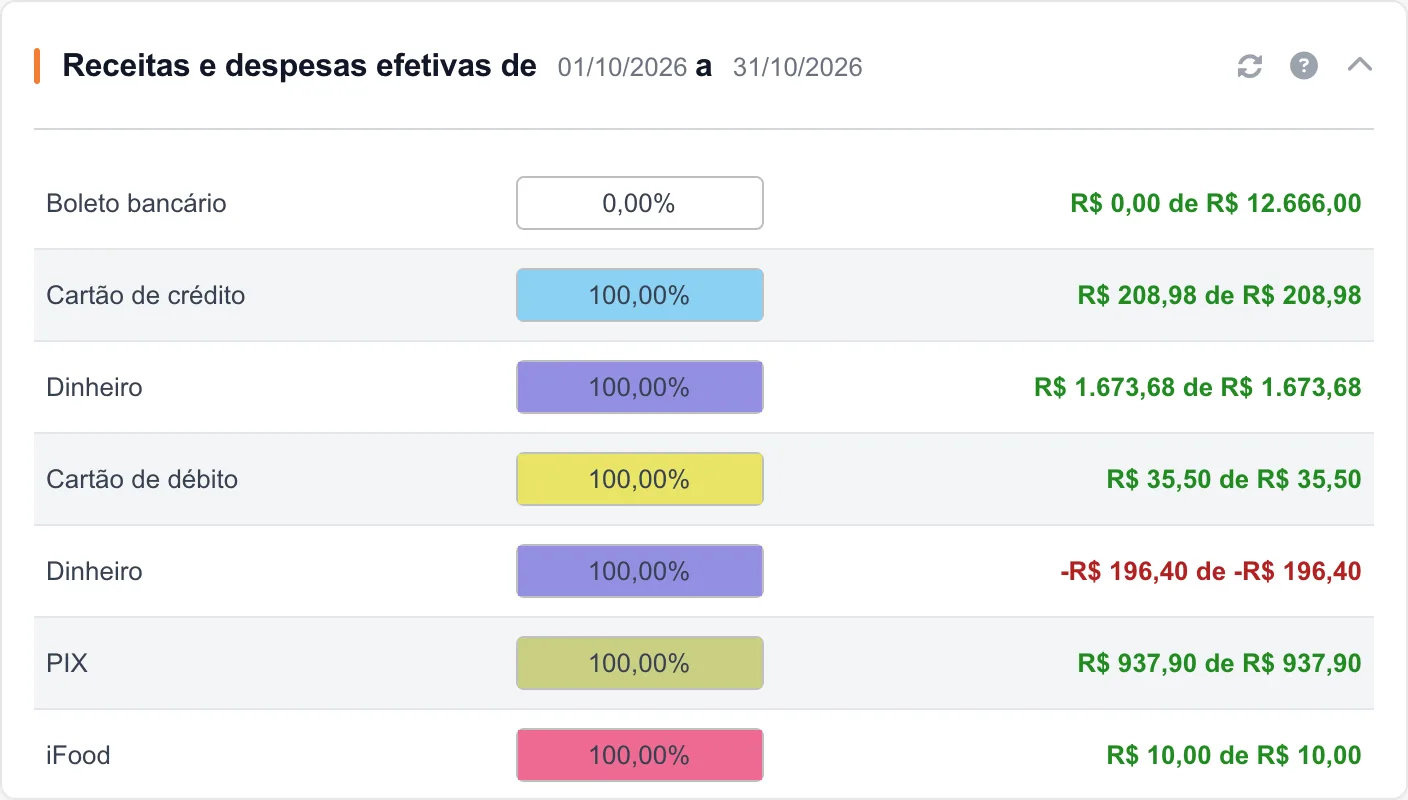
Exemplo: “R$ 0,00 de R$ 12.666,00” em Boleto bancário com 0% significa que nenhum boleto do mês foi recebido ainda. Valores de despesa aparecem negativos e em vermelho. Uma mesma forma pode aparecer duas vezes, uma para receitas e outra para despesas. Para dar baixa, use os painéis de contas a pagar e a receber.
Saldo das contas
Mostra cada conta bancária ou caixa cadastrado, com o saldo de hoje e o saldo previsto para o último dia do mês. A linha Saldo total das contas soma todas e é a mesma base dos cartões Saldo atual e Saldo previsto.
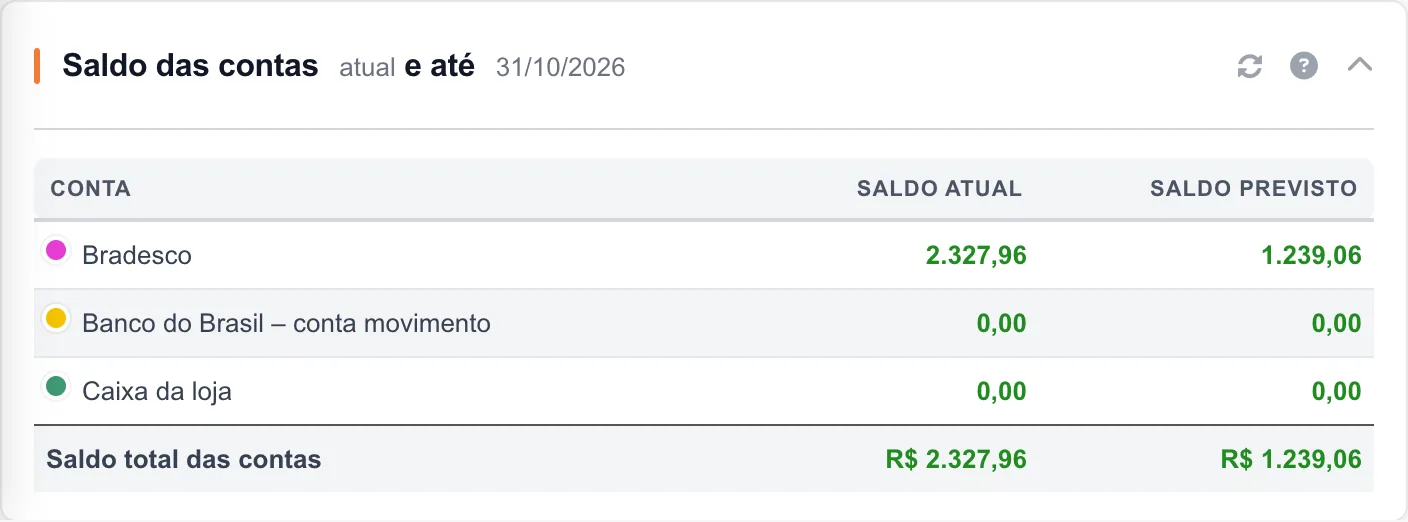
Se o saldo previsto for menor que o atual, há mais saídas que entradas agendadas nessa conta até o fim do mês. Um pagamento só mexe no saldo de uma conta quando a forma de pagamento usada está ligada a ela no cadastro. Sem contas cadastradas, aparece o botão Adicionar Conta.
Projeções e metas
Acompanha as metas do mês que você cadastrou, por categoria ou por funcionário (vendedor). Cada linha mostra o realizado, a meta e o percentual atingido.
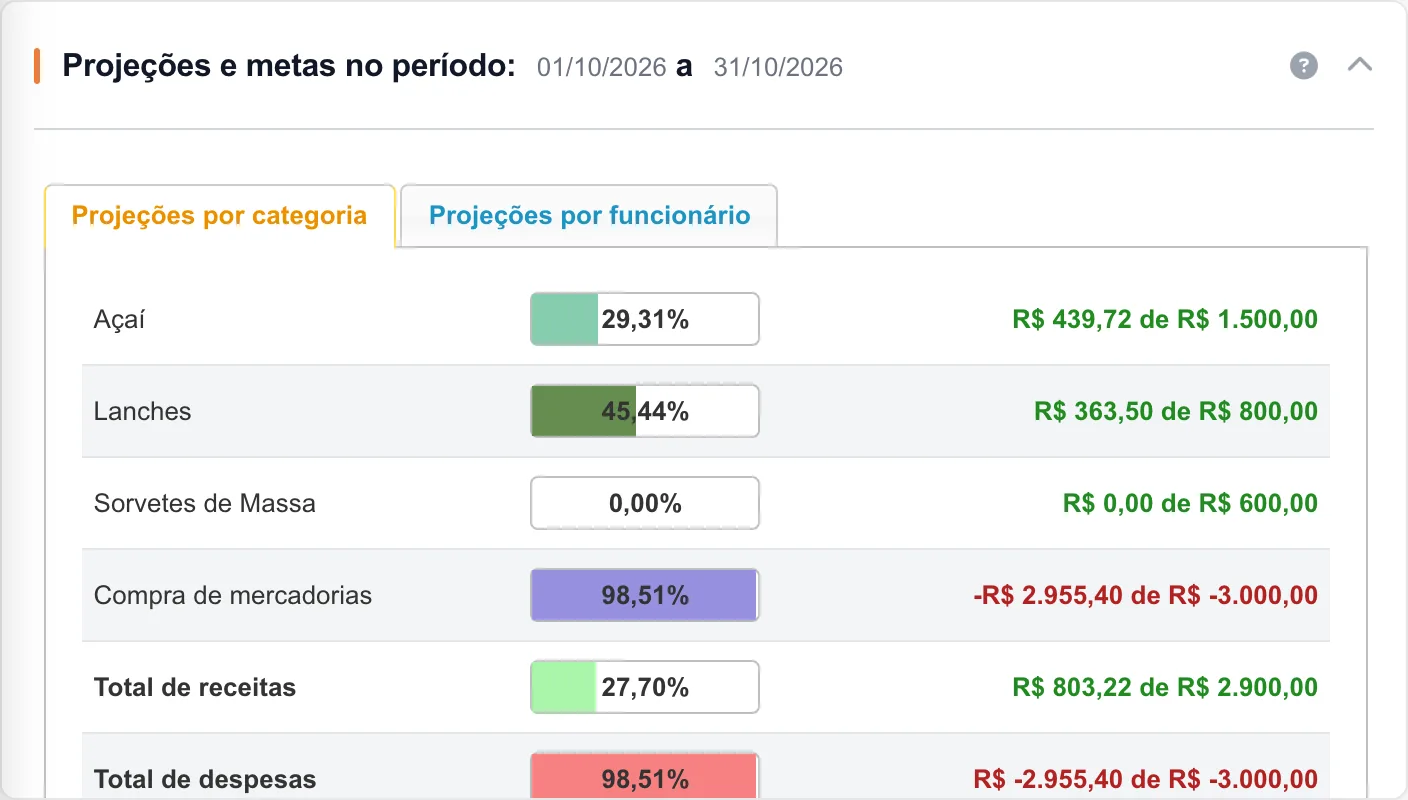
- Projeções por categoria: metas de receita ou de despesa por categoria, como “vender R$ 1.500 em açaí no mês” ou “gastar no máximo R$ 3.000 em compra de mercadorias”. O painel mostra também o total de receitas e de despesas.
- Projeções por funcionário: metas de venda por vendedor. Usuários que não são administradores podem ver só a própria meta.
Se a aba estiver vazia, use o botão Projeção por Categoria (ou por funcionário) para cadastrar a primeira meta. A aba escolhida fica salva.
Classificação ABC de produtos
Ordena os produtos vendidos no período (Hoje, Semana ou Mês; no print, Semana) do maior para o menor valor vendido e dá a cada um uma letra: A para os que mais faturam, B para os intermediários e C para os de menor peso.
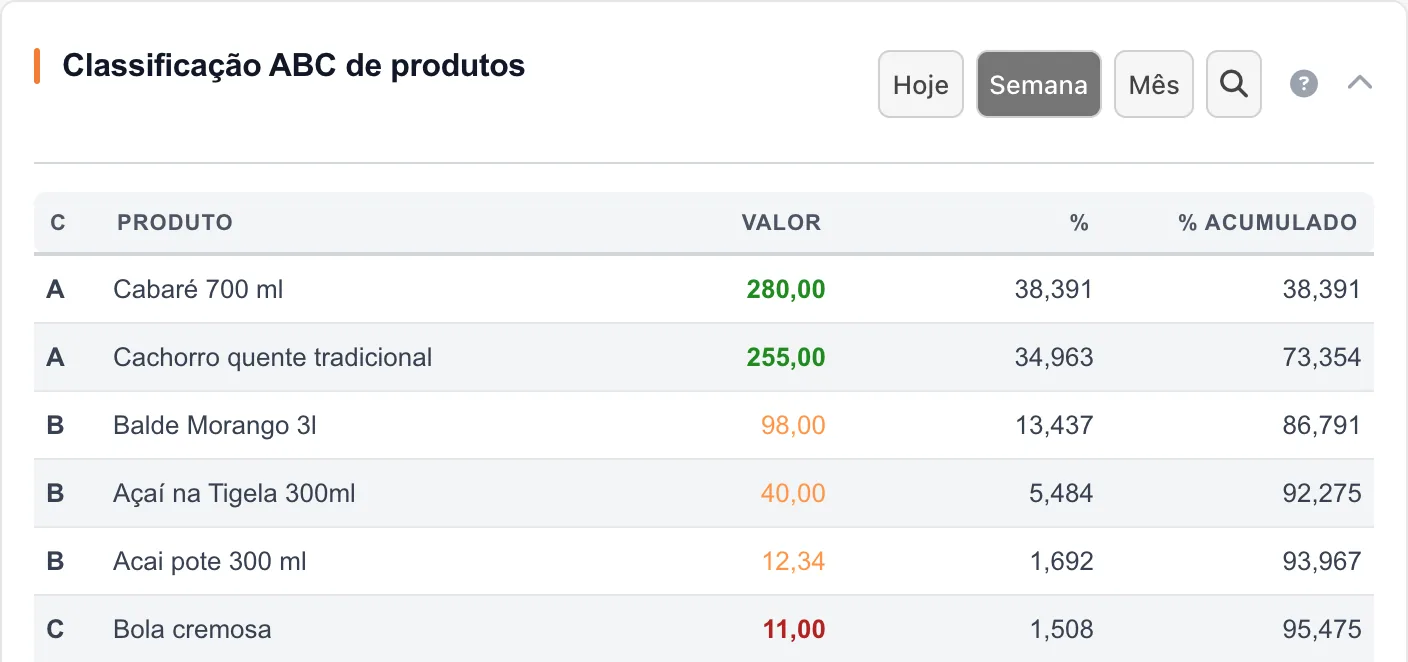
- Valor: quanto o produto vendeu no período.
- %: participação do produto no total vendido da lista.
- % acumulado: soma da participação dele com a dos produtos acima.
No GranMoney, as letras são distribuídas pela posição na lista: cerca de 20% dos produtos ficam em A, 30% em B e 50% em C. Os produtos da classe A são os que não podem faltar na loja; os da classe C são candidatos a revisão de cardápio ou de preço. A ABC olha faturamento, não lucro. Ela pode ter um líder diferente do cartão Top produto, que conta quantidade.
Estoque mínimo
Lista os produtos que precisam de reposição, comparando o estoque atual com o estoque mínimo do cadastro.
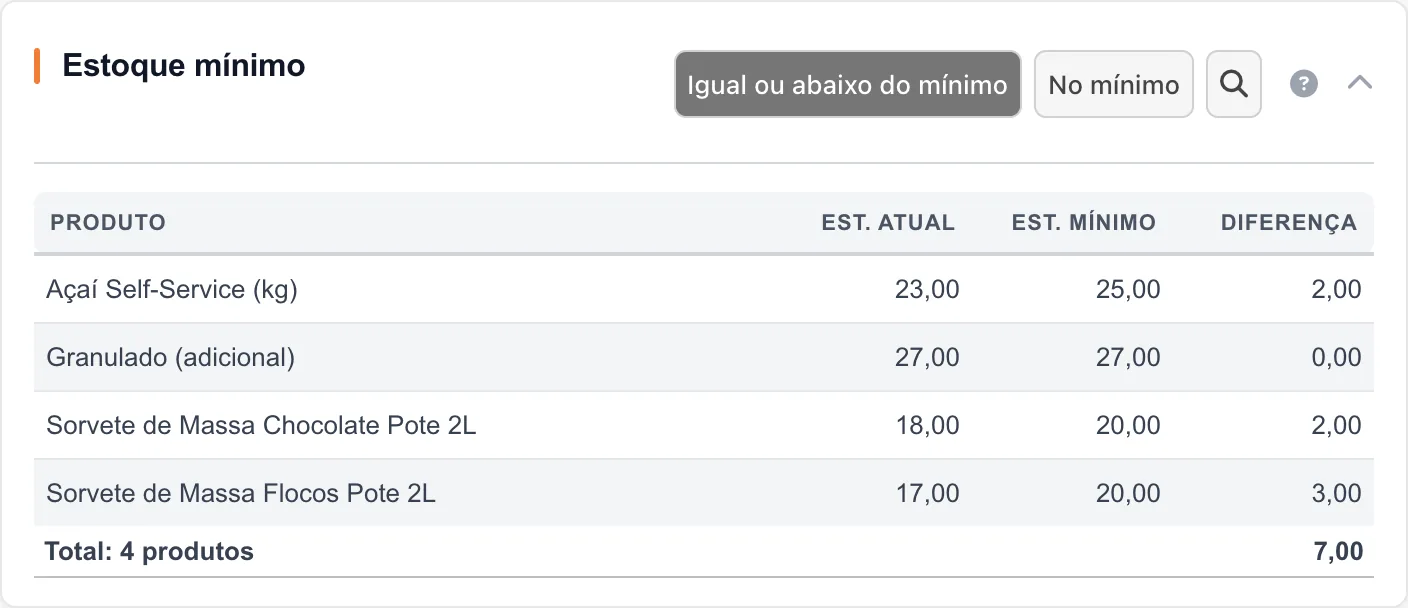
- Igual ou abaixo do mínimo: produtos com saldo menor ou igual ao mínimo.
- No mínimo: só os que estão exatamente no mínimo.
- Diferença: quanto falta para chegar ao mínimo.
- Lupa: abre o relatório de estoque mínimo, bom para montar o pedido ao fornecedor.
Só aparecem produtos com estoque mínimo cadastrado e controle de estoque ligado. Quando nada precisa de reposição, o painel mostra “Estoque dentro do limite”. A contagem pode ser diferente do cartão Produtos críticos: o cartão usa outra base de saldo do produto e também soma os produtos zerados. Ao comparar, confie na lista do painel e no relatório.
Lotes e vencimentos
Lista os produtos com data de validade dentro da janela escolhida, com o lote, a data de vencimento e o estoque atual, do vencimento mais próximo para o mais distante.
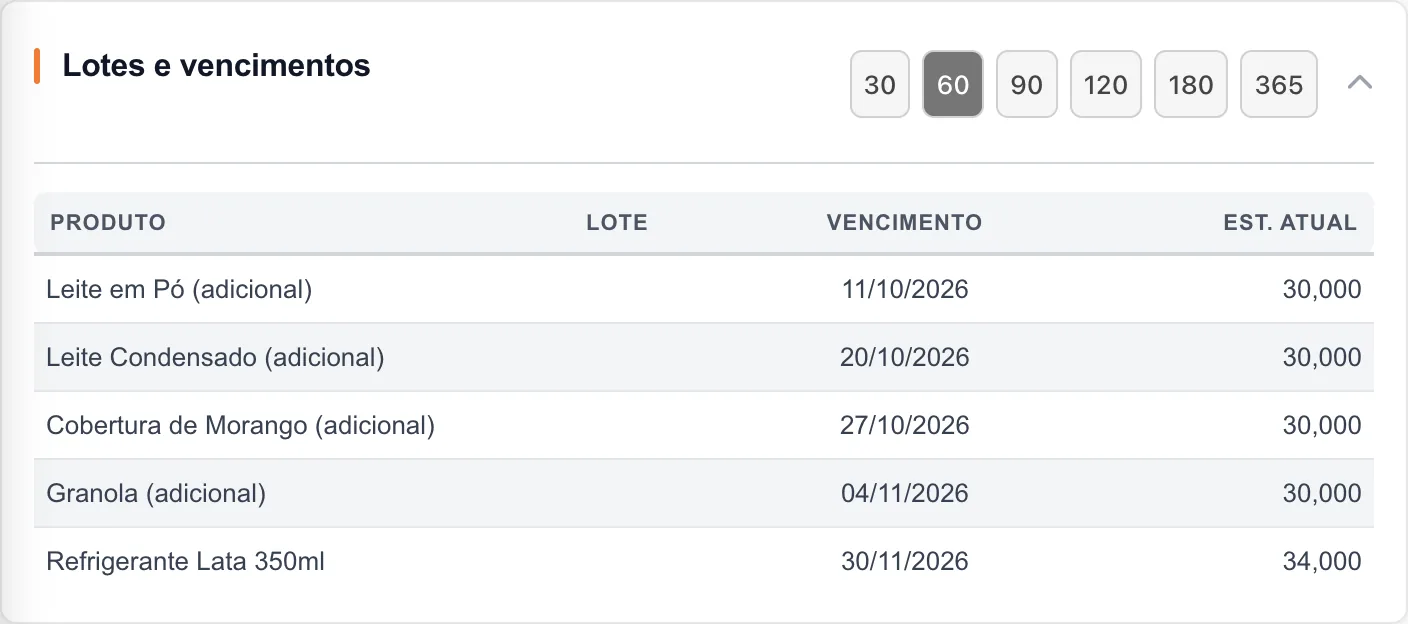
Escolha a janela em dias: 30, 60, 90, 120, 180 ou 365. Produtos com validade já passada também aparecem, para que você não esqueça de retirá-los. Use o painel para fazer promoção do que vence logo ou separar o que precisa ser descartado. Trocar a janela não altera o estoque. Sem produtos na janela, aparece a mensagem de que não há produtos próximos do vencimento.
Cuidados ao ler o dashboard
- Venda, vencimento e pagamento são datas diferentes. Vendas do mês usa a data da venda; Receita do mês usa o vencimento das parcelas; o regime de caixa usa a data do pagamento. Por isso esses números raramente são iguais.
- Inadimplência e Vencidas medem coisas diferentes. O cartão soma receber e pagar do dia 1 até ontem. O botão Vencidas de cada painel mostra um tipo só, até hoje, incluindo meses anteriores.
- Cartão ausente não é valor zero. Se um cartão ou painel não aparecer, pode ser permissão do seu perfil, plano contratado ou falha momentânea de carregamento.
- Não crie lançamentos só para “acertar” um número. Antes, confira o período, o botão da cédula e as datas da parcela.
Quando a sua Visão Geral é diferente
O usuário Master vê tudo. Para os demais perfis, o administrador libera em Cadastros → Permissões a linha de indicadores de vendas, a de indicadores financeiros e cada painel separadamente. Classificação ABC, Estoque mínimo e Lotes e vencimentos também dependem do plano contratado. Um usuário sem nenhuma permissão na Visão Geral vê uma tela de boas-vindas com a orientação “Use o menu acima para navegar pelo sistema”.
Como organizar os painéis
- Clique no título de um painel, segure e arraste para outra posição, inclusive para a outra coluna.
- Solte. A nova ordem é salva automaticamente.
- Para esconder o conteúdo de um painel que você usa pouco, clique na seta do canto direito do cabeçalho.
A organização vale só para o seu usuário nesta empresa e não altera nenhum dado.
Perguntas frequentes
Por que as Vendas do mês são diferentes da Receita do mês no GranMoney?
Vendas do mês soma as vendas pela data em que foram feitas. Receita do mês soma as parcelas de receita pelo vencimento, do dia 1 até hoje, recebidas ou não. Uma venda parcelada entra inteira em vendas e só aos poucos em receita.
Lancei uma despesa e a Visão Geral não mudou. O que fazer?
Os indicadores e alguns gráficos guardam o resultado por alguns minutos para a tela abrir rápido. Clique na seta circular (Atualizar) da linha de cartões ou do painel para recalcular na hora. Confira também se a data de vencimento está no período escolhido.
Como ver as contas vencidas no dashboard do GranMoney?
Nos painéis Contas a pagar e Contas a receber, clique em Vencidas. Aparecem todas as parcelas em aberto com vencimento até hoje, inclusive de meses anteriores. O ícone de dinheiro de cada linha abre a tela para dar baixa.
Qual a diferença entre regime de competência e regime de caixa?
Em competência, o lançamento conta na data da venda ou da despesa. Em caixa, conta só quando é pago ou recebido, na data do pagamento. No painel de lançamentos por categoria, a cédula do cabeçalho troca entre os dois.
Por que o Saldo atual não bate com o extrato do banco?
O saldo é calculado com os lançamentos registrados no GranMoney, não com o extrato. Confira se todos os pagamentos e recebimentos foram baixados e se cada forma de pagamento está ligada à conta certa no cadastro.
Por que não aparecem alguns painéis para mim?
O administrador libera cada linha de indicadores e cada painel por perfil, e três painéis de produtos dependem do plano. Peça ao administrador para conferir seu perfil em Cadastros → Permissões.