
MANUAL DO GRANMONEY · SISTEMA WEB
Reforma Tributária
Defina no GranMoney o CST e a classificação tributária padrão de IBS, CBS e Imposto Seletivo, usados nos produtos que não têm configuração própria.
A opção Reforma Tributária define os valores padrão de IBS, CBS e Imposto Seletivo (IS) da empresa no GranMoney. Esses valores são usados nos produtos que ainda não têm a classificação da Reforma Tributária preenchida no próprio cadastro. Assim você não precisa abrir produto por produto para começar a emitir notas com os novos grupos de tributos.
A opção existe para empresas do regime normal (Lucro Presumido ou Lucro Real). Para essas empresas, o botão Reforma Tributária aparece no menu de configurações; para empresas do Simples Nacional, ele não é exibido.
Como acessar os padrões da Reforma Tributária
- Clique no botão de engrenagem no cabeçalho, ao lado do nome da empresa.
- No menu da esquerda, clique em Reforma Tributária (logo abaixo de Configurações gerais).
Os números da imagem acompanham as seções a seguir, de cima para baixo.
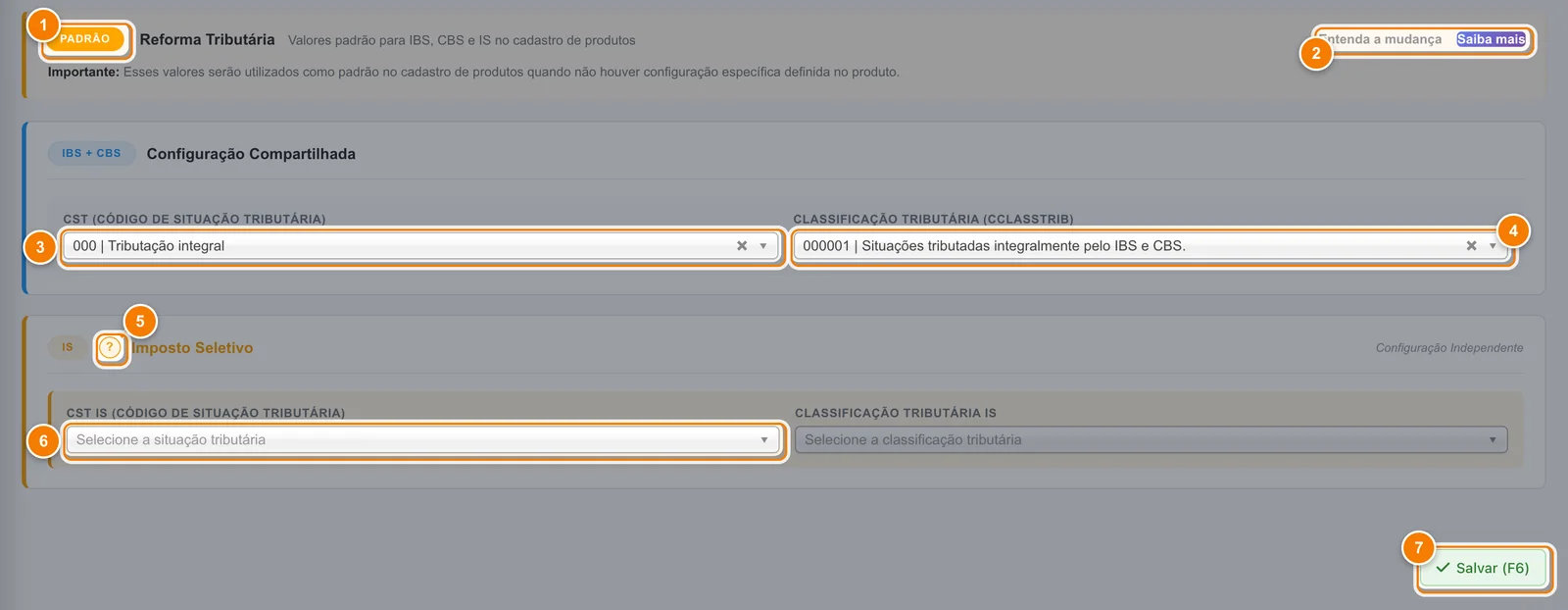
- O aviso PADRÃO: os valores valem para produtos sem configuração própria.
- Entenda a mudança e Saiba mais abrem a explicação da reforma e a página oficial.
- CST de IBS e CBS, por exemplo 000 | Tributação integral.
- Classificação tributária de IBS e CBS, filtrada pelo CST escolhido.
- O botão ? explica o Imposto Seletivo.
- CST IS e Classificação Tributária IS: preencha só se a empresa vende produtos sujeitos ao IS.
- Salvar (F6) grava os padrões.
No topo, o aviso PADRÃO (1) lembra a regra: “Esses valores serão utilizados como padrão no cadastro de produtos quando não houver configuração específica definida no produto.” Os links Entenda a mudança e Saiba mais (2) abrem uma explicação resumida da reforma e a página oficial do Ministério da Fazenda.
IBS + CBS: configuração compartilhada
IBS e CBS usam a mesma situação tributária e a mesma classificação, por isso ficam juntos num cartão:
- CST (Código de Situação Tributária) (3): por exemplo, “000 | Tributação integral”.
- Classificação Tributária (4): a lista mostra só as classificações compatíveis com o CST escolhido. Por exemplo, para o CST 000, “000001 | Situações tributadas integralmente pelo IBS e CBS.”
Os dois campos aceitam pesquisa: digite parte do código ou da descrição para filtrar.
Imposto Seletivo (IS)
O cartão IS tem configuração independente, com CST IS e Classificação Tributária IS. O botão ? (5) explica o imposto, e os campos ficam logo abaixo (6). Preencha só se os produtos da empresa estiverem sujeitos ao Imposto Seletivo; na maioria dos negócios o cartão fica vazio, como na imagem.
Como salvar
- Escolha o CST e a classificação de IBS e CBS.
- Se for o caso, preencha também o Imposto Seletivo.
- Clique em Salvar (F6) (7) e confira a mensagem “Configurações salvas com sucesso”.
A configuração da empresa também é enviada para o PDV na sincronização, para que as NFC-e emitidas no caixa sigam os mesmos padrões.
Qual valor vale em cada nota
Ao calcular os tributos de um item, o sistema procura a classificação nesta ordem: primeiro a informada no item da nota; depois a do cadastro do produto; por último, o padrão da empresa definido nesta tela. Um produto com classificação própria nunca é sobrescrito pelo padrão.
Cuidados
- Escolha a classificação com orientação do seu contador. O padrão é aplicado a todos os produtos sem configuração própria.
- Produtos com tributação diferente da maioria (alíquota reduzida, isenção) devem ter a classificação preenchida no cadastro do produto.
- Se você não encontrar a opção no menu, confira o regime tributário da empresa: ela só aparece no regime normal.
Perguntas frequentes
Onde configuro o IBS e a CBS padrão da empresa no GranMoney?
Em Configurações da empresa → Reforma Tributária, no cartão IBS + CBS. Escolha o CST e a classificação tributária e salve.
Por que a opção Reforma Tributária não aparece para mim?
Ela só é exibida para empresas do regime normal (Lucro Presumido ou Real). Empresas do Simples Nacional não veem esse botão.
O padrão da empresa substitui o que já está no produto?
Não. O padrão só é usado quando o produto e o item da nota não têm classificação própria.
Preciso preencher o Imposto Seletivo?
Só se a empresa vende produtos sujeitos ao IS. Caso contrário, deixe o cartão vazio.