
MANUAL DO GRANMONEY · SISTEMA WEB
Pedidos com problema
Veja por que um pedido do Catálogo Digital não virou venda no caixa do GranMoney, como reenviar ao caixa, consultar o pagamento ou cancelar o pedido.
Prefere assistir?
2 vídeos do canal GranMoney mostram esta tela funcionando. O texto abaixo traz o passo a passo completo, com os prints.


A tela Pedidos com problema do GranMoney mostra os pedidos do Catálogo Digital que não viraram venda no caixa: os que falharam ao entrar no PDV e os que ainda esperam a confirmação do pagamento. Por ela você descobre o motivo, manda o pedido de novo para o caixa, pergunta ao banco se o pagamento já caiu ou cancela o pedido.
Como acessar os pedidos do catálogo com problema
No menu superior, clique em Catálogo → Pedidos com problema. A tela abre com o período do mês atual, do dia 1 ao último dia. Os números da imagem marcam os filtros, o botão Atualizar e, no pedido #1038, as colunas que você vai consultar:
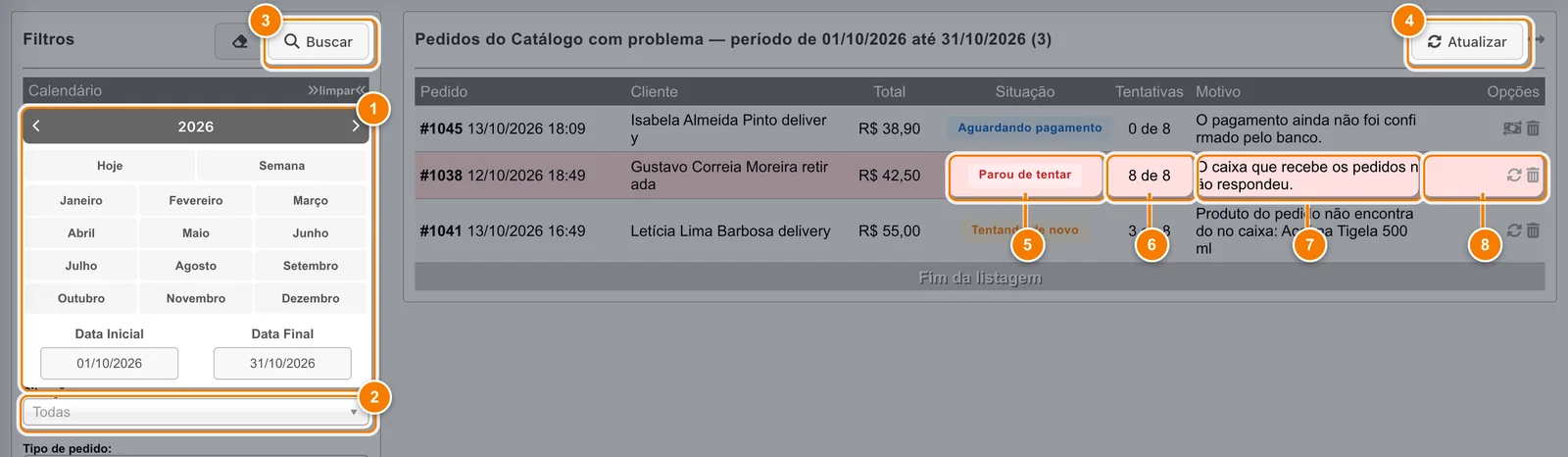
- O calendário define o período dos pedidos (abre no mês atual).
- Situação filtra por Tentando de novo, Parou de tentar, Aguardando pagamento ou Cancelado.
- Buscar aplica os filtros.
- Atualizar recarrega a lista.
- A situação diz em que ponto o pedido está; Parou de tentar pede ação sua.
- Tentativas mostra quantas vezes o sistema tentou levar o pedido ao caixa, de no máximo 8.
- O motivo explica o que impediu o pedido de virar venda.
- Em Opções ficam Enviar de novo para o caixa (ou Consultar o pagamento) e a lixeira Cancelar este pedido.
Quando não há nada para resolver, aparece "Nenhum pedido com problema — Todos os pedidos do Catálogo Digital estão sendo processados normalmente." Se existirem pedidos com problema fora do período escolhido, o sistema avisa: "Há N pedidos com problema fora deste período. Amplie as datas no filtro para vê-los."
Como ler a lista
- Pedido: o número do pedido (por exemplo, #1041) e a data e hora em que ele foi feito.
- Cliente: o nome e o tipo do pedido (delivery, retirada ou mesa).
- Total: o valor do pedido, com a taxa de entrega.
- Situação: em que ponto o pedido está (veja abaixo).
- Tentativas: quantas vezes o sistema já tentou levar o pedido ao caixa, de um máximo de 8 ("3 de 8").
- Motivo: o erro registrado na última tentativa ou a explicação da situação.
- Opções: as ações disponíveis.
As situações possíveis
| Situação | O que significa |
|---|---|
| Tentando de novo | O pedido falhou ao virar venda no caixa, e o sistema continua tentando (menos de 8 tentativas). |
| Parou de tentar | Chegou a 8 tentativas sem sucesso. A linha fica em vermelho e precisa de ação sua. |
| Aguardando pagamento | O pagamento online ainda não foi confirmado pelo banco ("O pagamento ainda não foi confirmado pelo banco."). Aparece depois de 15 minutos sem confirmação. |
| Cancelado | O pedido foi cancelado e não vai virar venda. |
Filtros
- Calendário: o período dos pedidos.
- Situação: Todas, Tentando de novo, Parou de tentar, Aguardando pagamento ou Cancelado.
- Tipo de pedido: Todos, Entrega, Retirada ou Mesa.
- Cliente: o nome do cliente.
Clique em Buscar. O botão Atualizar recarrega a lista.
Como resolver cada tipo de problema
- Leia o Motivo. Ele indica o que impediu o pedido de virar venda. No exemplo, o pedido #1038 parou porque o caixa que recebe os pedidos não respondeu, e o #1041 tem um produto que o caixa não encontrou.
- Corrija a causa. Ligue o caixa escolhido em Configuração → Caixa que recebe os pedidos, ou ajuste o produto no cardápio e no cadastro.
- Envie de novo. Para pedidos em Tentando de novo ou Parou de tentar, clique no ícone Enviar de novo para o caixa e confirme ("Enviar o pedido #... de volta para a fila do caixa?"). O sistema responde "Pedido enviado de volta para o caixa. Ele deve ser processado em instantes."
- Pagamento pendente. Em Aguardando pagamento, use Consultar o pagamento agora ("Perguntar ao banco agora se o pedido #... foi pago?"). Se o pagamento caiu, aparece "Pagamento confirmado. O pedido foi enviado para o caixa.".
- Cancelar. Se o pedido não deve seguir, use a lixeira Cancelar este pedido. O sistema confirma "Descartar o pedido #... definitivamente? Não dá para desfazer." e depois avisa "Pedido cancelado. O cliente verá o cancelamento no aplicativo.".
Cuidados
- Pedido já pago não pode ser cancelado aqui. A lixeira fica desativada com o aviso de que é preciso estornar o pagamento pelo painel do meio de pagamento antes, porque o sistema não faz estorno automático.
- Reenviar sem corrigir a causa costuma falhar de novo. Corrija o motivo primeiro.
- Pedidos cancelados não têm ações.
- Se aparecer "Este pedido não pode mais ser reprocessado.", o pedido saiu da fila de problemas; clique em Atualizar e confira a lista de vendas.
Perguntas frequentes
Por que o pedido do catálogo digital não chegou no caixa do GranMoney?
As causas mais comuns são: nenhum caixa escolhido para receber os pedidos, o caixa escolhido desligado, ou um produto do pedido que o caixa não encontrou. A coluna Motivo desta tela mostra o erro de cada pedido.
O que significa "Parou de tentar"?
Que o sistema tentou levar o pedido ao caixa 8 vezes sem sucesso. Corrija a causa e use Enviar de novo para o caixa.
O cliente pagou com PIX e o pedido está aguardando pagamento. O que faço?
Clique em Consultar o pagamento agora. Se o banco confirmar, o pedido segue para o caixa na hora.
Posso cancelar um pedido que já foi pago online?
Não por esta tela. Faça primeiro o estorno no painel do meio de pagamento; o sistema não estorna automaticamente.