
MANUAL DO GRANMONEY · SISTEMA WEB
Transferência entre contas
Registre no GranMoney a transferência entre contas, como o depósito do dinheiro do caixa no banco, e veja o efeito no extrato de origem e destino.
Prefere assistir?
1 vídeo do canal GranMoney mostra esta tela funcionando. O texto abaixo traz o passo a passo completo, com os prints.

A Transferência entre contas registra no GranMoney a passagem de dinheiro de uma conta para outra da própria empresa: o depósito do dinheiro do caixa no banco, o saque de troco, a aplicação de uma sobra. O sistema grava uma saída na conta de origem e uma entrada na conta de destino, e os dois extratos ficam certos.
A transferência não é receita nem despesa: ela não aparece no resumo da Movimentação e não muda o resultado do mês. Ela também não movimenta o banco de verdade; registre aqui o que já foi feito no banco ou no caixa.
Como acessar a transferência entre contas
No menu superior, abra Financeiro → Transferência. A tela abre com o mês atual e lista as transferências do período. Os números da imagem marcam os filtros de período (1 a 3), a lista (4), o botão para registrar uma nova transferência (5) e a lixeira de cada linha (6).
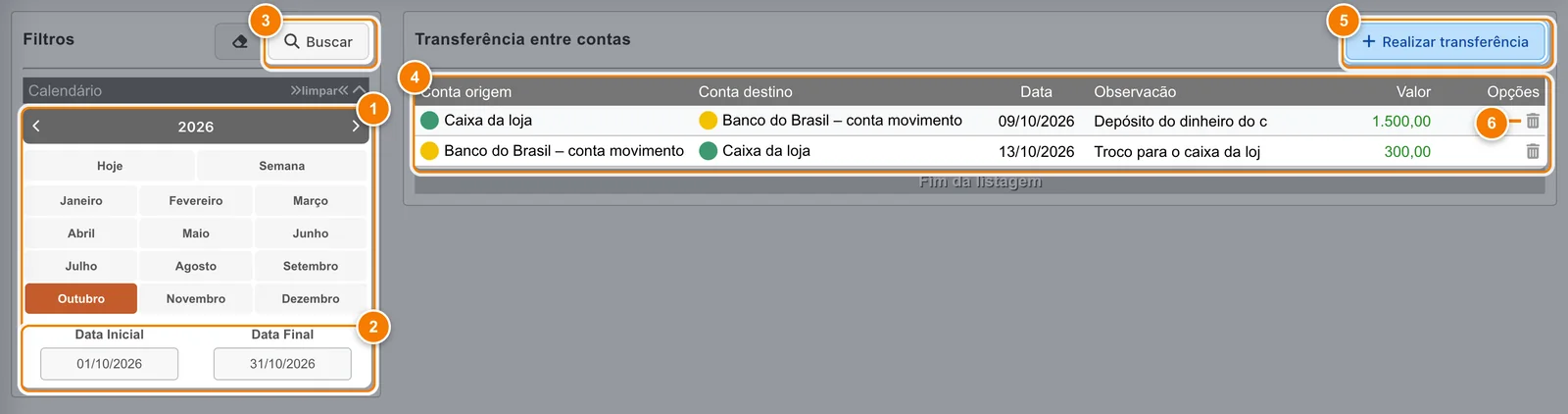
- Calendário: Hoje, Semana, um mês ou o ano escolhem o período da lista.
- Data Inicial e Data Final: para um intervalo livre.
- Buscar: aplica as datas preenchidas.
- Lista: origem, destino, data, observação e valor de cada transferência.
- Realizar transferência: abre o formulário de uma nova transferência.
- Lixeira: exclui a transferência (os dois movimentos).
- Conta origem e Conta destino: de onde saiu e para onde foi o valor, com a cor de cada conta.
- Data: a data informada na transferência.
- Observação: a descrição, encurtada na lista; passe o mouse para ler o texto inteiro.
- Valor: o valor transferido.
- Opções: a lixeira, para excluir.
Para outro período, use o Calendário (Hoje, Semana, meses ou ano, ponto 1) ou preencha Data Inicial e Data Final (ponto 2) e clique em Buscar (ponto 3). A borracha volta as datas para hoje.
Registre uma transferência
- Clique em Realizar transferência (ponto 5).
- Confira a Data da transferência; ela vem com a data de hoje.
- Escreva uma Descrição que ajude a reconhecer o movimento, como “Troco para o caixa da loja”.
- Informe o Valor da Transferência, por exemplo 300,00.
- Escolha a Conta origem e depois a Conta destino. A origem escolhida some da lista de destino.
- Clique em Salvar (F6).
Na animação, o formulário é preenchido com o troco de R$ 300,00 do Banco do Brasil para o Caixa da loja. O cursor para sobre Salvar, sem gravar.
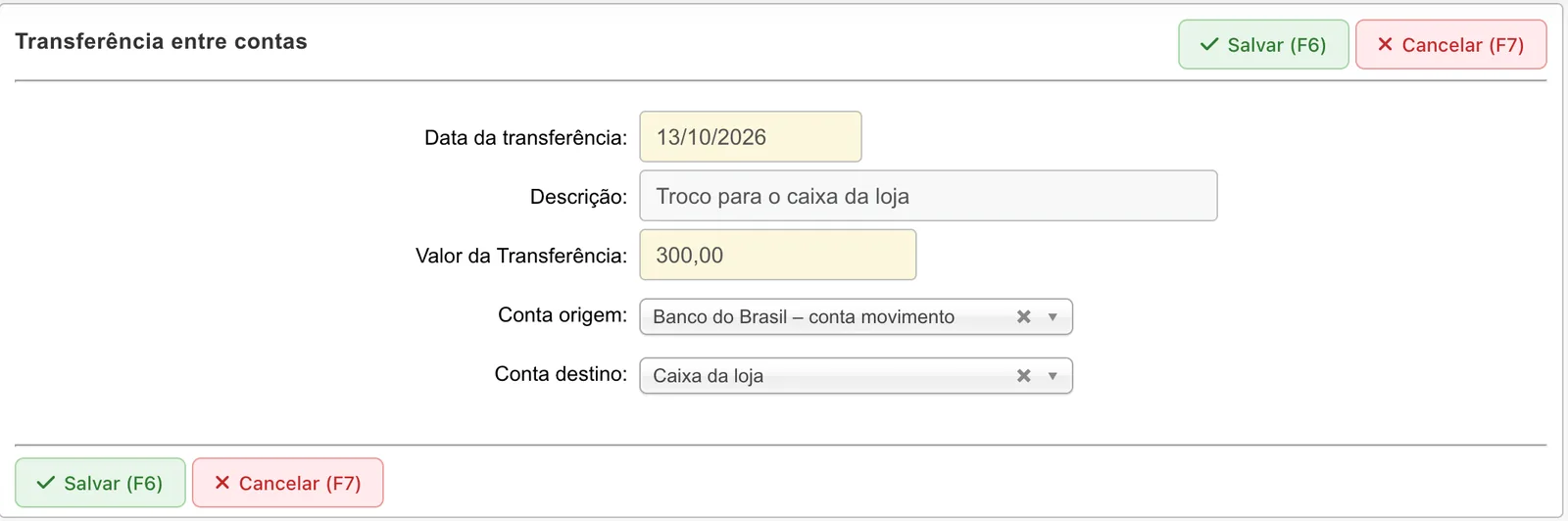
Ao salvar, aparece a mensagem “A transferência entre as contas … e …, no valor de … foi efetuada com sucesso.” e a transferência entra na lista. No extrato da origem ela aparece como “Transferido para”, com valor negativo; no do destino, como “Transferido de”, com valor positivo. Cancelar (F7) volta à lista sem gravar.
Exemplo do dia a dia: na sexta-feira, R$ 1.500,00 do caixa foram depositados no Banco do Brasil. Registre origem Caixa da loja e destino Banco do Brasil – conta movimento. O extrato do caixa cai R$ 1.500,00 e o do banco sobe o mesmo valor.
Os campos obrigatórios têm aviso próprio: “A data da transferência é campo obrigatório.”, “O valor da transferência é campo obrigatório.” e “A conta origem deve ser selecionada.”. As contas oferecidas são as contas ativas da empresa.
Exclua uma transferência
Na coluna Opções, clique na lixeira (ponto 6 da primeira imagem) e confirme com Sim. Os dois movimentos, de saída e de entrada, são apagados. Não há opção de editar: para corrigir, exclua e registre de novo.
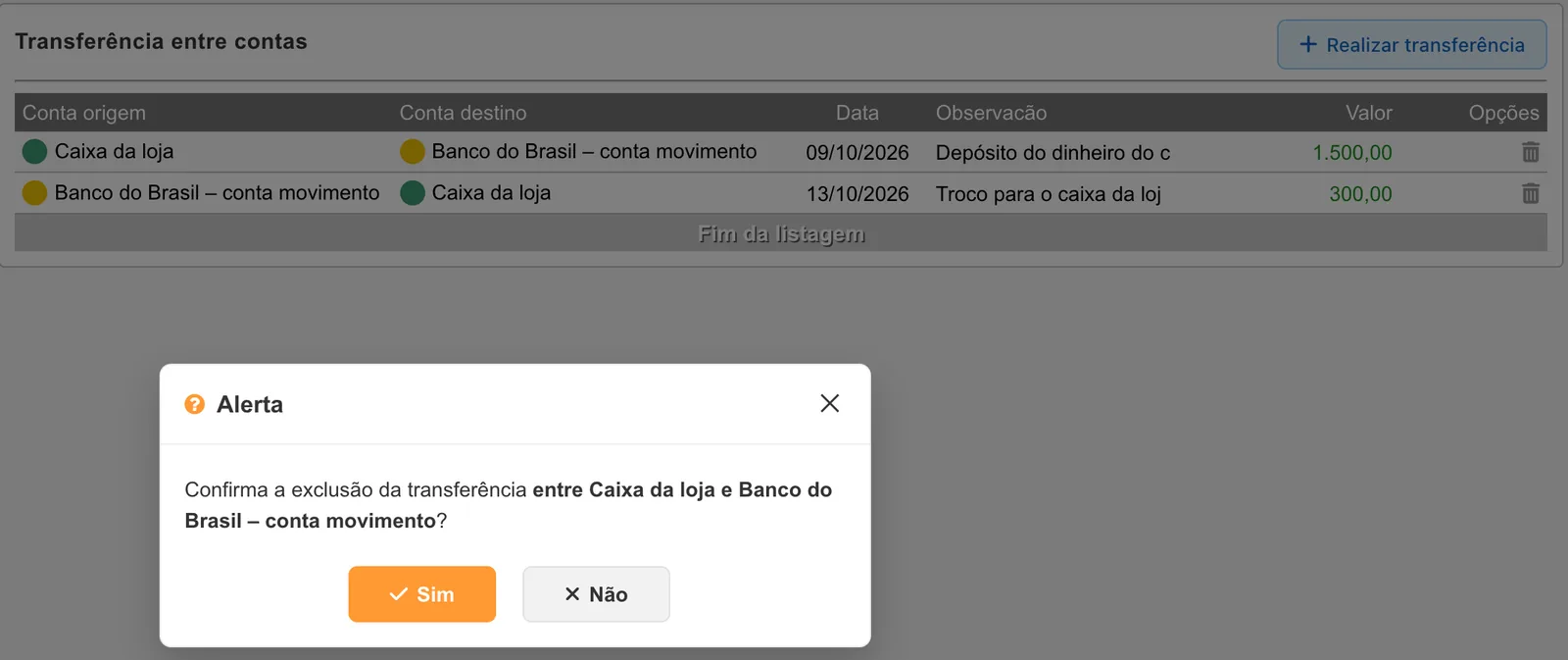
Se outra pessoa já tiver excluído a mesma transferência, aparece “Esta transferência não existe mais: ela já foi excluída. Atualize a lista para conferir.”.
Cuidados
- Não use despesa e receita para representar uma transferência entre suas contas: isso aumentaria receitas e despesas do mês sem que nada tivesse sido vendido ou gasto.
- Tarifa bancária de transferência é uma despesa. Lance-a na Movimentação.
- Na Conciliação bancária, o depósito e o saque que você já registrou aqui aparecem como linhas do OFX: remova-os da grade para não duplicar.
Perguntas frequentes
Como registrar o depósito do dinheiro do caixa no banco no GranMoney?
Em Financeiro → Transferência, clique em Realizar transferência, escolha o caixa como origem e a conta bancária como destino, informe valor e data e salve.
Por que a conta de destino está vazia?
Escolha primeiro a conta de origem; a lista de destino é montada depois, sem a origem. Se a empresa tiver só uma conta ativa, cadastre outra em Cadastros → Contas.
A transferência envia dinheiro pelo banco?
Não. Ela só registra no sistema uma movimentação que você fez no banco ou no caixa.
Onde vejo o efeito da transferência?
No Extrato de cada uma das duas contas, na data da transferência.