
MANUAL DO GRANMONEY · SISTEMA WEB
Relatório do histórico de importações
Gere o relatório do histórico de importações do GranMoney em PDF ou Excel, com filtros por período, tabela e status, e entenda cada uma das colunas.
O relatório do histórico de importações gera um arquivo em PDF ou Excel com as importações de planilhas listadas no histórico do GranMoney. O PDF serve para guardar ou imprimir um resumo; o Excel traz mais detalhes de auditoria, como o e-mail do usuário, a duração e a mensagem completa de cada tentativa.
Como gerar o relatório
- Abra Cadastros → Importação → Ver histórico de importações.
- Ajuste os filtros: período, Tabela e Status. O relatório usa os mesmos filtros da tela.
- Clique em Listagem para impressão.
- Na janela Gerar relatório, escolha PDF (documento para impressão) ou Excel (planilha para análise).
- Quando o arquivo ficar pronto, abra ou baixe pelo botão exibido.
Os números da imagem marcam os dois formatos e os botões que aparecem quando o arquivo fica pronto.
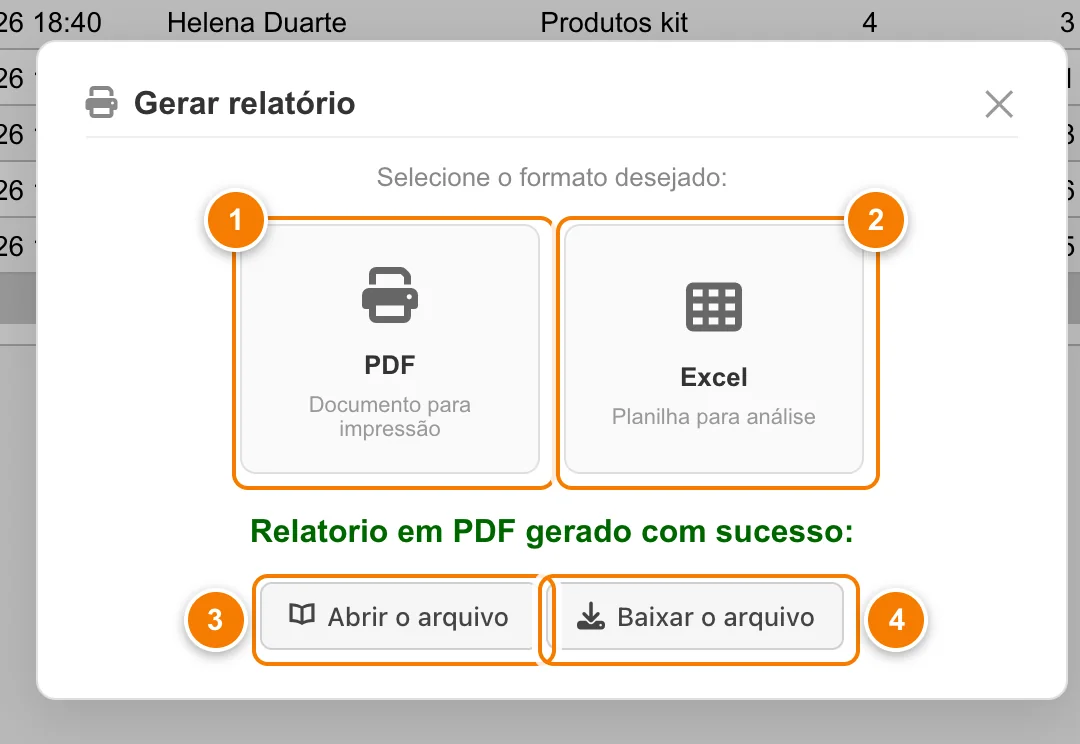
- PDF gera um documento para guardar ou imprimir.
- Excel gera uma planilha com mais detalhes, como e-mail, duração e a mensagem completa.
- Abrir o arquivo mostra o relatório pronto numa nova aba.
- Baixar o arquivo salva o relatório no computador.
Na animação, o cursor clica em Listagem para impressão, escolhe PDF e, com a mensagem de relatório gerado, para sobre Abrir o arquivo.
O que vem no PDF
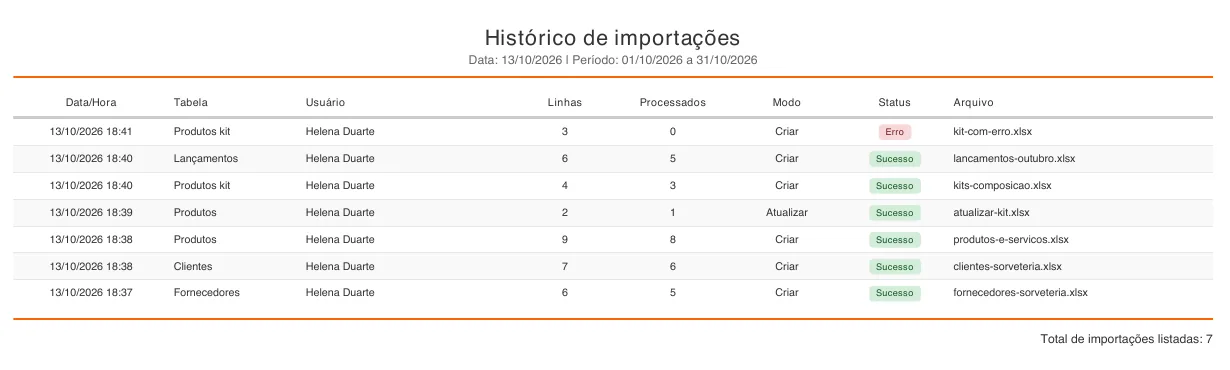
O PDF tem o título Histórico de importações, a data de emissão e o período pesquisado. A tabela traz Data/Hora, Tabela, Usuário, Linhas, Processados, Modo, Status (Sucesso em verde, Erro em vermelho) e Arquivo. No rodapé aparece o Total de importações listadas.
O que vem no Excel
A planilha traz uma linha por importação com as colunas: data e hora, tabela, usuário, e-mail, linhas, processados, modo, chave de atualização usada, status, arquivo, se foi feita pela equipe GranMoney (controle de gestão), IP, duração e mensagem. A coluna de mensagem mostra o texto completo do erro, linha por linha, como "Linha 2: Produto pai [IMP-KIT02] não localizado".
Exemplo prático
No fim da implantação, a responsável pela sorveteria filtrou o histórico de outubro e gerou o PDF: sete importações, seis com Sucesso e uma de Produtos kit com Erro. Para entender o erro, gerou também o Excel e leu na coluna de mensagem que o código do kit informado não existia. Corrigiu a planilha, importou de novo e guardou os dois arquivos junto com as planilhas enviadas.
Cuidados
- O relatório reúne o registro das tentativas; ele não recupera a planilha original nem desfaz importações.
- Confira os filtros antes de gerar: o arquivo traz só o que a lista mostra.
Perguntas frequentes
Como exportar o histórico de importações para Excel?
No histórico, clique em Listagem para impressão e escolha Excel. O arquivo traz também e-mail, IP, duração e a mensagem de cada importação.
Consigo gerar o relatório só das importações com erro?
Sim. Escolha Erro no filtro Status, clique em Buscar e depois em Listagem para impressão.
O relatório traz os dados que foram importados?
Não. Ele mostra quando, por quem e com qual resultado cada importação foi feita. Os dados importados ficam nas telas de cadastro e no financeiro.