
MANUAL DO GRANMONEY · SISTEMA WEB
Exclusão de atendimento
Saiba como excluir um atendimento da Agenda do GranMoney: onde fica a lixeira, tela de confirmação, itens vinculados e o que acontece depois.
A exclusão de atendimento remove da Agenda do GranMoney um atendimento que foi registrado por engano ou cancelado pelo cliente. Antes de apagar, o sistema mostra uma tela de confirmação com os dados do atendimento, para você conferir se escolheu o registro certo.
Como excluir um atendimento
- Abra Cadastros → Agenda e clique na aba Lista dos atendimentos.
- Localize o atendimento. Nos contratos, clique no + da linha do contrato para ver as datas.
- Clique na lixeira da linha. A lixeira aparece só em atendimentos já registrados; uma previsão de contrato que nunca foi salva não tem o que excluir.
- Confira os dados na tela de confirmação e clique em Confirmar Exclusão. Para desistir, clique em Cancelar.
Na animação, a lixeira de um atendimento avulso é clicada na aba Lista dos atendimentos e a tela de confirmação aparece; o cursor para sobre Confirmar Exclusão, sem excluir.
O que a tela de confirmação mostra
A tela informa "Você está excluindo o seguinte atendimento:" e lista os dados abaixo. Os números da imagem marcam cada informação e os dois botões.
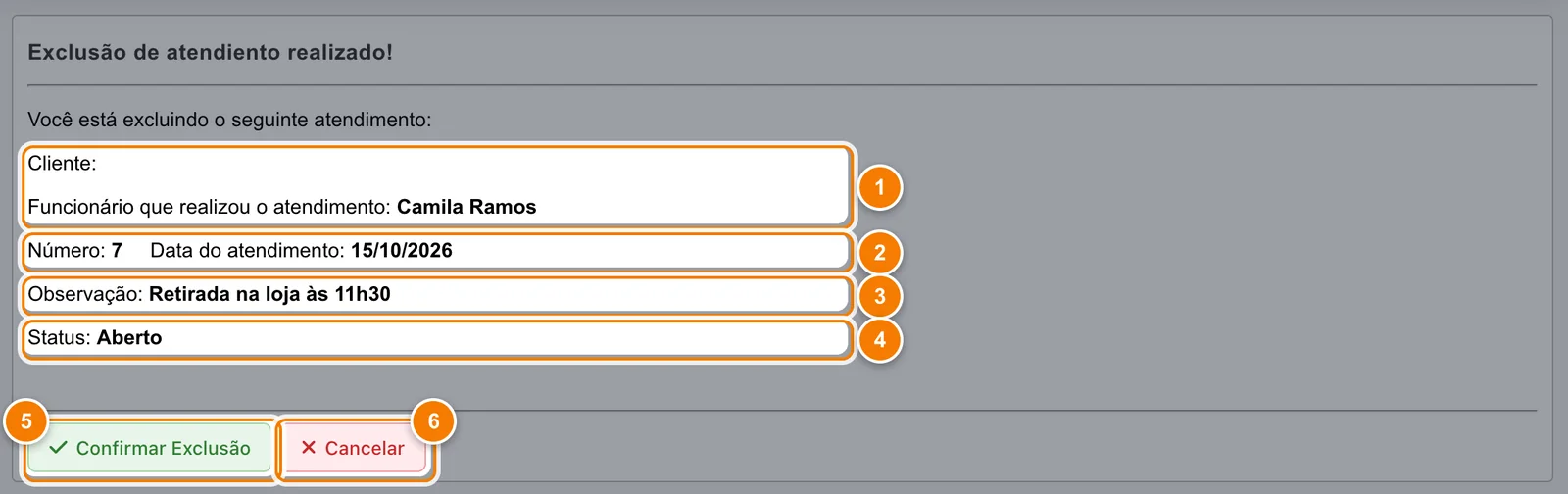
- Cliente e funcionário que realizou o atendimento. No avulso, o cliente pode aparecer em branco.
- Número e data do atendimento: confira se é o registro certo.
- Observação, quando preenchida.
- Status: Aberto, Em atendimento ou Atendido.
- Confirmar Exclusão apaga o atendimento. Não pode ser desfeito.
- Cancelar volta sem excluir.
- Cliente e Funcionário que realizou o atendimento.
- Número do atendimento e Data do atendimento.
- Observação, quando preenchida.
- Status: Aberto, Em atendimento ou Atendido.
Se o atendimento tiver itens e pagamentos lançados, a tela também mostra esses itens (categoria, produto, quantidade e valor) e as parcelas (vencimento, valor e se foram pagas), com o aviso de que, uma vez excluído, o atendimento e todas as informações vinculadas a ele serão excluídos automaticamente.
Em atendimentos avulsos, a linha Cliente pode aparecer em branco. Nesse caso, confira pela data, pelo número e pelo funcionário.
O que acontece depois
Ao confirmar, o GranMoney volta para a Agenda e mostra "O atendimento do serviço foi excluído com sucesso". O atendimento some do calendário e da lista.
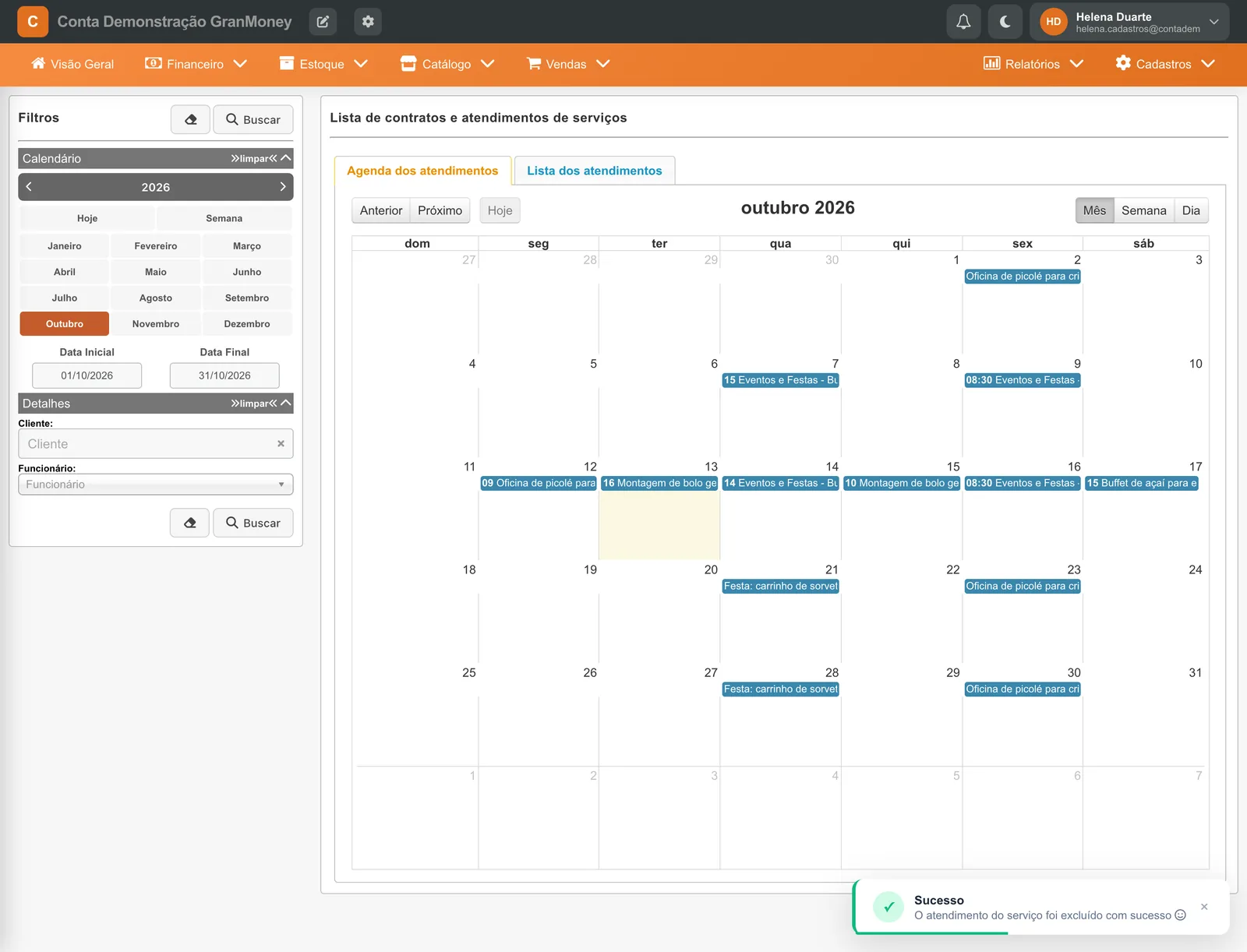
Se o atendimento excluído era uma visita de contrato, aquela data volta a aparecer como previsão do contrato, sem horário, porque o contrato continua ativo. Para parar as previsões, altere a situação ou a vigência do contrato.
Cuidados
- A exclusão não pode ser desfeita. Para um atendimento que apenas mudou de data, abra a ficha e altere a data em vez de excluir.
- Quando houver pagamentos marcados como pagos, eles também são excluídos junto com o atendimento.
Perguntas frequentes
Como cancelar um atendimento na agenda do GranMoney?
Na aba Lista dos atendimentos, clique na lixeira da linha e depois em Confirmar Exclusão.
Por que não aparece a lixeira em algumas datas do contrato?
Essas datas são previsões calculadas pelo contrato e ainda não foram registradas. Só atendimentos salvos podem ser excluídos.
Excluí uma visita de contrato e ela voltou para a agenda. É normal?
Sim. Enquanto o contrato estiver ativo, cada data prevista aparece na agenda. A exclusão apaga o registro feito, e a data volta a ser uma previsão.