
MANUAL DO GRANMONEY · SISTEMA WEB
Empresas
Veja como editar o cadastro da empresa no GranMoney: dados gerais, CNPJ, endereço e as configurações de NF-e e NFC-e, com as validações da tela.
Prefere assistir?
2 vídeos do canal GranMoney mostram esta tela funcionando. O texto abaixo traz o passo a passo completo, com os prints.


O cadastro de empresas no GranMoney guarda os dados da sua empresa que aparecem em notas fiscais, relatórios, orçamentos e e-mails: nome, razão social, CNPJ, inscrição estadual, endereço e telefone. A mesma ficha reúne as configurações de emissão de NF-e e NFC-e, quando o plano inclui documentos fiscais. Abra esta tela ao começar a usar o sistema, ao mudar de endereço ou ao trocar o regime tributário.
Como acessar o cadastro da empresa
No menu superior, abra Cadastros → Empresas. A Lista de empresas cadastradas mostra as empresas ligadas ao seu login, com Código, Nome, CNPJ, Contato e Telefone. Os números da imagem marcam o filtro e os botões da tela:

- Nome da empresa: filtra a lista pelo nome.
- Buscar aplica o filtro.
- Configurar certificado digital (F2) leva ao cadastro do certificado usado nas notas.
- Ícone de imagem: atualiza o logotipo da empresa.
- Lápis: abre a ficha com os dados e as configurações fiscais.
- Engrenagem: abre as configurações da empresa.
Na coluna Opções de cada empresa há três ícones (pontos 4, 5 e 6):
- Imagem: abre Atualizar logo da empresa.
- Lápis: abre a ficha com os dados e as configurações fiscais.
- Engrenagem: abre as configurações da empresa. As configurações são sempre da empresa em que você está. Se clicar na engrenagem de outra empresa, o sistema pergunta “As configurações são sempre da empresa em que você está. Para abrir as desta empresa é preciso trocar para ela. Trocar agora?”.
O botão Configurar certificado digital (F2) (3), no topo da lista, leva ao cadastro do certificado digital usado na emissão das notas. Para achar uma empresa, digite parte do nome em Nome da empresa (1), no painel Filtro, e clique em Buscar (2).
Aba Dados gerais
Clique no lápis para abrir a ficha Dados e configurações de sua empresa. A primeira aba traz a identificação da empresa. As outras abas ficam lado a lado no topo da ficha: na animação, o lápis abre a ficha e o cursor passa por Endereço, NF-e e NFC-e.
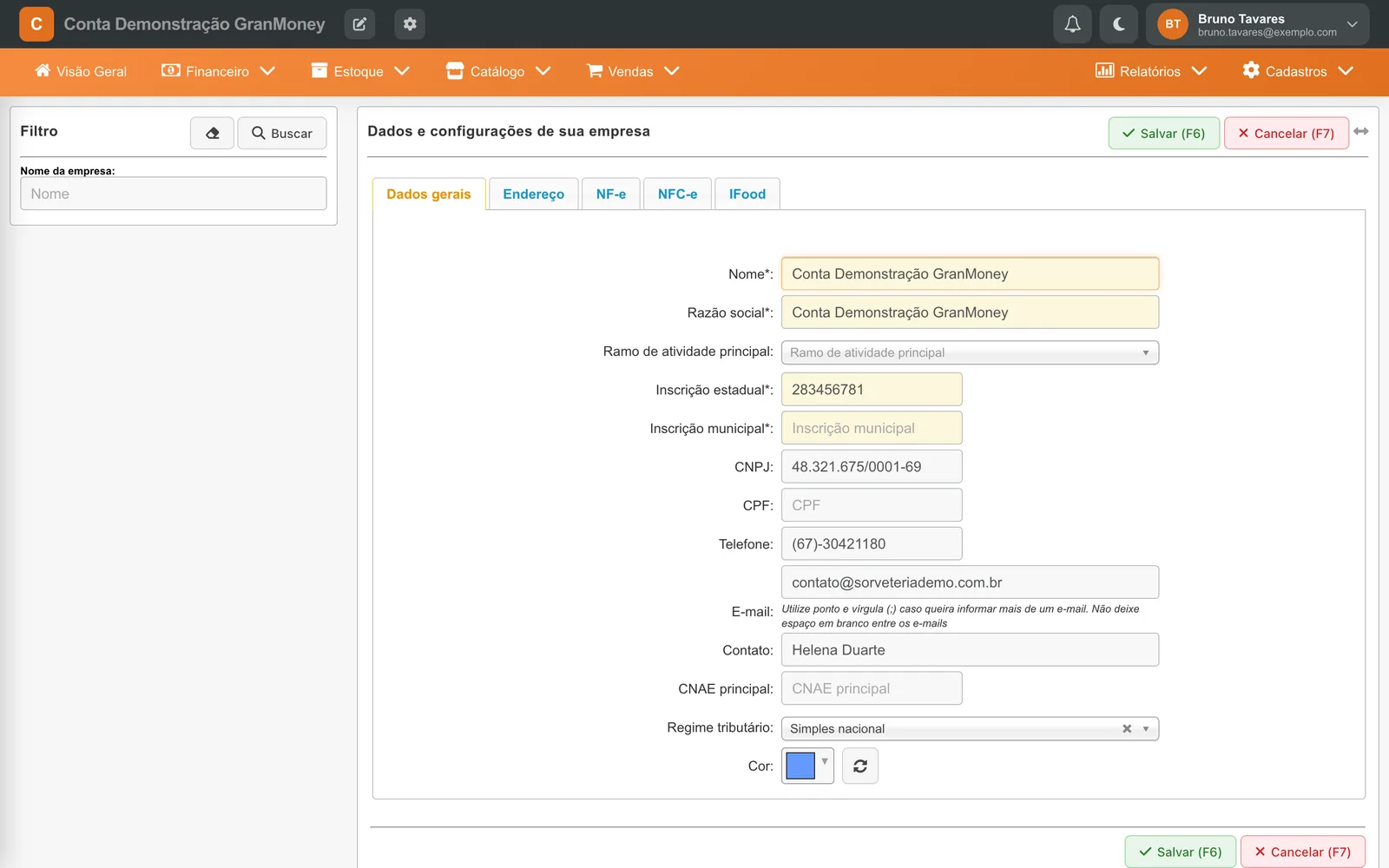
- Nome: nome fantasia, como aparece para o cliente. Obrigatório, até 60 caracteres.
- Razão social: nome registrado no CNPJ, usado nos documentos fiscais. Até 60 caracteres.
- Ramo de atividade principal: o segmento da empresa, por exemplo sorveteria ou restaurante.
- Inscrição estadual e Inscrição municipal: números de registro no estado e na prefeitura.
- CNPJ ou CPF: informe um dos dois. Pelo menos um é obrigatório.
- Telefone: obrigatório, por exemplo (67) 3042-1180.
- E-mail: obrigatório. Para informar mais de um, separe com ponto e vírgula, sem espaço entre os endereços, por exemplo “contato@sorveteriademo.com.br;financeiro@sorveteriademo.com.br”.
- Contato: nome do responsável pela empresa. Obrigatório.
- CNAE principal: a Classificação Nacional de Atividades Econômicas, com até 20 caracteres.
- Regime tributário: Simples nacional; Simples Nacional, excesso sublimite de receita bruta; Regime normal; ou MEI. É obrigatório e influencia a tributação das notas.
- Cor: cor que identifica a empresa no sistema, útil para quem alterna entre várias empresas.
Aba Endereço
O endereço sai no cabeçalho das notas fiscais e dos documentos. Preencha o CEP e confira estado e cidade.
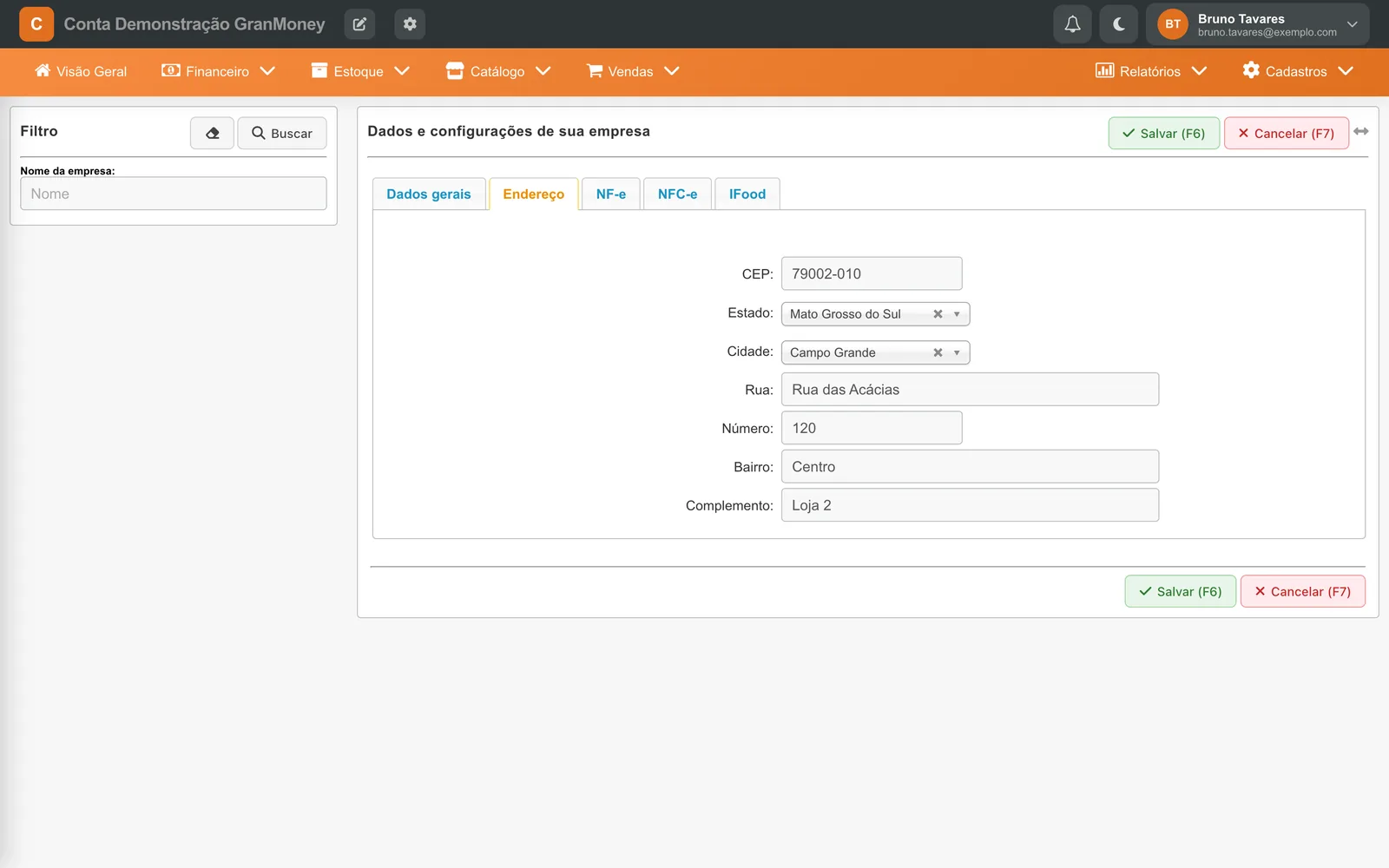
- CEP: código postal, por exemplo 79002-010.
- Estado e Cidade: obrigatórios.
- Rua: obrigatória, até 60 caracteres.
- Número: obrigatório, até 10 caracteres. Se o imóvel não tiver número, informe S/N.
- Bairro: obrigatório, até 60 caracteres.
- Complemento: opcional, por exemplo “Loja 2”.
Aba NF-e
As abas NF-e e NFC-e aparecem nos planos com emissão de notas fiscais. A aba NF-e define como saem as notas fiscais eletrônicas de venda (modelo 55).
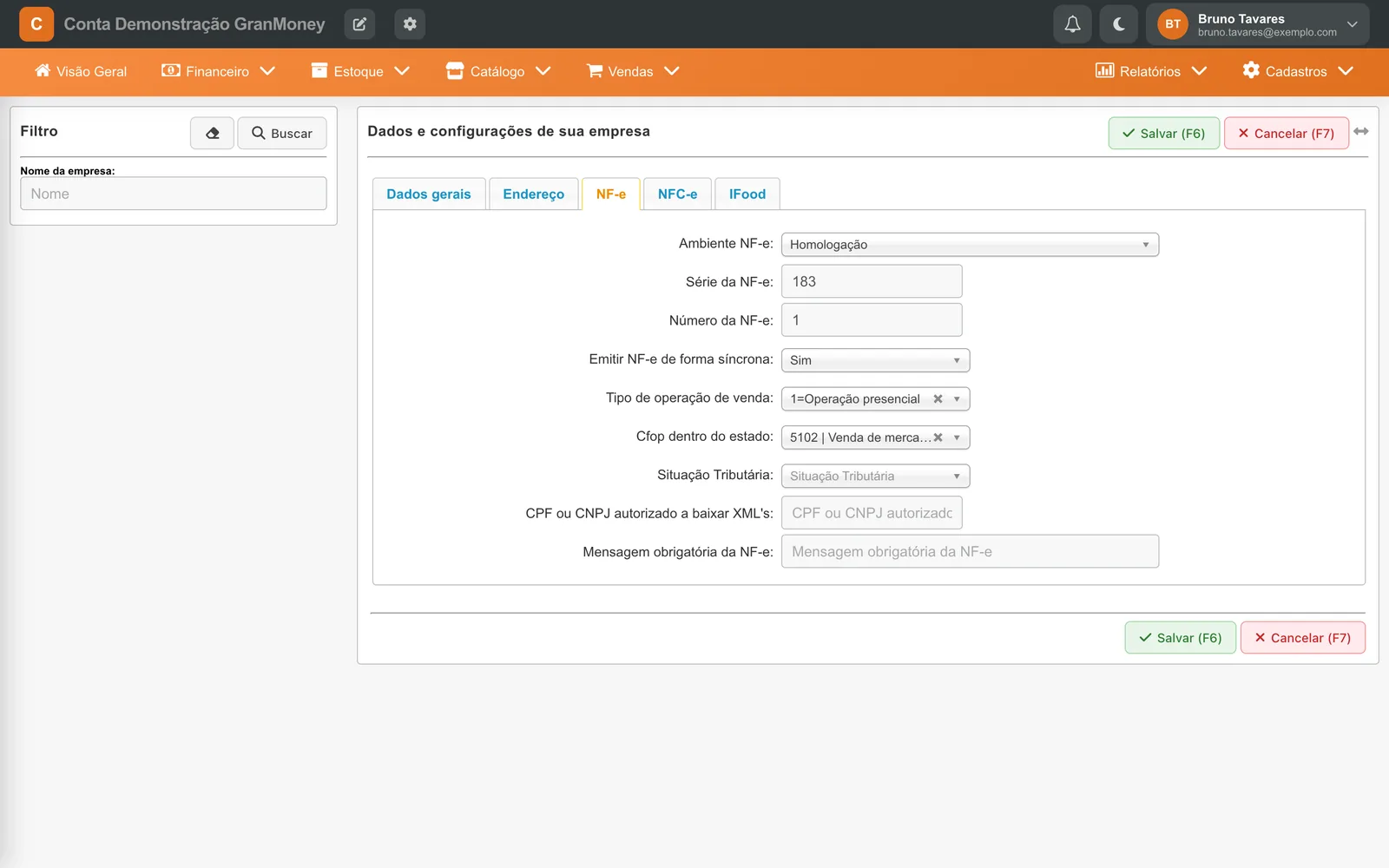
- Ambiente NF-e: Produção (notas com valor fiscal) ou Homologação (testes sem valor fiscal).
- Série da NF-e e Número da NF-e: a série usada e o número da próxima nota. Altere somente com orientação do seu contador: a numeração precisa seguir a sequência já usada na SEFAZ.
- Emitir NF-e de forma síncrona: Sim ou Não.
- Tipo de operação de venda: indica se a venda é presencial, pela internet, por teleatendimento, fora do estabelecimento ou outra.
- Cfop dentro do estado e Situação Tributária: valores padrão usados nas notas, por exemplo 5102, Venda de mercadoria.
- CPF ou CNPJ autorizado a baixar XML's: normalmente o do seu contador. Até 14 caracteres.
- Mensagem obrigatória da NF-e: texto que sai em todas as notas.
Aba NFC-e
A aba NFC-e configura o cupom fiscal eletrônico (modelo 65) emitido no PDV.
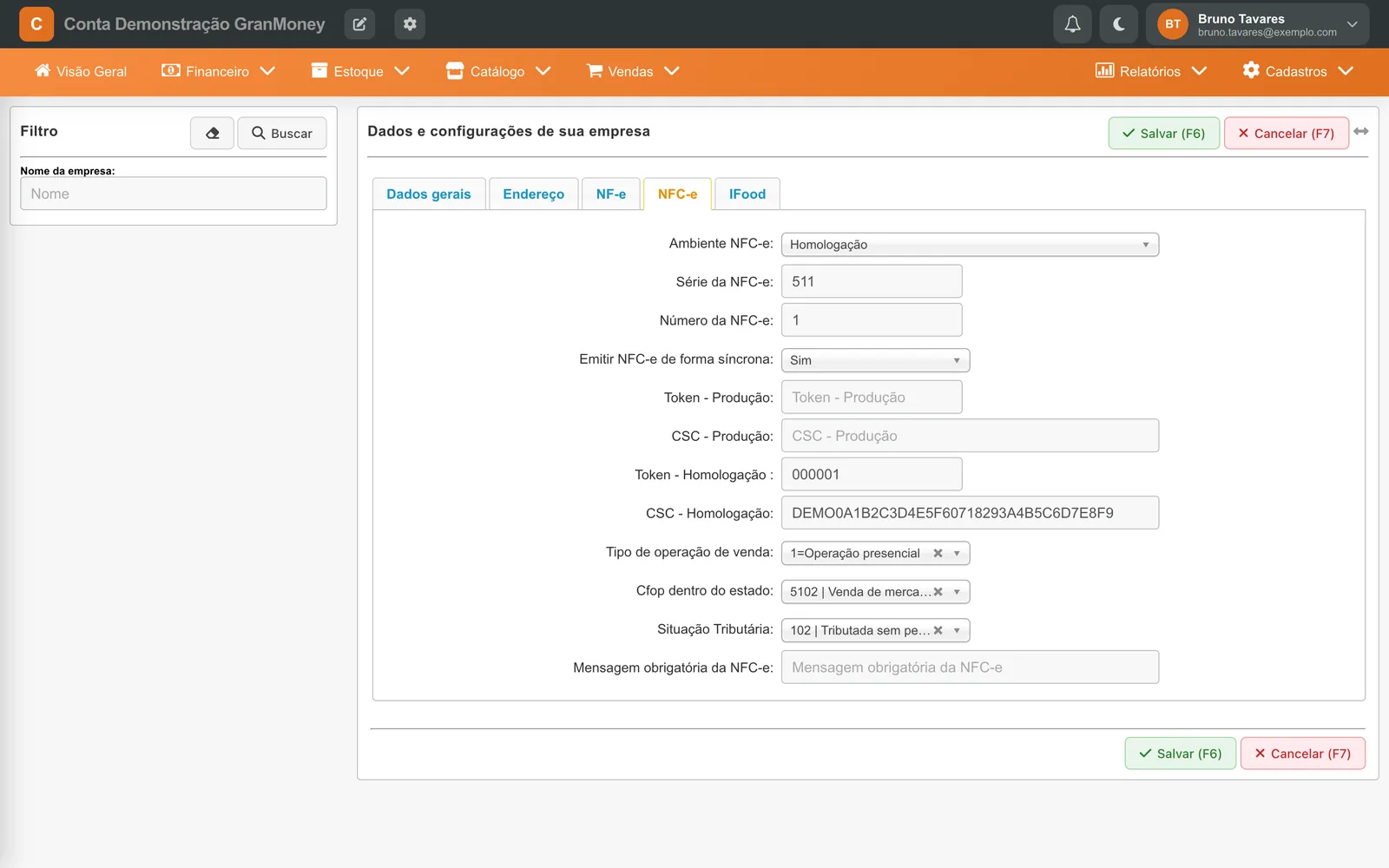
- Ambiente NFC-e, Série, Número e Emitir NFC-e de forma síncrona: mesma lógica da NF-e.
- Token e CSC de produção e de homologação: o código de segurança do contribuinte, gerado no portal da SEFAZ do seu estado. O CSC tem até 50 caracteres e o token, até 10. Use o par do ambiente correto.
- Tipo de operação de venda: 1 = Operação presencial ou 4 = NFC-e em operação com entrega a domicílio.
- Cfop dentro do estado, Situação Tributária e Mensagem obrigatória da NFC-e: padrões do cupom.
Dependendo do contrato, a ficha mostra outras abas: NFS-e (nota de serviço, com dados da prefeitura), Loja virtual e IFood.
Salvar as alterações
- Revise as abas que você alterou.
- Clique em Salvar (F6), no topo ou no fim da ficha.
- Confira a mensagem “Empresa (nome) alterada com sucesso.”.
Cancelar (F7) volta para a lista sem gravar. Quando a empresa emite NFS-e, salvar também atualiza o cadastro da empresa no emissor de notas de serviço. Se essa atualização falhar, aparece uma mensagem de erro própria.
Cuidados e mensagens de validação
Ao salvar, o GranMoney confere os campos obrigatórios e mostra a mensagem do primeiro que estiver faltando:
- “Nome da Empresa é campo obrigatório.”
- “O CNPJ ou CPF da Empresa é campo obrigatório para identificação fiscal.”
- “O Regime Tributário da Empresa é campo obrigatório.”
- “O Telefone da Empresa é campo obrigatório para contato.”
- “E-mail da Empresa é campo obrigatório.” ou, se o formato estiver errado, “O e-mail informado para a empresa é inválido, gentileza verificar!”
- “O nome do Contato responsável pela Empresa é campo obrigatório.”
- Estado, Cidade, Logradouro, Número e Bairro também são exigidos, cada um com sua mensagem.
Antes de trocar ambiente, série, número, CSC ou regime tributário, combine com o seu contador. Esses dados mudam o que é enviado à SEFAZ.
Perguntas frequentes
Como alterar o endereço da empresa no GranMoney?
Em Cadastros → Empresas, clique no lápis da empresa, abra a aba Endereço, corrija CEP, rua, número e bairro e clique em Salvar (F6). As próximas notas já saem com o endereço novo.
Posso cadastrar mais de um e-mail para a empresa?
Sim. No campo E-mail, separe os endereços com ponto e vírgula, sem espaços.
Por que não aparecem as abas NF-e e NFC-e?
Elas só aparecem nos planos com emissão de notas fiscais. Confira o seu plano em Planos e preços.
Onde coloco o CSC da NFC-e?
Na aba NFC-e da ficha da empresa, nos campos Token e CSC do ambiente que você usa (produção ou homologação). Os dois códigos são gerados no portal da SEFAZ.
Qual a diferença entre o lápis e a engrenagem na lista de empresas?
O lápis abre os dados cadastrais e fiscais. A engrenagem abre as configurações de funcionamento do sistema, como relatórios, impressão e integrações.