
MANUAL DO GRANMONEY · SISTEMA WEB
DRE
Gere o DRE simplificado ou completo no GranMoney, entenda receitas, despesas, resultado operacional, margens e EBITDA com exemplo e exporte em PDF.
O DRE (Demonstrativo de Resultado do Exercício) do GranMoney mostra, para o período escolhido, quanto a empresa faturou e gastou em cada categoria e qual foi o resultado: lucro ou prejuízo. Ele existe em duas versões. O DRE Simplificado traz receitas, despesas, resultado e margem líquida. O DRE Completo (Operacional) separa o que é da operação do negócio do que não é e calcula resultado operacional, margens e indicadores. Use o DRE no fechamento de cada mês para saber se o negócio deu lucro e quais categorias pesaram mais.
Como acessar o DRE no GranMoney
No menu superior, abra Relatórios → DRE. À esquerda ficam os filtros; à direita, o demonstrativo. Se o item não aparecer, o seu perfil de acesso não inclui o relatório; peça a liberação ao responsável pela conta.
Escolha o período, ajuste os detalhes e clique em Buscar. Ao clicar em um mês do calendário, o DRE já é refeito. Sem datas preenchidas, o DRE considera o mês atual inteiro, no tipo DRE Simplificado.
Os números da imagem marcam o calendário (1), os filtros (2), o botão Buscar (3), os links que abrem e fecham as subcategorias (4) e a exportação (5).
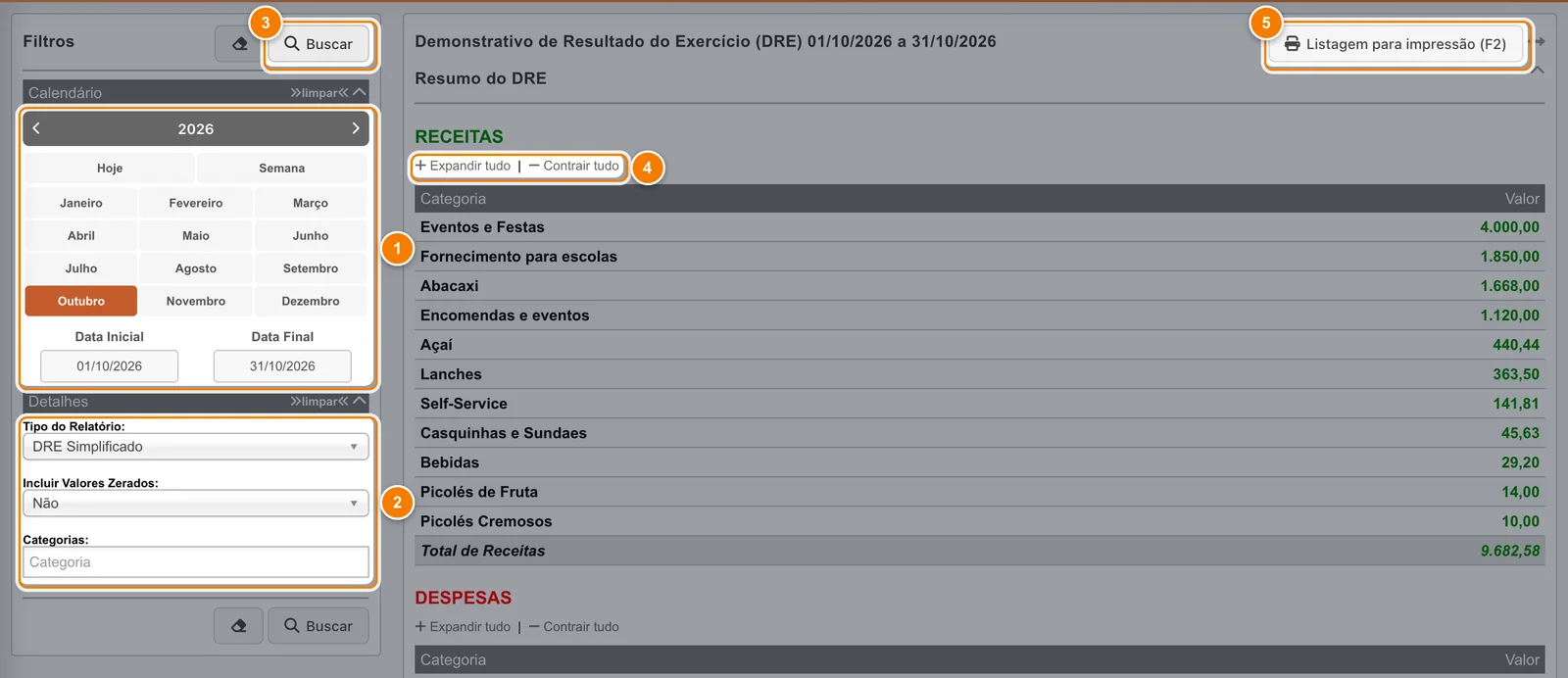
- Calendário: período das notas (data da venda, compra ou lançamento).
- Tipo do Relatório, Incluir Valores Zerados e Categorias.
- Buscar refaz o DRE.
- Expandir tudo e Contrair tudo abrem e fecham as subcategorias.
- Listagem para impressão (F2) gera o PDF ou o Excel.
Filtros do DRE
- Calendário (Data Inicial e Data Final): período das notas. Os botões de mês preenchem o mês inteiro; Hoje e Semana preenchem esses intervalos. O intervalo máximo é de 366 dias; para comparar um período maior, divida-o em partes.
- Tipo do Relatório: DRE Simplificado ou DRE Completo (Operacional).
- Incluir Valores Zerados: com Não (padrão), categorias que somam zero ficam de fora; com Sim, elas continuam na lista quando tiverem registros no período.
- Categorias: limita o DRE às categorias escolhidas (pode escolher várias). Se uma categoria tiver subcategorias, escolha também as filhas que quiser incluir: selecionar só a categoria pai não traz as filhas automaticamente.
- Borracha (Resetar): limpa o calendário e as categorias, volta para DRE Simplificado e Não incluir zerados e refaz a consulta.
O que entra no DRE: regime de competência
O DRE usa a data da nota (o dia da venda, da compra ou do lançamento), no chamado regime de competência. Uma venda feita em outubro e paga em dezembro entra no DRE de outubro, mesmo que ainda não tenha sido recebida. Entram as notas que não foram excluídas e os itens ativos, cada um pela sua categoria. No DRE Simplificado, quando a nota tem desconto, acréscimo ou frete, o valor da nota é distribuído entre os itens para que a soma das categorias bata com o total da nota.
Por isso o DRE não deve ser comparado diretamente com relatórios que usam vencimento ou data de pagamento, como Receita vs Despesa ou a Posição Financeira do Fluxo anual.
Como ler o DRE Simplificado
A página mostra a lista de RECEITAS por categoria, a lista de DESPESAS por categoria e dois quadros finais. Os links Expandir tudo e Contrair tudo (4) abrem e fecham as subcategorias; isso muda só a apresentação, não os valores.
No exemplo, de 01/10/2026 a 31/10/2026, as maiores receitas da sorveteria foram Eventos e Festas (4.000,00) e Fornecimento para escolas (1.850,00), com Total de Receitas de 9.682,58. Nas despesas, as maiores foram Salários e encargos (6.700,00) e Compra de mercadorias (5.414,85), com Total de Despesas de 18.921,75.
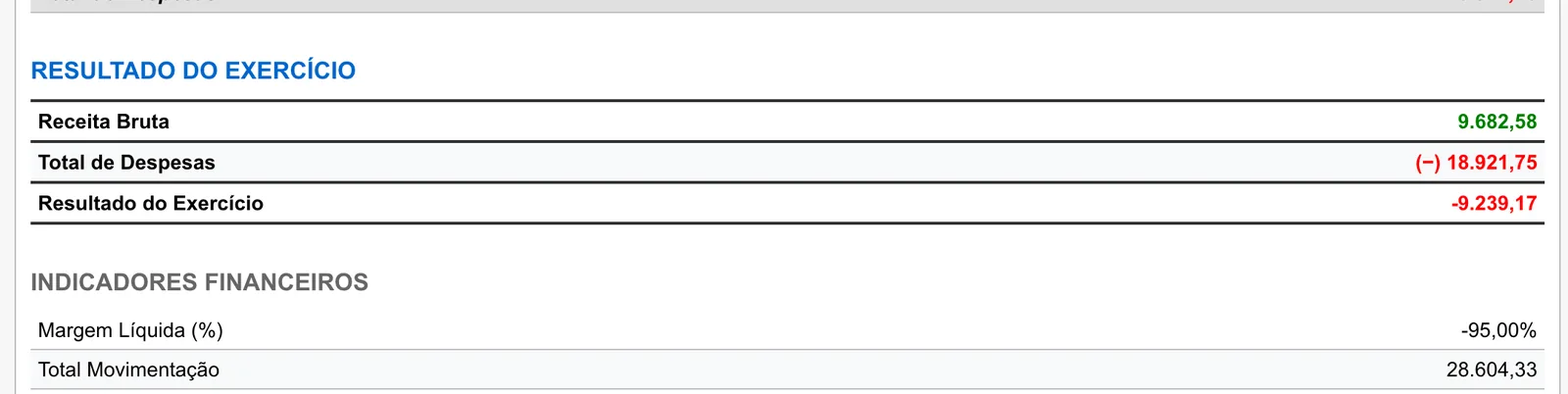
- Receita Bruta: soma das receitas do período (9.682,58).
- Total de Despesas: soma das despesas, mostrada com (−) (18.921,75).
- Resultado do Exercício: Receita Bruta − Total de Despesas. No exemplo, 9.682,58 − 18.921,75 = -9.239,17: o mês fechou com prejuízo.
- Margem Líquida (%): Resultado do Exercício ÷ Receita Bruta × 100. Sem receitas, aparece 0,00%. Nesta versão do DRE Simplificado o percentual aparece arredondado para o número inteiro (-95,00%); o DRE Completo mostra o valor com casas decimais (-95,42%).
- Total Movimentação: receitas + despesas, ambas em valor positivo (9.682,58 + 18.921,75 = 28.604,33). Mostra o volume que passou pelo caixa, não o resultado.
DRE Completo (Operacional)
Em Tipo do Relatório, escolha DRE Completo (Operacional) e clique em Buscar. As categorias passam a ser separadas pela marcação operacional do cadastro de categorias: categorias marcadas como operacionais formam as receitas e despesas operacionais; as demais aparecem como não operacionais.
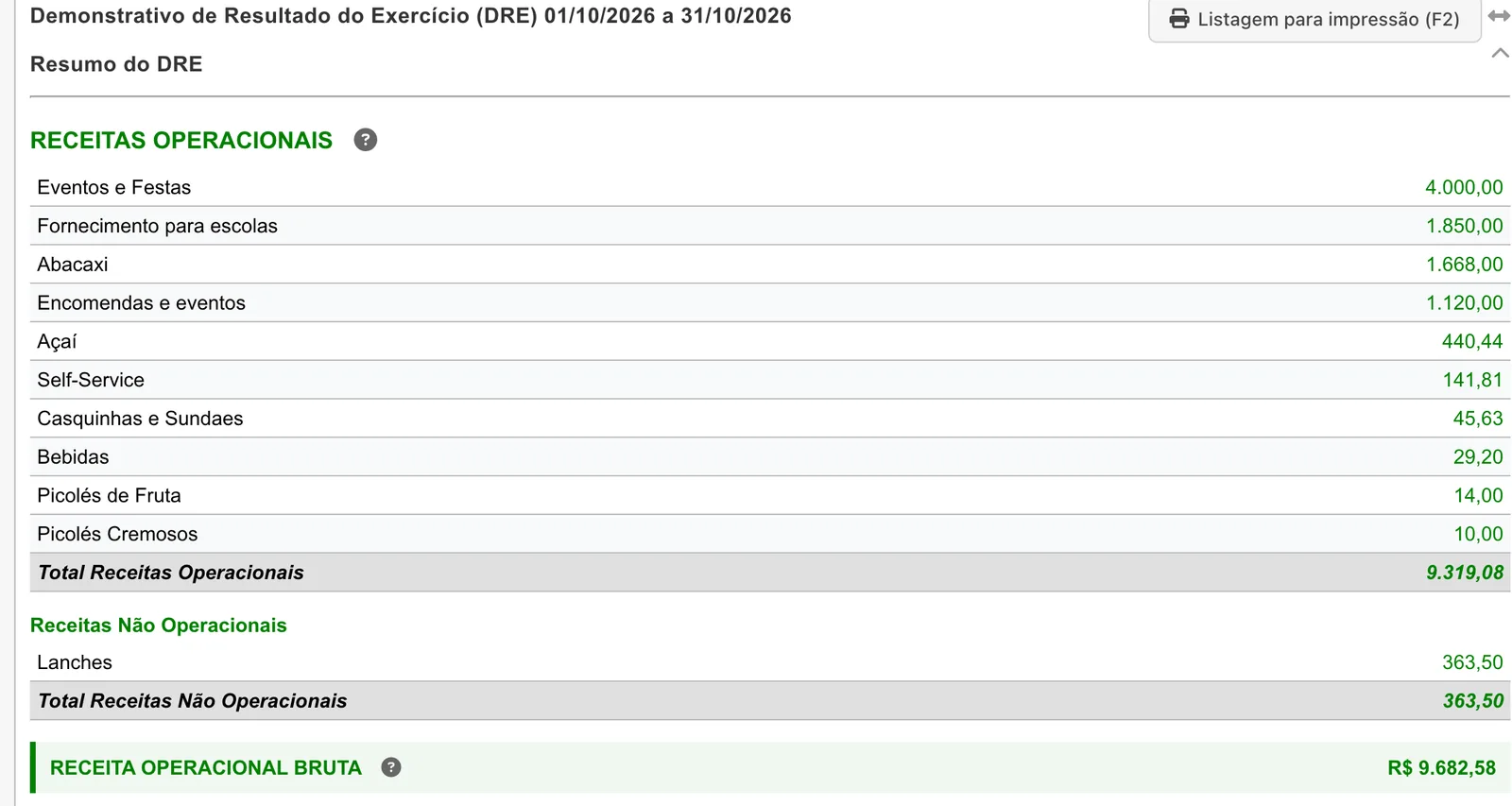
No exemplo, as receitas operacionais somam 9.319,08 e a categoria Lanches, que não está marcada como operacional, aparece em Receitas Não Operacionais (363,50). A faixa RECEITA OPERACIONAL BRUTA mostra a soma das duas: 9.682,58.
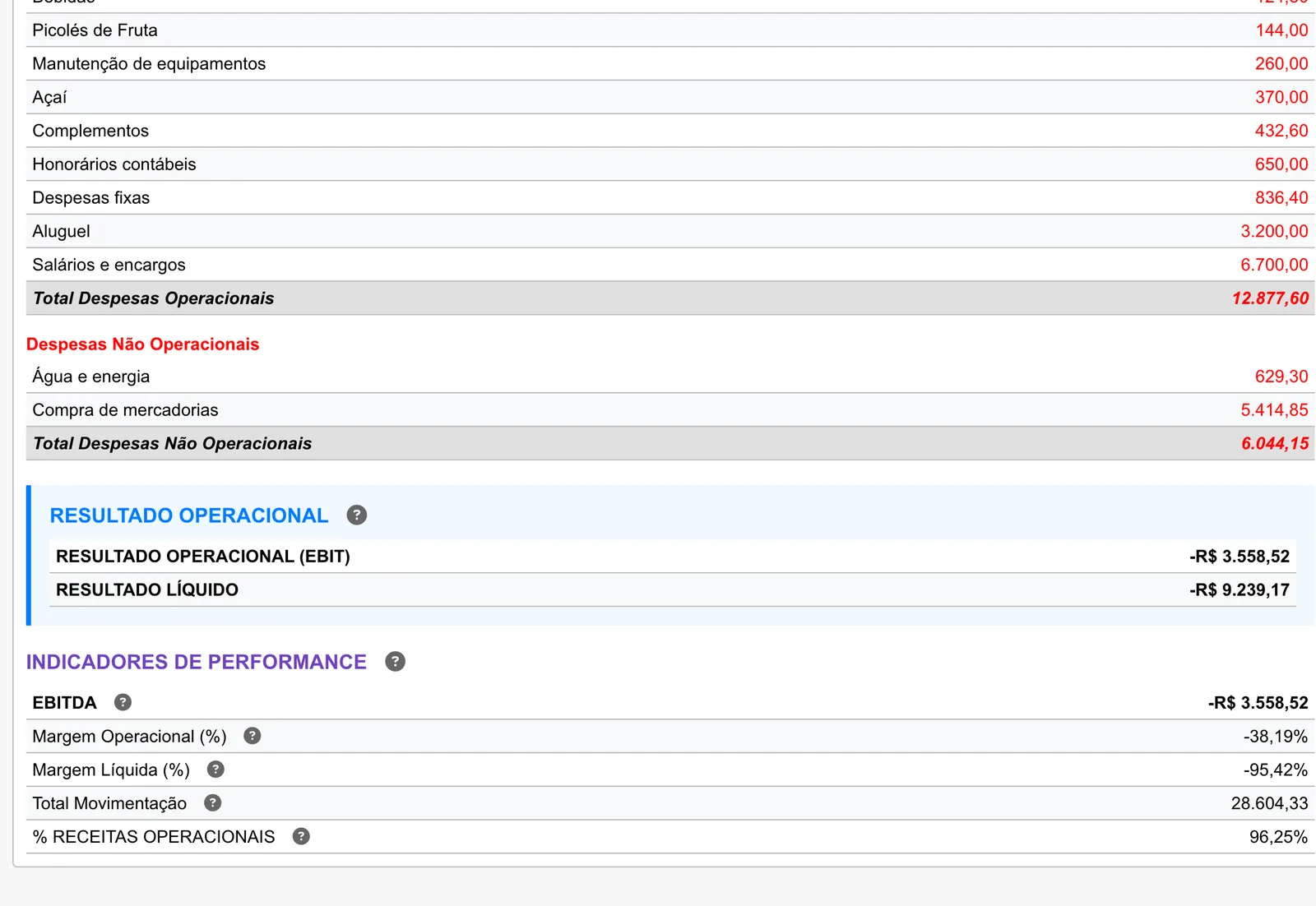
- Resultado Operacional (EBIT): receitas operacionais − despesas operacionais. No exemplo, 9.319,08 − 12.877,60 = -3.558,52.
- Resultado Líquido: resultado operacional + receitas não operacionais − despesas não operacionais: -3.558,52 + 363,50 − 6.044,15 = -9.239,17. É o mesmo resultado do DRE Simplificado; o GranMoney não desconta imposto de renda nem contribuição social nesse cálculo.
- EBITDA: indicador simplificado calculado a partir dos itens das categorias operacionais. Na conta de demonstração ele apareceu igual ao resultado operacional (-3.558,52). Não é um cálculo contábil oficial de EBITDA.
- Margem Operacional (%): resultado operacional ÷ receitas operacionais × 100 (-38,19%).
- Margem Líquida (%): resultado líquido ÷ receitas × 100 (-95,42%).
- % RECEITAS OPERACIONAIS: quanto das receitas veio das categorias operacionais (96,25%).
Os ícones de interrogação ao lado de cada título abrem uma explicação curta do indicador.
Exemplo prático: o que o DRE de outubro conta
Em outubro, a sorveteria vendeu 9.682,58 e registrou 18.921,75 em despesas. O DRE Completo mostra que só a operação já deu -3.558,52 (salários, aluguel e insumos superaram as vendas) e que a compra de mercadorias, lançada como não operacional, aprofundou o resultado para -9.239,17. Com isso, o dono sabe que precisa olhar duas coisas: o volume de vendas do mês e o estoque comprado de uma vez em outubro.
Exportar o DRE em PDF ou Excel
- Com o DRE na tela, clique em Listagem para impressão (F2) (5).
- Na janela Gerar relatório, escolha PDF ou Excel.
- Quando aparecer "Relatorio em PDF gerado com sucesso:", use Abrir o arquivo ou Baixar o arquivo.
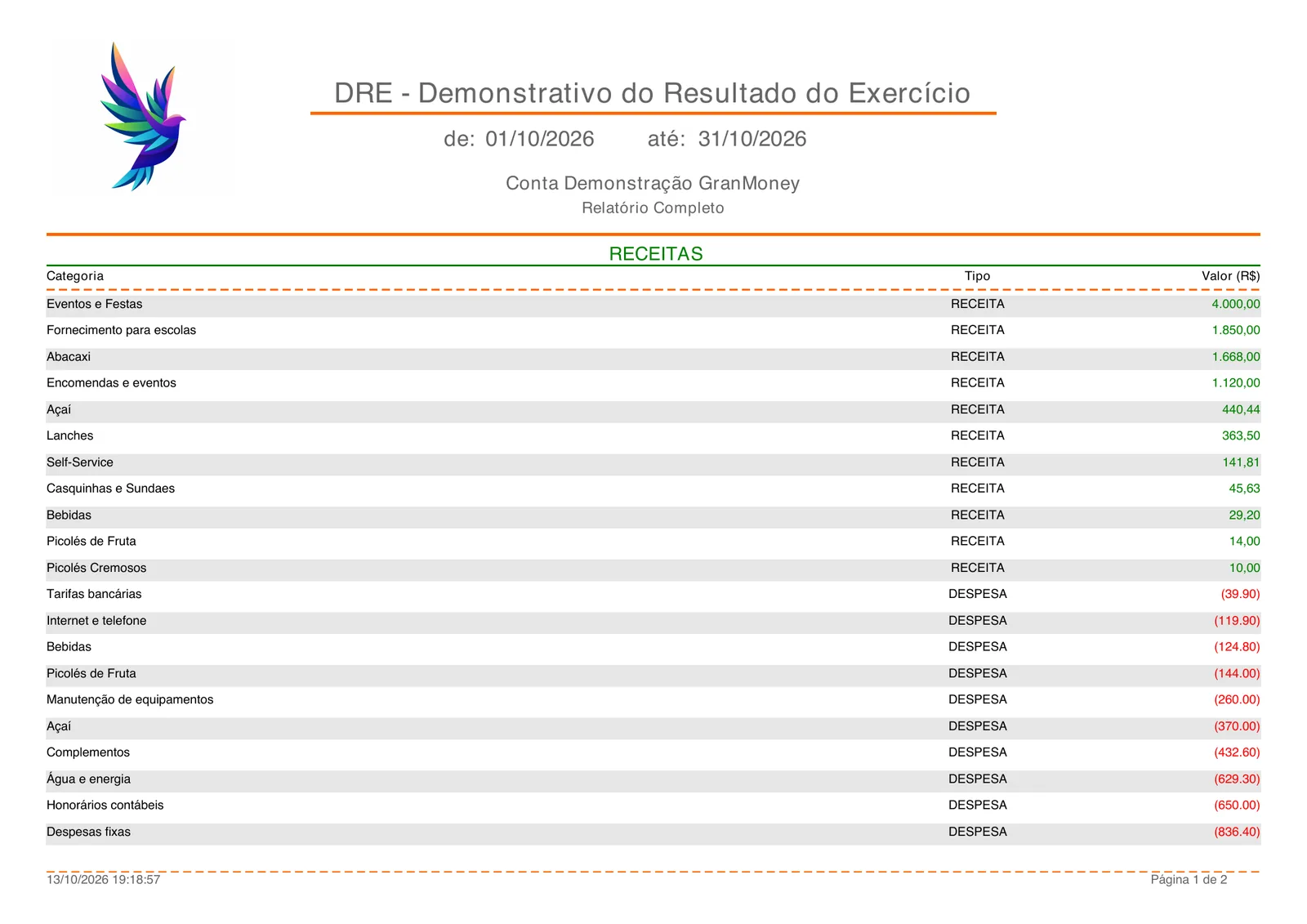
O arquivo traz a empresa, o período e a lista de categorias com o tipo (RECEITA ou DESPESA) e o valor. Os quadros de resultado e os indicadores do DRE Completo não aparecem da mesma forma no arquivo; se precisar deles, registre-os a partir da tela. Gere um arquivo por vez: uma nova geração substitui a anterior na sua sessão.
Cuidados
- O DRE depende das categorias: venda ou despesa sem a categoria certa distorce a análise. Revise o cadastro de categorias e a marcação de operacional antes de usar o DRE Completo.
- Uma parcela em aberto entra no DRE do mês da nota. Para saber o que efetivamente entrou no caixa, use o Fluxo anual (Posição Financeira Realizada).
- Intervalos acima de 366 dias são recusados. Na exportação aparece a mensagem "O período máximo para este relatório é de 366 dias. Reduza o intervalo de datas e tente novamente.".
- Uma lista vazia pode ser resultado do período, das categorias filtradas ou do seu perfil (usuários sem permissão para ver o financeiro de toda a empresa veem apenas as próprias notas).
Perguntas frequentes
Como gerar o DRE mensal no GranMoney?
Abra Relatórios → DRE, clique no mês desejado no calendário e em Buscar. Para guardar, use Listagem para impressão (F2) e escolha PDF ou Excel.
O DRE do GranMoney é por competência ou por caixa?
Por competência: ele usa a data da nota. Uma venda a prazo entra no mês em que foi feita, mesmo sem ter sido recebida.
Qual a diferença entre DRE Simplificado e DRE Completo?
O Simplificado mostra receitas e despesas por categoria, resultado e margem líquida. O Completo separa categorias operacionais e não operacionais e acrescenta resultado operacional (EBIT), resultado líquido, EBITDA simplificado, margem operacional e percentual de receitas operacionais.
Por que uma categoria aparece como não operacional no DRE Completo?
Porque ela não está marcada como operacional no cadastro de categorias. Edite a categoria em Cadastros → Categorias e gere o DRE novamente.
O DRE desconta imposto de renda?
Não. O Resultado Líquido é o resultado operacional mais as receitas e menos as despesas não operacionais. Impostos só entram se tiverem sido lançados como despesa em alguma categoria.