
MANUAL DO GRANMONEY · SISTEMA WEB
Distribuição DFe
Ative a Distribuição DFe no GranMoney para buscar as NF-e emitidas contra seu CNPJ, receber avisos e registrar Ciência da Operação automática.
Prefere assistir?
2 vídeos do canal GranMoney mostram esta tela funcionando. O texto abaixo traz o passo a passo completo, com os prints.


A Distribuição DFe no GranMoney busca na SEFAZ as NF-e que fornecedores emitiram contra o CNPJ da sua empresa. Com ela ligada, você fica sabendo das notas de compra sem esperar o fornecedor mandar o XML, pode manifestar cada nota (Ciência, Confirmação, Desconhecimento, Operação não realizada), baixar o XML e importar a nota direto para o estoque.
Esta página das configurações liga a busca automática e define notificações e a manifestação automática de Ciência da Operação.
Como acessar a Distribuição DFe
- Clique no botão de engrenagem no cabeçalho, ao lado do nome da empresa.
- No menu da esquerda, clique em Distribuição DFe.
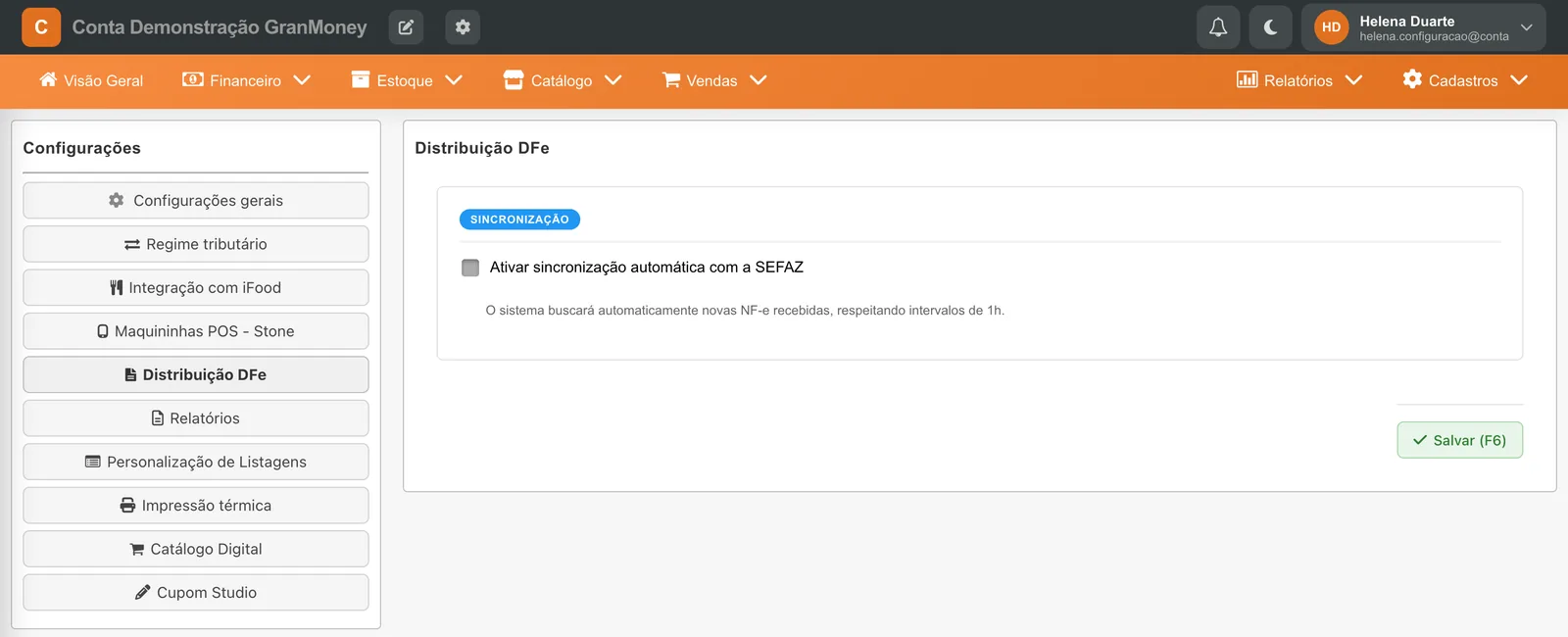
Com a sincronização desligada, a página mostra só o cartão Sincronização. Os demais cartões aparecem quando você marca a caixa.
Disponibilidade por plano
O módulo de Manifestação do Destinatário está disponível nos planos que incluem emissão de NF-e modelo 55. Em outros planos, esta página mostra a apresentação do recurso com a mensagem “Seu plano atual não contempla o módulo de Manifestação do Destinatário.” e o contato do time comercial para o upgrade.
A busca também depende do certificado digital da empresa, o mesmo usado na emissão de NF-e.
Como ativar a busca automática
Na animação, marcar a sincronização faz aparecer os cartões Notificações e Manifestação Automática; as opções são marcadas e o cursor para sobre Salvar (F6), sem gravar.
Com tudo aberto, a página fica como na imagem. Os números seguem a ordem dos passos abaixo.
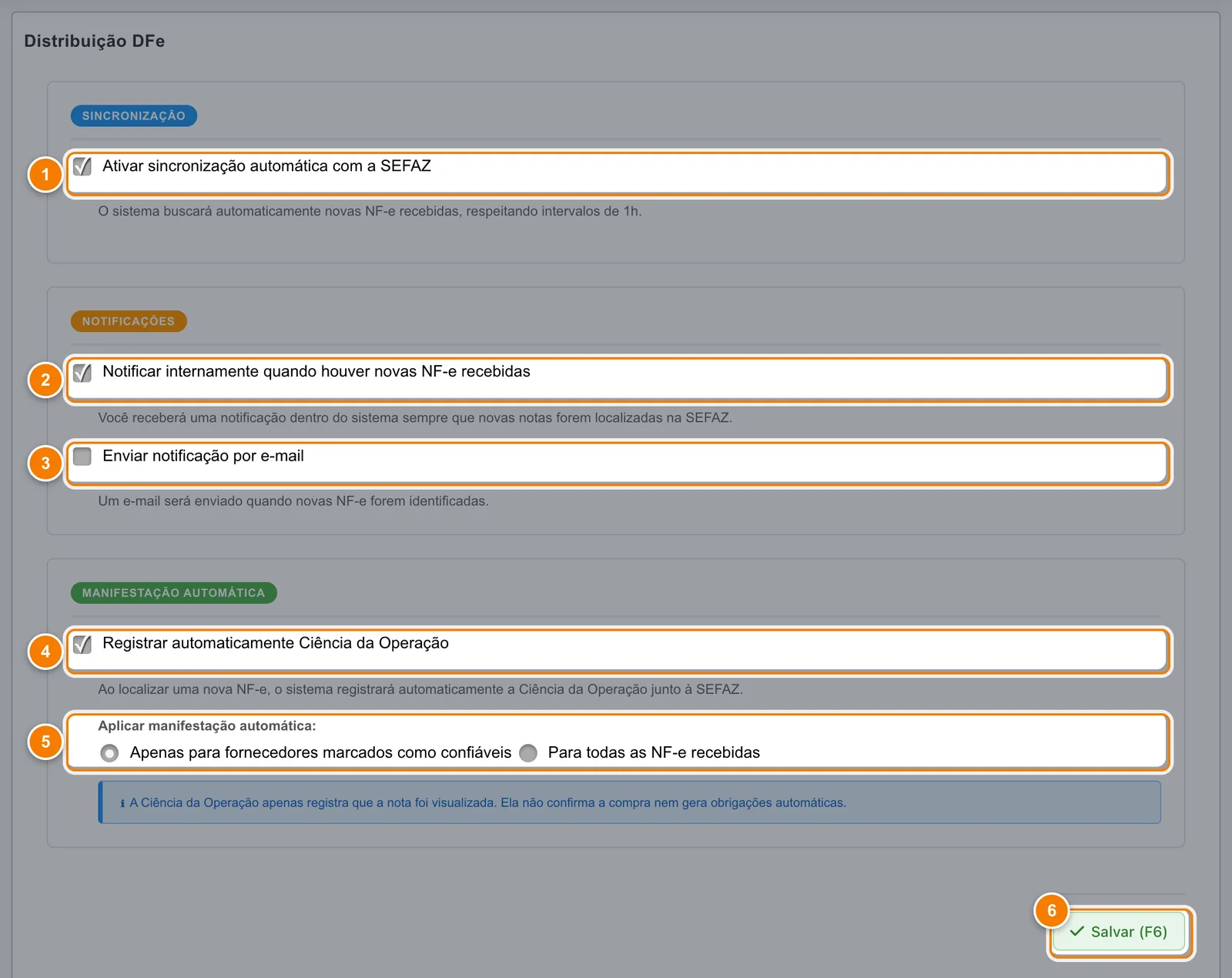
- Ativar sincronização automática com a SEFAZ: liga a busca das NF-e, em intervalos de 1 hora.
- Notificar internamente quando houver novas NF-e recebidas.
- Enviar notificação por e-mail quando novas NF-e forem identificadas.
- Registrar automaticamente Ciência da Operação.
- Aplicar manifestação automática: só para fornecedores confiáveis ou para todas as NF-e.
- Salvar (F6) grava as escolhas.
- No cartão Sincronização, marque Ativar sincronização automática com a SEFAZ (1). O sistema passa a buscar novas NF-e respeitando intervalos de 1 hora.
- No cartão Notificações, escolha como quer ser avisado:
- Notificar internamente quando houver novas NF-e recebidas (2): você recebe uma notificação dentro do sistema sempre que novas notas forem localizadas. Enquanto houver NF-e pendentes de manifestação, o cabeçalho também mostra um botão “Novas NF-e para manifestação” com a quantidade.
- Enviar notificação por e-mail (3): um e-mail é enviado quando novas NF-e forem identificadas.
- No cartão Manifestação Automática, marque Registrar automaticamente Ciência da Operação (4) se quiser que o sistema faça esse registro sozinho. Em seguida escolha a abrangência (5):
- Apenas para fornecedores marcados como confiáveis: só para notas de fornecedores com a opção “Fornecedor confiável” marcada no cadastro.
- Para todas as NF-e recebidas.
- Clique em Salvar (F6) (6) e confira a mensagem “Configurações salvas com sucesso”.
Depois da primeira busca, o cartão Sincronização mostra a Última sincronização e a Próxima sincronização prevista (uma hora depois da última, ou “Em breve” se esse horário já passou).
O que é a Ciência da Operação
Como diz o aviso da tela, “A Ciência da Operação apenas registra que a nota foi visualizada. Ela não confirma a compra nem gera obrigações automáticas.” A confirmação da operação, o desconhecimento ou a informação de operação não realizada continuam sendo decisões suas, feitas nota a nota ou em lote na tela das notas recebidas.
Cuidados
- O intervalo de 1 hora existe por regra da SEFAZ: consultas repetidas em menos tempo podem bloquear temporariamente o CNPJ. Não use outro sistema consultando o mesmo CNPJ ao mesmo tempo.
- Ao desmarcar a sincronização e salvar, as notificações e a manifestação automática deixam de ser exibidas e a busca para.
- Marque como confiáveis só os fornecedores com quem você compra de fato, se usar a manifestação automática restrita.
Perguntas frequentes
Como ver as notas fiscais emitidas contra o meu CNPJ no GranMoney?
Ative a sincronização automática em Configurações da empresa → Distribuição DFe. O sistema busca as NF-e na SEFAZ a cada hora e avisa quando houver notas novas.
A manifestação automática confirma a compra?
Não. Ela registra apenas a Ciência da Operação. Confirmar, desconhecer ou informar operação não realizada continuam sendo ações manuais.
Por que a página mostra que meu plano não contempla o módulo?
A Manifestação do Destinatário só está nos planos com emissão de NF-e modelo 55. Fale com o time comercial pelo contato exibido na tela.
Com que frequência o GranMoney consulta a SEFAZ?
Respeitando intervalos de 1 hora entre as consultas da mesma empresa.