
MANUAL DO GRANMONEY · SISTEMA WEB
Inadimplentes
Liste as parcelas em aberto de clientes e fornecedores por vencimento, agrupe por pessoa, use telefone e pedido para cobrar e exporte o relatório em PDF.
Prefere assistir?
3 vídeos do canal GranMoney mostram esta tela funcionando. O texto abaixo traz o passo a passo completo, com os prints.


O relatório Inadimplentes lista as parcelas que continuam em aberto dentro de um período de vencimento: de um lado, o que os clientes ainda não pagaram (receitas); do outro, o que a empresa ainda não pagou aos fornecedores (despesas). Ele mostra telefone e número do pedido para facilitar a cobrança e pode reunir os valores por pessoa. Use-o toda semana para cobrar clientes em atraso e para não esquecer contas a pagar.
Como acessar o relatório de inadimplentes
No menu superior, abra Relatórios → Inadimplentes. O resultado tem o título "Inadimplência" seguido do período. Sem datas, a consulta considera o dia de hoje; escolha o período no calendário. Ao clicar em um mês, o relatório já é refeito; se digitar as datas ou mudar outro filtro, clique em Buscar.
Os números da imagem marcam o calendário (1), os filtros de cliente e fornecedor (2), o botão Buscar (3), o resumo em aberto (4), a exportação (5) e a caixa que agrupa por pessoa (6).
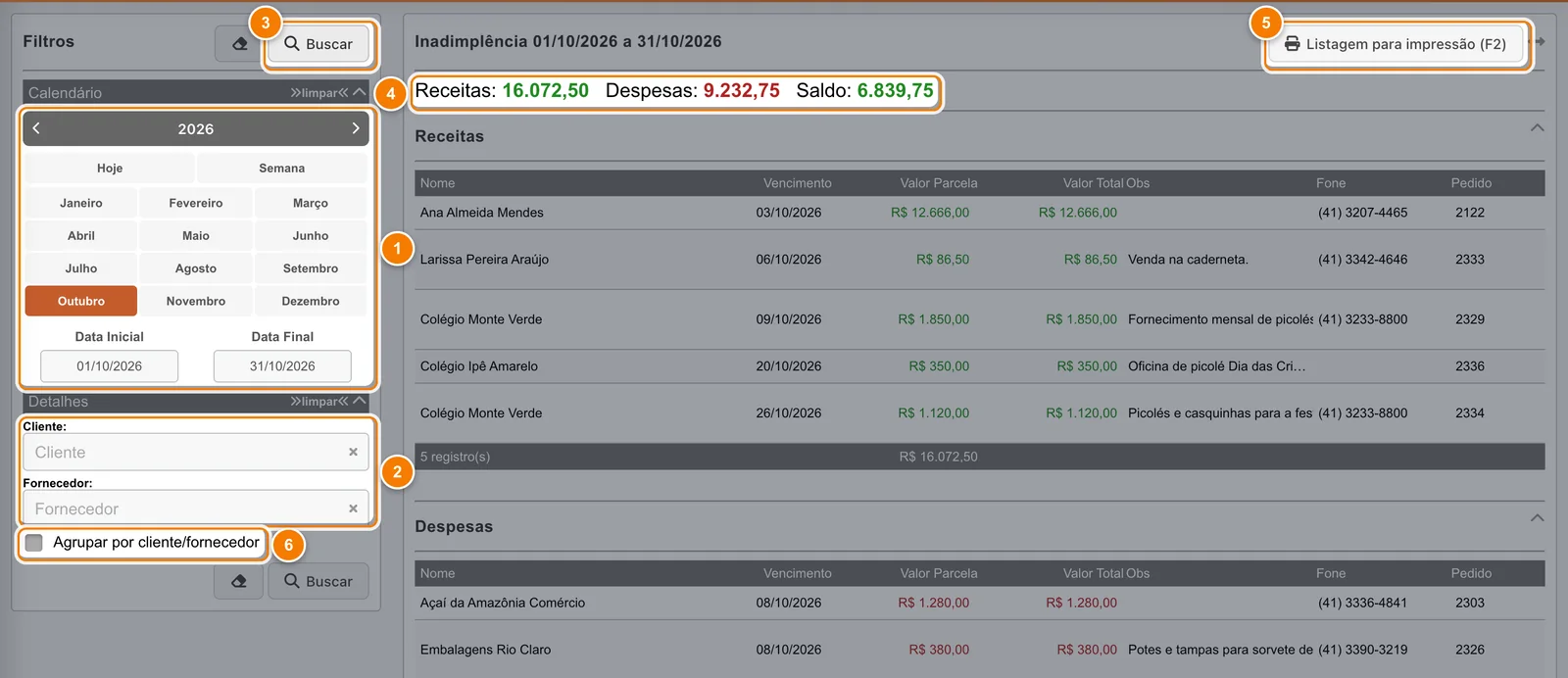
- Calendário: período de vencimento das parcelas em aberto.
- Cliente e Fornecedor limitam cada seção.
- Buscar refaz a lista.
- Resumo: total a receber, total a pagar e saldo em aberto.
- Listagem para impressão (F2) gera o PDF ou o Excel.
- Agrupar por cliente/fornecedor troca as parcelas por um total por pessoa.
Filtros
- Calendário (Data Inicial e Data Final): período de vencimento das parcelas em aberto.
- Cliente: mostra só as receitas em aberto desse cliente; as despesas continuam aparecendo.
- Fornecedor: mostra só as despesas em aberto desse fornecedor; as receitas continuam aparecendo.
- Agrupar por cliente/fornecedor: troca a lista de parcelas por um resumo por pessoa.
- Borracha: limpa o calendário e os campos de cliente e fornecedor e consulta de novo. A caixa Agrupar continua como estava.
O que conta como inadimplente
Entram as parcelas ainda não pagas, ativas, de notas que não foram excluídas, com vencimento dentro do período. O relatório não compara o vencimento com a data de hoje: se o período incluir dias futuros, aparecem também parcelas que ainda vão vencer. Para ver só o que está atrasado, use como Data Final o dia de ontem.
No exemplo, consultado em 13/10/2026 com o mês de outubro inteiro, as parcelas de 20/10 e 26/10 aparecem na lista mesmo sem estar atrasadas.
Como ler a lista detalhada
O resumo do topo (4) mostra Receitas (total a receber em aberto), Despesas (total a pagar em aberto) e Saldo (receitas − despesas). Cada seção tem as colunas:
- Nome: cliente ou fornecedor.
- Vencimento: data de vencimento da parcela.
- Valor Parcela: o valor em aberto daquela parcela. É esta coluna que forma o total.
- Valor Total: o valor da nota inteira. Em uma compra parcelada ele se repete e é maior que a parcela.
- Obs: a observação do lançamento.
- Fone: telefone do cadastro, para a cobrança.
- Pedido: número da nota no sistema.
O rodapé mostra a quantidade de registros e a soma das parcelas. Exemplo: o fornecedor Leite Bom Laticínios tem uma compra de R$ 2.940,00 (Valor Total) dividida em três boletos; só o de 15/10/2026, de R$ 980,00 (Valor Parcela), vence em outubro e entra no total de despesas de R$ 9.232,75. Não some a coluna Valor Total para calcular a dívida.
Inadimplentes agrupados por cliente e fornecedor
Marque Agrupar por cliente/fornecedor (6) e clique em Buscar. Cada pessoa aparece uma vez, com Nome, Fone, Qtd Parcelas e Total Aberto.
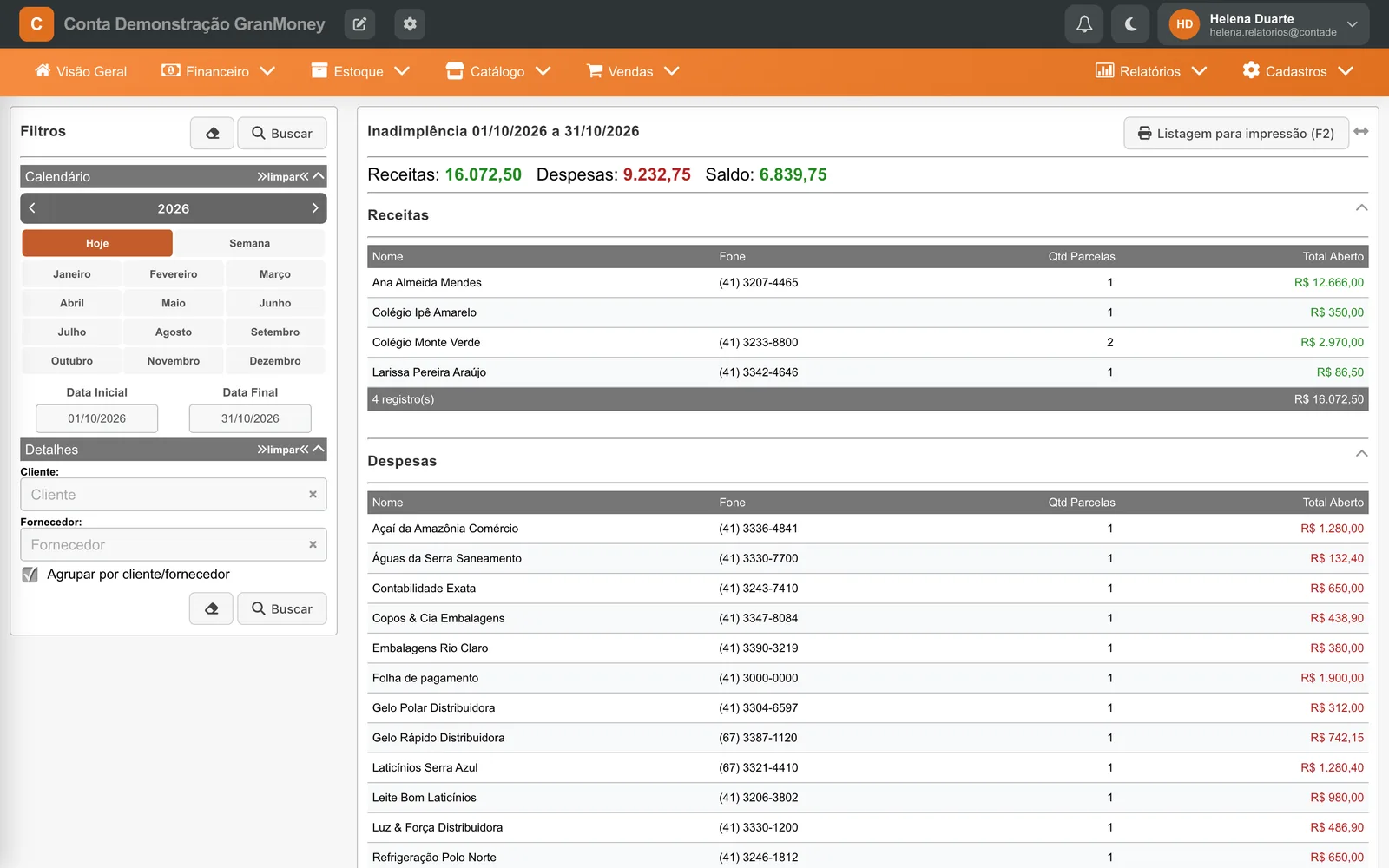
No exemplo, o Colégio Monte Verde aparece com Qtd Parcelas 2 e Total Aberto R$ 2.970,00 (as parcelas de R$ 1.850,00 e R$ 1.120,00). Apesar do nome, a coluna Qtd Parcelas conta as notas diferentes em aberto da pessoa; se uma mesma nota tiver duas parcelas abertas no período, ela conta uma vez.
Como usar para cobrar
- Escolha um período que termine ontem e clique em Buscar.
- Marque Agrupar para ver quanto cada cliente deve no total.
- Ligue ou envie mensagem usando o telefone da coluna Fone.
- Quando o cliente pagar, dê baixa na parcela em Financeiro → Movimentação; ela sai deste relatório.
O relatório não envia cobranças sozinho; ele é a lista para você agir.
Exportar em PDF ou Excel
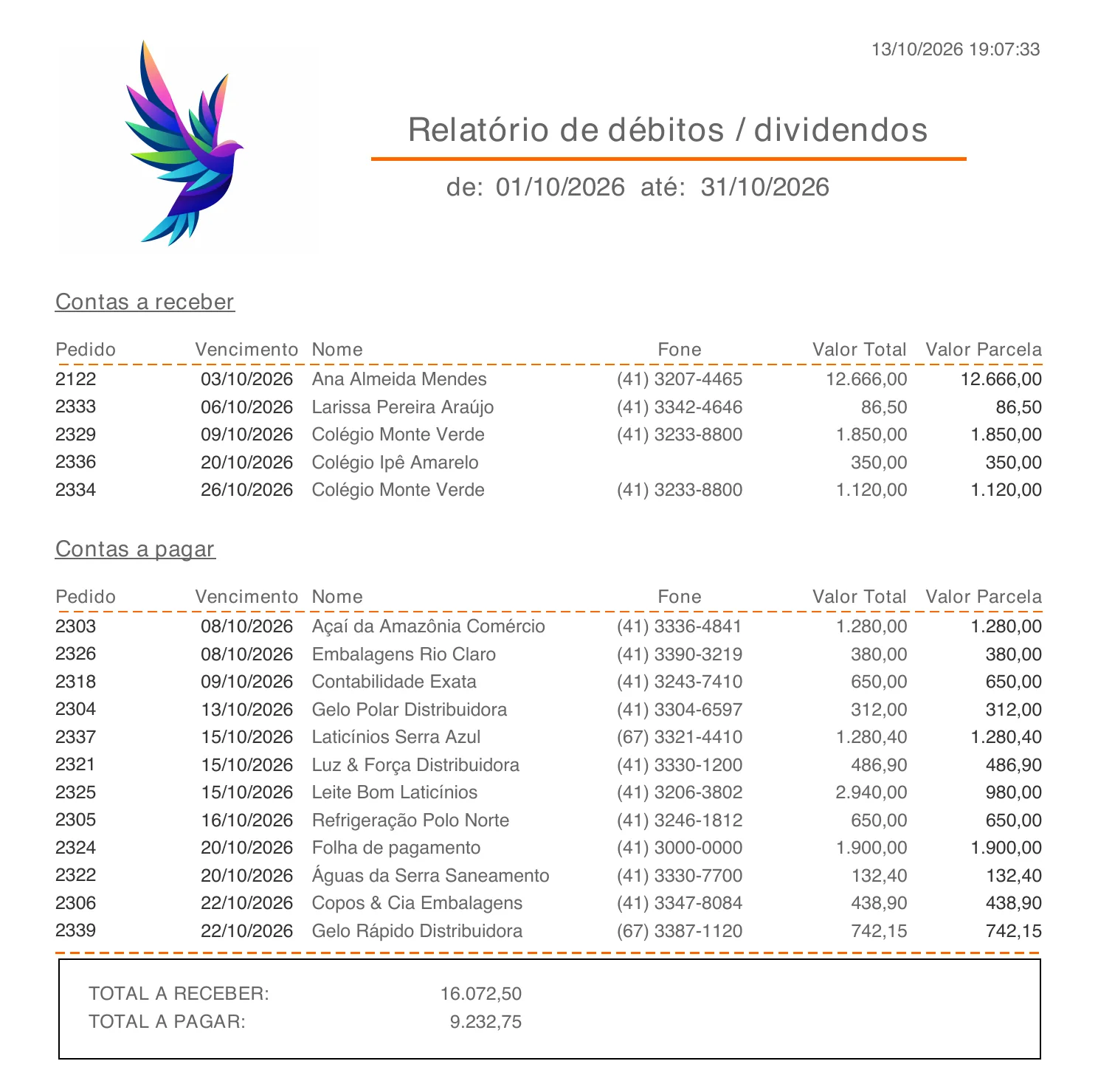
Clique em Listagem para impressão (F2) (5), escolha PDF ou Excel e use Abrir o arquivo ou Baixar o arquivo. O arquivo segue o modo da tela: detalhado ou agrupado. No modo detalhado, o PDF "Relatório de débitos / dividendos" separa Contas a receber e Contas a pagar e termina com o quadro TOTAL A RECEBER e TOTAL A PAGAR.
Cuidados
- Parcela paga que continua aparecendo não teve a baixa registrada.
- Os totais somam o Valor Parcela, sem juros nem multa por atraso.
- A Inadimplência do Fluxo anual usa o mesmo princípio (previsto menos recebido no mês do vencimento) ; para o mesmo mês, os dois costumam mostrar o mesmo valor (no exemplo, R$ 16.072,50 a receber e R$ 9.232,75 a pagar em outubro). Diferenças aparecem quando há juros ou taxas na parcela, que o Fluxo anual soma e este relatório não.
Perguntas frequentes
Como ver clientes inadimplentes no GranMoney?
Abra Relatórios → Inadimplentes, escolha um período que termine ontem e clique em Buscar. A seção Receitas lista quem está com parcela vencida e não paga, com telefone.
Por que aparecem parcelas que ainda não venceram?
Porque o relatório usa todo o período escolhido e não compara com a data de hoje. Termine o período no dia anterior para ver só atrasos.
Qual a diferença entre Valor Parcela e Valor Total?
Valor Parcela é o que está em aberto naquela parcela. Valor Total é o valor da nota inteira, que pode ter outras parcelas.
Consigo ver as contas a pagar atrasadas?
Sim. A seção Despesas mostra as parcelas a pagar em aberto, com fornecedor, vencimento e valor.