
MANUAL DO GRANMONEY · SISTEMA WEB
Leitura X
Liste as sessões de caixa do PDV, gere a Leitura X em PDF ou Excel, imprima na térmica e recalcule os totais de um caixa fechado, com exemplo comentado.
Prefere assistir?
1 vídeo do canal GranMoney mostra esta tela funcionando. O texto abaixo traz o passo a passo completo, com os prints.

A Leitura X é o resumo de uma sessão de caixa do PDV: quanto foi vendido, recebido, lançado, reforçado e retirado entre a abertura e o fechamento do caixa, separado por forma de pagamento. No GranMoney web, este relatório lista as sessões de caixa do período e, para cada uma, gera a Leitura X em PDF ou Excel, envia para a impressora térmica e, nas sessões fechadas, permite recalcular os totais. Use-o para conferir o caixa de cada operador e guardar o comprovante do fechamento.
Como acessar a Leitura X
No menu superior, abra Relatórios → Leitura X. Sem datas, a lista mostra as sessões abertas hoje. Escolha o período no calendário (1), se quiser filtre por caixa ou usuário (2) e clique em Buscar (3). As sessões aparecem à direita (4).
Os números da imagem marcam os filtros, o botão de busca, a lista de sessões e os três ícones de cada linha, explicados a seguir.
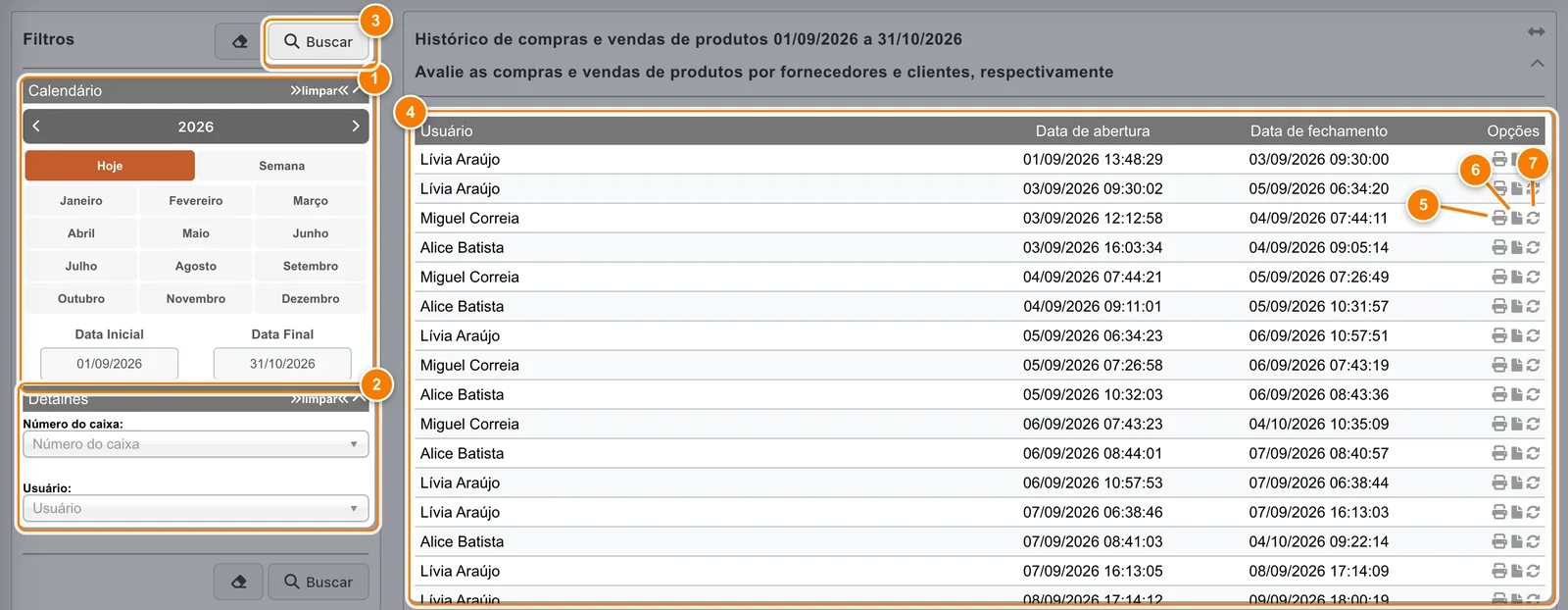
- Calendário: período pela data de abertura da sessão.
- Detalhes: filtre por número do caixa ou por usuário.
- Buscar: lista as sessões do período.
- Lista de sessões: usuário, data de abertura e data de fechamento.
- Impressão térmica: envia a Leitura X para a impressora térmica.
- Gerar relatório: abre a escolha entre PDF e Excel para a sessão.
- Recalcular os totais do caixa: aparece só em sessões fechadas.
Nesta tela, o título da área de resultado aparece como "Histórico de compras e vendas de produtos"; a lista abaixo dele é a de sessões de caixa.
Filtros
- Calendário (Data Inicial e Data Final): período pela data de abertura da sessão, de no máximo 366 dias. Uma sessão aberta antes do período não aparece, mesmo que tenha sido fechada dentro dele.
- Número do caixa: mostra só as sessões de um caixa do PDV.
- Usuário: mostra só as sessões de um operador.
A lista de sessões
- Usuário: operador que abriu o caixa.
- Data de abertura e Data de fechamento: início e fim da sessão. Sessão ainda aberta mostra "-" no fechamento.
- Opções: os ícones de cada linha:
- Impressão térmica (impressora, 5): envia a Leitura X para a impressora térmica configurada no GMPrinterHub. Em sessões fechadas, oferece também o comprovante de fechamento.
- Gerar relatório (PDF / Excel) (documento, 6): abre a escolha de formato para a Leitura X daquela sessão.
- Recalcular os totais do caixa (setas circulares, 7): aparece só em sessões fechadas.
Cada Leitura X é gerada para uma sessão (uma linha). O relatório não soma várias sessões em um único documento.
Como gerar a Leitura X de uma sessão
- Encontre a sessão pelo usuário e pela data de abertura.
- Clique no ícone Gerar relatório (PDF / Excel) da linha.
- Na janela Gerar relatório, escolha PDF ou Excel.
- Use Abrir o arquivo ou Baixar o arquivo.
Na animação, o ícone de documento de uma sessão abre a janela Gerar relatório, com as opções PDF e Excel.
Como ler a Leitura X
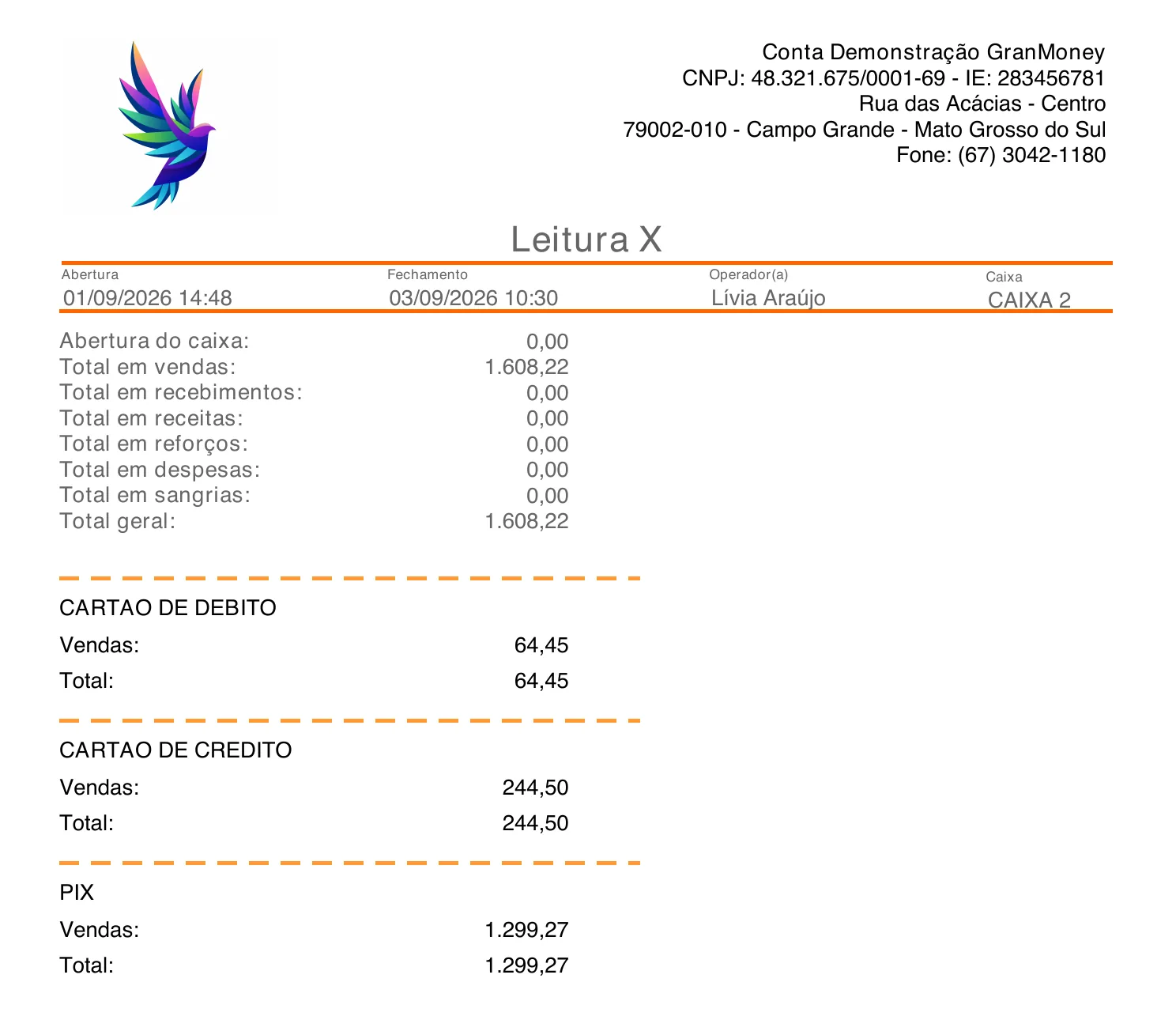
O cabeçalho traz os dados da empresa, a Abertura, o Fechamento, o Operador(a) e o Caixa. O resumo mostra:
- Abertura do caixa: o troco informado ao abrir.
- Total em vendas: vendas da sessão.
- Total em recebimentos: parcelas de vendas anteriores recebidas no caixa.
- Total em receitas e Total em despesas: lançamentos financeiros feitos no caixa.
- Total em reforços e Total em sangrias: dinheiro colocado e retirado da gaveta.
- Total geral: o resultado da sessão.
Abaixo, cada forma de pagamento tem seu bloco com Vendas e Total. Quando o caixa usa fechamento cego, o documento também mostra o valor informado pelo operador e a diferença em relação ao apurado (informado − apurado).
Exemplo da figura: na sessão da operadora Lívia Araújo no CAIXA 2, de 01/09/2026 a 03/09/2026, o total em vendas foi R$ 1.608,22, sem reforços nem sangrias. Por forma de pagamento: cartão de débito R$ 64,45, cartão de crédito R$ 244,50 e PIX R$ 1.299,27, que somam exatamente os R$ 1.608,22.
O arquivo Excel traz o mesmo conteúdo em uma planilha chamada Leitura X, com resumo, reforços, sangrias e as seções por forma de pagamento.
Recalcular os totais do caixa
Em sessões fechadas, o ícone Recalcular os totais do caixa refaz os totais gravados a partir das vendas e dos lançamentos. Antes, o sistema pede confirmação com a mensagem: "Os totais gravados deste caixa serão recalculados a partir das vendas e lançamentos, e enviados ao PDV no próximo sync. Deseja continuar?". Ao terminar, aparece "Totais do caixa recalculados.".
Use essa opção quando a Leitura X estiver diferente das vendas registradas, por exemplo depois de corrigir uma venda da sessão. Ela altera os totais gravados e é enviada ao PDV na próxima sincronização; não é só uma atualização da tela.
Cuidados
- A impressão térmica depende do GMPrinterHub instalado e de uma impressora configurada; veja Impressão térmica.
- Para conferir a mesma sessão por forma de pagamento e por cliente, use Lançamentos por formas de pagamento com a transação selecionada.
- Se a sessão não aparecer, confira se ela foi aberta dentro do período escolhido.
Perguntas frequentes
Como tirar a Leitura X pelo GranMoney web?
Abra Relatórios → Leitura X, escolha o período e clique em Buscar. Na linha da sessão, clique em Gerar relatório (PDF / Excel) ou no ícone de impressão térmica.
Qual a diferença entre Leitura X e fechamento de caixa?
A Leitura X é o resumo da sessão e pode ser tirada com o caixa aberto. O comprovante de fechamento é emitido quando a sessão é encerrada e aparece na impressão térmica das sessões fechadas.
Por que a Leitura X não bate com as vendas?
Os totais ficam gravados no fechamento. Se uma venda da sessão foi corrigida depois, use Recalcular os totais do caixa na linha da sessão fechada.
Posso juntar várias sessões em uma Leitura X?
Não. Cada Leitura X corresponde a uma sessão de caixa.