
MANUAL DO GRANMONEY · SISTEMA WEB
Projeção por funcionário
Crie a meta de vendas de cada funcionário no GranMoney, acompanhe o percentual atingido e saiba quem consegue ver as metas de cada pessoa da equipe.
Prefere assistir?
1 vídeo do canal GranMoney mostra esta tela funcionando. O texto abaixo traz o passo a passo completo, com os prints.

A projeção por funcionário é a meta individual de cada pessoa da equipe no GranMoney. Você escolhe o funcionário, o valor e o período, e a tela de Projeções mostra quanto ele já realizou e o percentual atingido. Use para metas de vendas de atendentes e vendedores e para acompanhar a comissão sem planilha.
Como criar uma projeção por funcionário
- Abra Cadastros → Projeções.
- Clique em Projeção por funcionário (F3).
- Em Qual o objetivo da meta? (1), escolha Receita para meta de vendas.
- Em Funcionário (2), escolha a pessoa na lista (ela é preenchida com os funcionários de Cadastros → Funcionários).
- Digite o Valor da meta (3).
- Informe a Data inicial e a Data final do período (4).
- Clique em Salvar (F6) (5).
Os números da imagem seguem a ordem do passo a passo. No exemplo, a funcionária fictícia Beatriz Campos tem meta de receita de R$ 400,00 de 01/10/2026 a 31/10/2026.
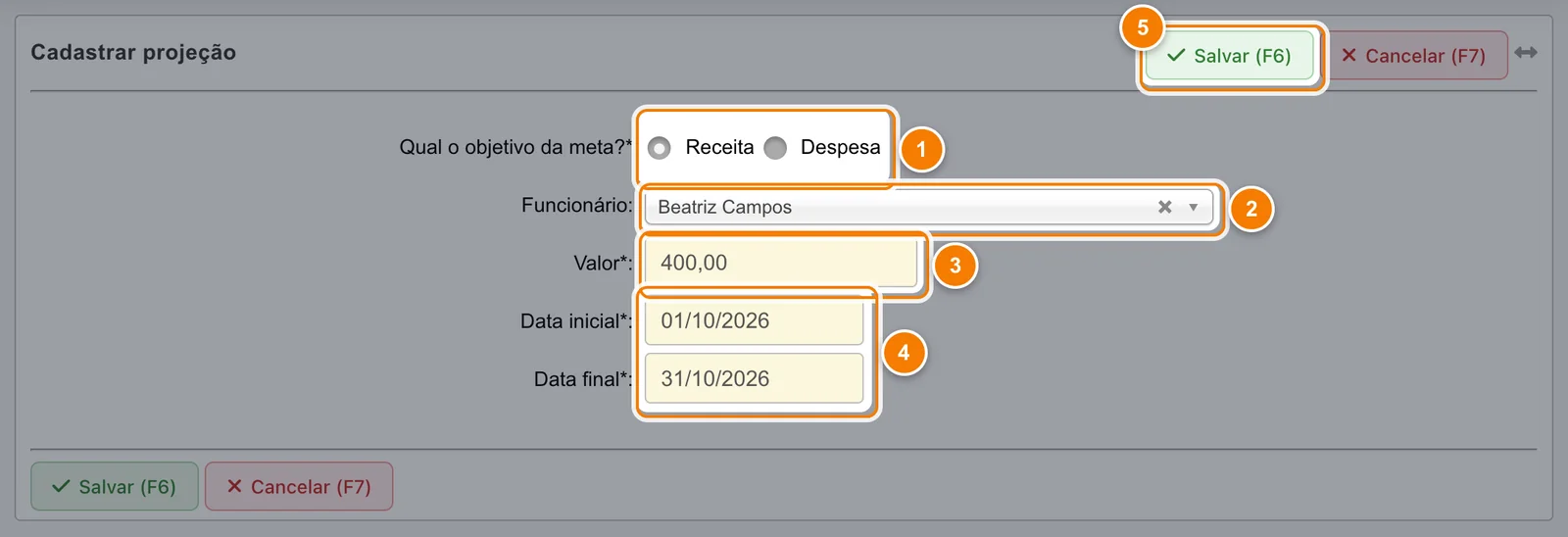
- Qual o objetivo da meta?: Receita para meta de vendas.
- Funcionário: a pessoa da meta.
- Valor da meta.
- Data inicial e Data final do período.
- Salvar (F6) grava a projeção.
Na animação, a ficha é aberta pelo botão Projeção por funcionário (F3) e preenchida com os mesmos dados. O cursor para sobre Salvar, sem gravar.
Como acompanhar a meta
Depois de salvar, abra a aba Projeções por funcionário. Cada linha mostra o funcionário, a barra de Progresso (%), o Consolidado (o que ele já realizou no período) e a Meta.
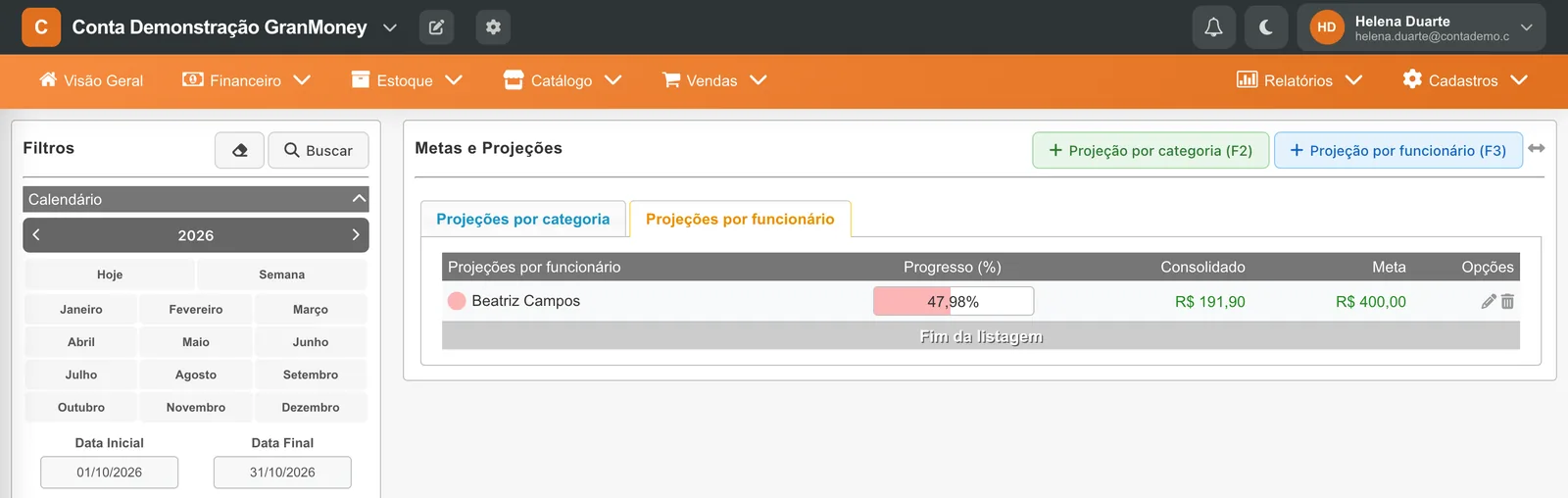
O Consolidado soma os lançamentos ligados ao funcionário com data dentro do período da projeção: valores positivos para meta de receita e negativos para meta de despesa. No exemplo, Beatriz tem R$ 191,90 realizados de uma meta de R$ 400,00, ou seja, 47,98%. Para escolher outro período, use o Calendário à esquerda e clique em Buscar.
Para alterar a meta, clique no lápis da linha. Para excluir, clique na lixeira e confirme.
Quem vê as metas de cada funcionário
Usuários com perfil de administração veem as metas de todos os funcionários. Os demais veem, na aba Projeções por funcionário, apenas a meta do funcionário ligado ao próprio usuário. Assim cada atendente acompanha a sua meta sem ver a dos colegas.
Cuidados
- Sem funcionário, aparece "A meta (funcionário ou categoria) da projeção é campo obrigatório."; sem valor, "Valor da Projeção é campo obrigatório.".
- Só contam para a meta as vendas registradas com o funcionário. Se a venda é fechada sem escolher o funcionário, ela não entra no Consolidado.
- Excluir a projeção apaga só a meta; as vendas continuam.
Perguntas frequentes
Como criar meta de vendas por funcionário no GranMoney?
Em Cadastros → Projeções, clique em Projeção por funcionário (F3), escolha Receita, o funcionário, o valor e o período, e salve com F6.
Por que a meta do funcionário está em 0%?
Provavelmente as vendas do período foram feitas sem informar o funcionário, ou o período da projeção não inclui as datas das vendas.
O funcionário consegue ver a própria meta?
Sim, quando o usuário dele está ligado ao cadastro de funcionário. Ele vê apenas a própria meta.