
MANUAL DO GRANMONEY · SISTEMA WEB
Pagar o plano com PIX
Passo a passo para pagar a mensalidade do GranMoney com PIX: gerar o QR Code, copiar o código, acompanhar a confirmação e o que fazer se o QR expirar.
Prefere assistir?
1 vídeo do canal GranMoney mostra esta tela funcionando. O texto abaixo traz o passo a passo completo, com os prints.

Pagar o plano do GranMoney com PIX é o jeito mais rápido de manter a conta em dia: você lê o QR Code no aplicativo do banco e, assim que o pagamento é aprovado, o próprio GranMoney confirma e libera o sistema, sem precisar enviar comprovante.
Como gerar o PIX da mensalidade
- No menu do usuário (canto superior direito), entre em Planos e Preços.
- Confira o plano, o vencimento e o valor no topo da tela.
- No cartão PIX, clique em Pagar com PIX. A janela mostra "Gerando pagamento PIX..." enquanto a cobrança é criada.
- Quando a cobrança fica pronta, aparece a janela Pagamento com PIX.
O clique em Pagar com PIX já cria uma cobrança nova. Não clique várias vezes seguidas.
Os números da imagem marcam as partes da janela explicadas a seguir:
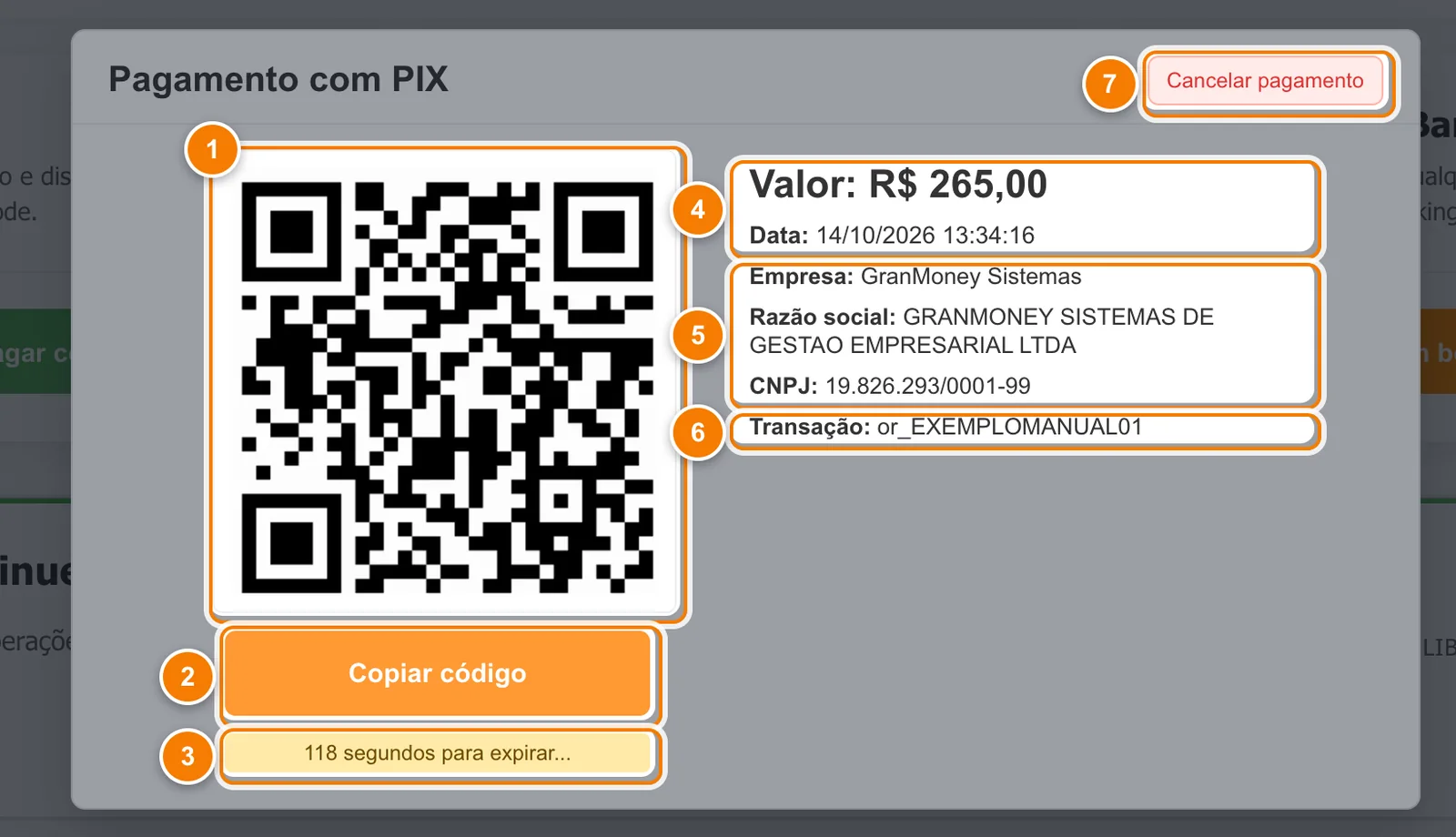
- QR Code: leia com a câmera do aplicativo do banco.
- Copiar código: copia o código copia e cola do PIX.
- Contador: segundos até o QR Code expirar.
- Valor e Data: total a pagar e momento em que a cobrança foi gerada.
- Empresa, Razão social e CNPJ: a GranMoney, que recebe o pagamento.
- Transação: o identificador da cobrança.
- Cancelar pagamento: fecha a janela depois de uma confirmação.
Na figura, o QR Code e o número da transação são exemplos do manual e não servem para pagamento.
O que aparece na janela do PIX
- QR Code (1): leia com a câmera do aplicativo do banco, na opção de pagar com PIX.
- Copiar código (2): copia o código "copia e cola" do PIX. O botão muda para "Copiado!". Cole o código no aplicativo do banco.
- Contador (3): "120 segundos para expirar..." vai diminuindo. Quando chega a zero, aparece "QR-code expirou, favor gerar outro!" e o botão Gerar novo QR-code.
- Valor (4): total a pagar. Com o plano vencido, já inclui multa e juros de atraso; com serviços extras no período, já inclui esses serviços.
- Data (4) e Transação (6): momento em que a cobrança foi gerada e o identificador dela.
- Empresa, Razão social e CNPJ (5): dados da GranMoney, que recebe o pagamento. Confira se o banco mostra o mesmo recebedor antes de confirmar.
Pagar e esperar a confirmação
- No aplicativo do banco, leia o QR Code ou cole o código copiado.
- Confira valor e recebedor e conclua o pagamento.
- Deixe a janela do GranMoney aberta. Ela consulta o status a cada 3 segundos, por cerca de dois minutos.
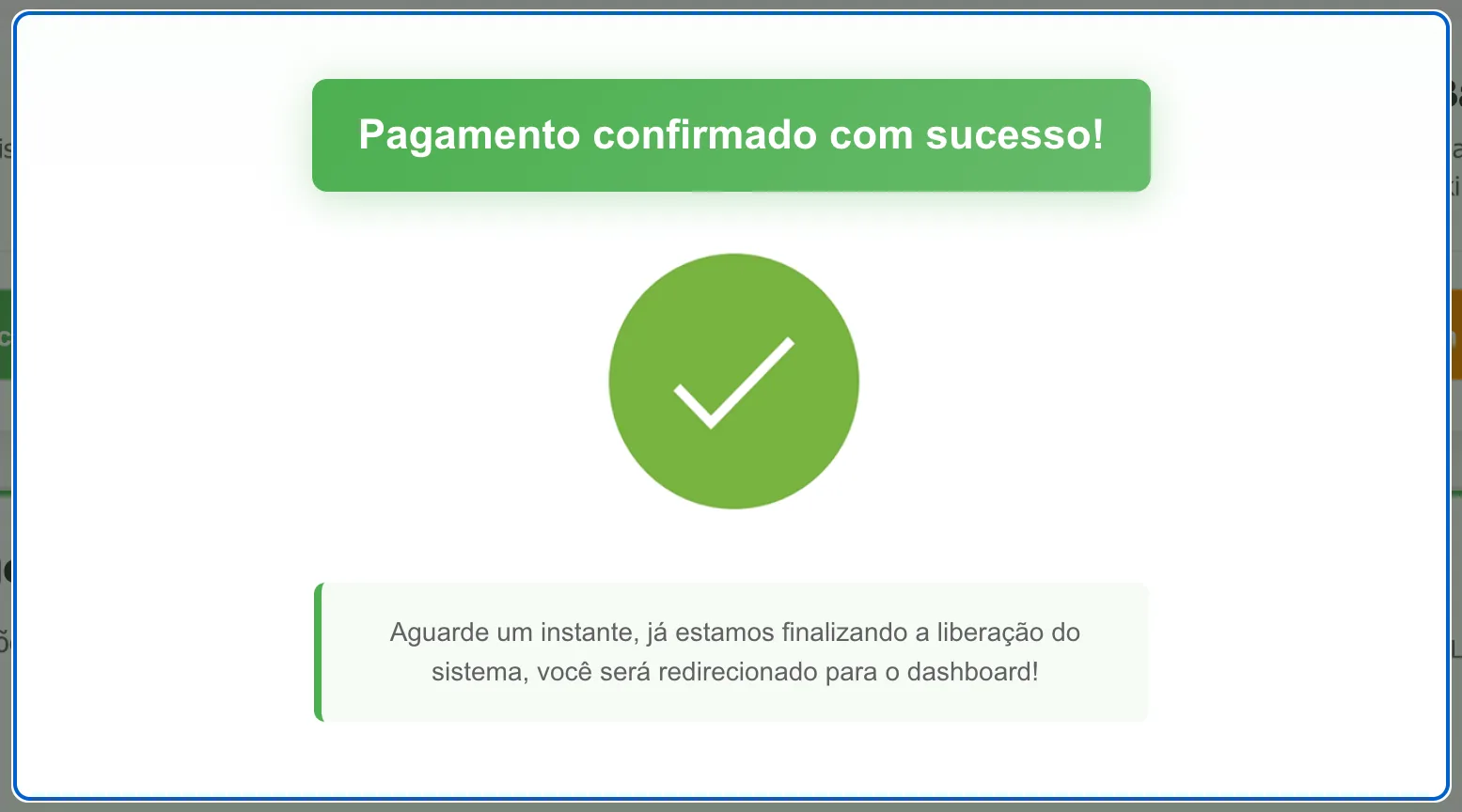
- Com o pagamento aprovado, aparece Pagamento confirmado com sucesso! com o aviso "Aguarde um instante, já estamos finalizando a liberação do sistema, você será redirecionado para o dashboard!". Em seguida o sistema recarrega.
Cancelar a janela do PIX
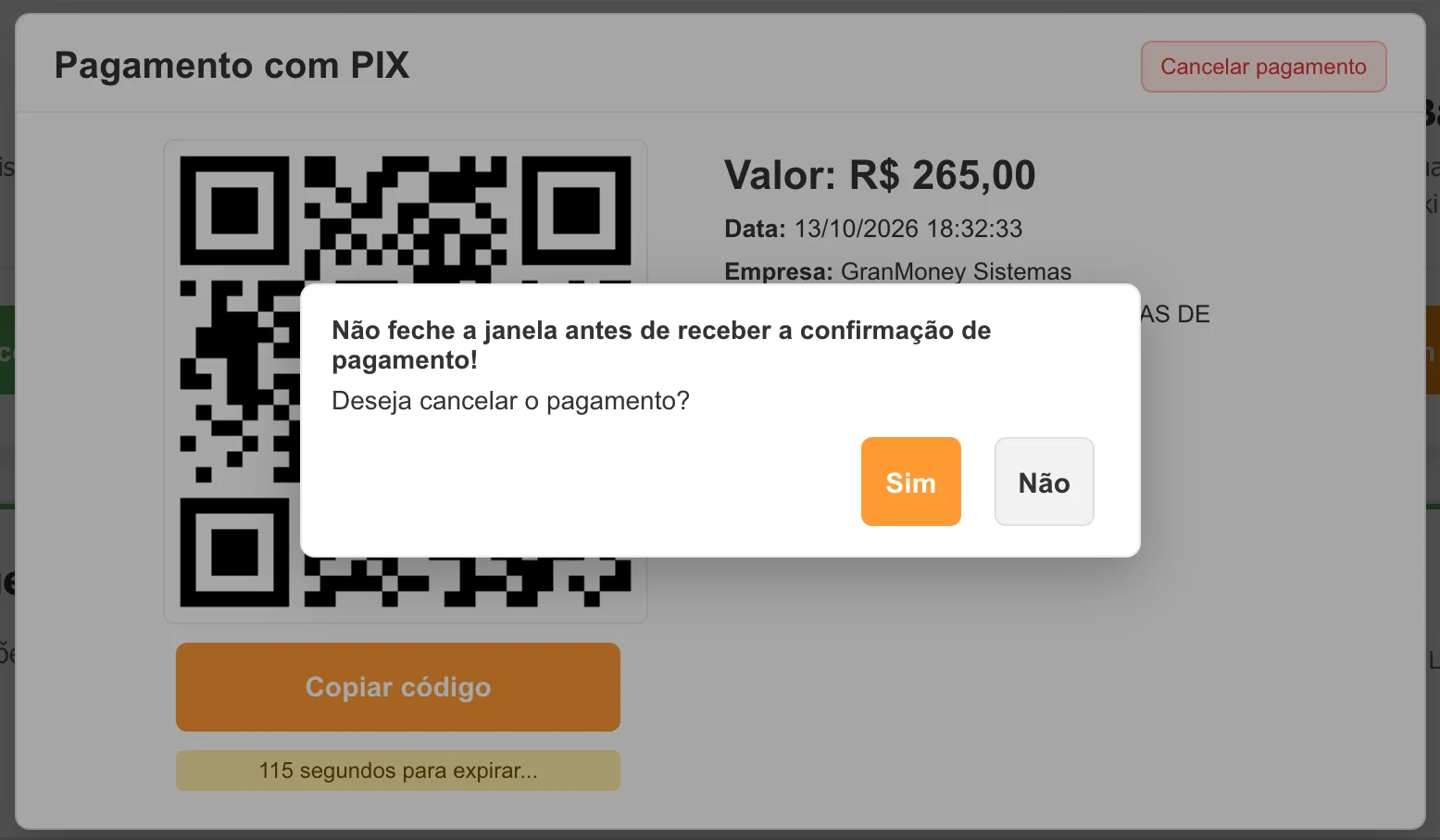
Na animação, o clique em Pagar com PIX abre a janela com o QR Code, Copiar código vira "Copiado!" e Cancelar pagamento pede confirmação; o cursor para sobre Não.
O botão Cancelar pagamento (7), no canto da janela, pede confirmação: "Não feche a janela antes de receber a confirmação de pagamento! Deseja cancelar o pagamento?". Clique em Não para voltar ao QR Code ou em Sim para fechar.
Fechar a janela não estorna um PIX que você já pagou. Se pagou e fechou antes da confirmação, não gere outro PIX: aguarde alguns minutos, abra Planos e Preços de novo e confira o vencimento, ou fale com a GranMoney pelos contatos do rodapé.
Cuidados e mensagens de erro
- "QR-code expirou, favor gerar outro!" O contador da janela chegou a zero. Use Gerar novo QR-code, que cria outra cobrança, só se você ainda não pagou a anterior.
- "Pagamento foi rejeitado ou cancelado" O pagamento não foi aprovado. Confira no banco e tente de novo.
- "Erro ao verificar status do pagamento" A janela não conseguiu confirmar o resultado. Confira no banco se o dinheiro saiu antes de gerar outro PIX.
- "Erro ao gerar pagamento PIX" ou "Erro ao processar resposta do pagamento PIX" A cobrança não foi criada. Feche, aguarde um pouco e tente novamente.
- Não pague usando imagens deste manual ou de outra pessoa: cada QR Code é de uma cobrança específica.
Perguntas frequentes
Quanto tempo demora para o GranMoney liberar depois do PIX?
Com a janela aberta, a confirmação aparece em segundos depois que o banco aprova o pagamento. O sistema mostra Pagamento confirmado com sucesso! e recarrega.
O QR Code do PIX expirou, perdi o pagamento?
Não. Se você ainda não pagou, clique em Gerar novo QR-code. Se já pagou, não gere outro: confira o vencimento em Planos e Preços depois de alguns minutos.
Por que o valor do PIX é maior que o valor do plano?
Com a mensalidade vencida, a cobrança inclui multa e juros de atraso, e também os serviços extras do período, quando houver.
Preciso enviar comprovante do PIX para a GranMoney?
Não. A confirmação é automática. Só procure o atendimento se o pagamento saiu da sua conta e o vencimento não foi atualizado.