
MANUAL DO GRANMONEY · SISTEMA WEB
Produtos
Cadastro de produtos no GranMoney: preços com markup, promoção, estoque mínimo, lote e validade, kit, impostos, movimentação e ações em grupo.
Prefere assistir?
16 vídeos do canal GranMoney mostram esta tela funcionando. O texto abaixo traz o passo a passo completo, com os prints.




Mais 11 vídeos sobre este assunto






O cadastro de produtos no GranMoney é a base de quase tudo o que você faz no sistema: vender no PDV e na web, registrar compras, controlar o estoque, emitir nota fiscal e montar o catálogo. Nesta tela você cria e mantém produtos e serviços, define preços e margens, informa estoque mínimo, ativa o controle por lote e validade, monta kits e preenche os dados fiscais. Use este capítulo para cadastrar um item do zero ou para entender cada aba de um produto que já existe.
Como acessar o cadastro de produtos
No menu superior, abra Estoque → Produtos. A tela mostra a Lista de produtos e serviços, com o filtro à esquerda e os itens à direita. Os números da imagem marcam o que você mais vai usar:
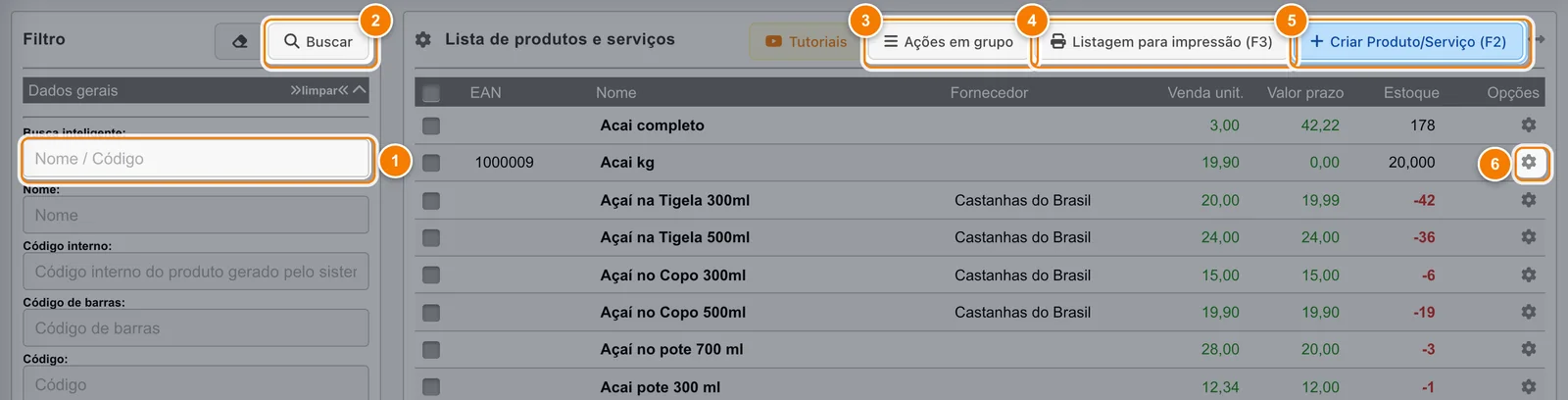
- Busca inteligente: procura no nome e nos códigos ao mesmo tempo.
- Buscar: aplica o que você digitou e os filtros escolhidos.
- Ações em grupo: planilha, etiquetas, margem e replicação dos itens marcados.
- Listagem para impressão (F3): PDF ou Excel da lista filtrada.
- Criar Produto/Serviço (F2): abre um cadastro em branco.
- Engrenagem: menu do produto (editar, movimentação, duplicar, imagens, etiqueta, excluir).
Cada linha mostra o código de barras (EAN), o nome, o fornecedor, a venda unitária, o valor a prazo e o estoque. Saldos negativos aparecem em vermelho: indicam que o sistema registrou mais saídas do que entradas para aquele item. A engrenagem no fim da linha abre o menu do produto:
- Editar: abre o cadastro completo, com todas as abas.
- Movimentação: mostra o histórico de entradas, saídas e devoluções do produto.
- Duplicar: abre um cadastro novo já preenchido com os dados do item escolhido. Útil para criar variações, como sabores ou tamanhos. O novo produto só existe depois que você clica em Salvar.
- Imagens: abre o Estúdio de Fotos no modo do produto.
- Impressão térmica: imprime a etiqueta ou o modelo do produto pelo agente de impressão.
- Excluir: inativa o produto. O histórico de vendas e compras é preservado.
Como encontrar produtos na lista
A Busca inteligente procura ao mesmo tempo no nome e nos códigos. Na animação, digitar “Picolé” e clicar em Buscar lista todos os picolés da sorveteria; depois, a engrenagem de um deles abre o menu do produto.
Para refinar, use os campos específicos do filtro:
- Nome, Código interno, Código de barras e Código: o código interno é o número gerado pelo sistema; o código é o identificador que você mesmo dá ao produto (por exemplo, SORV010).
- Fornecedor, Categorias e Marca: filtram pelos cadastros ligados ao produto.
- Estoque do produto: todos os produtos, só com estoque positivo, negativo ou zerado.
- Classificação: produtos e serviços, só produtos ou só serviços.
- Lote e Kit: mostram apenas os itens controlados por lote ou apenas os kits.
- Quantidade por página e Ordenar por: ficam em Extras. Ao chegar ao fim da lista, use Carregar mais.
- Pesquisar produtos inativos: marcado, mostra só os inativos. Desmarcado, mostra só os ativos.
- Pesquisar produtos com promoção ativa: lista os itens com preço promocional em vigor.
- Localização: Rua, Prateleira e Andar, os mesmos campos da aba Detalhes.
O botão com a borracha limpa a busca e os principais campos do filtro. Confira os campos de Extras antes de buscar de novo, porque alguns deles mantêm a escolha anterior.
Como cadastrar um produto novo
Clique em Criar Produto/Serviço (F2). O formulário abre na aba Dados gerais (F2). Os campos com asterisco são obrigatórios. As teclas F2 a F5 trocam de aba, F6 salva e F7 cancela.
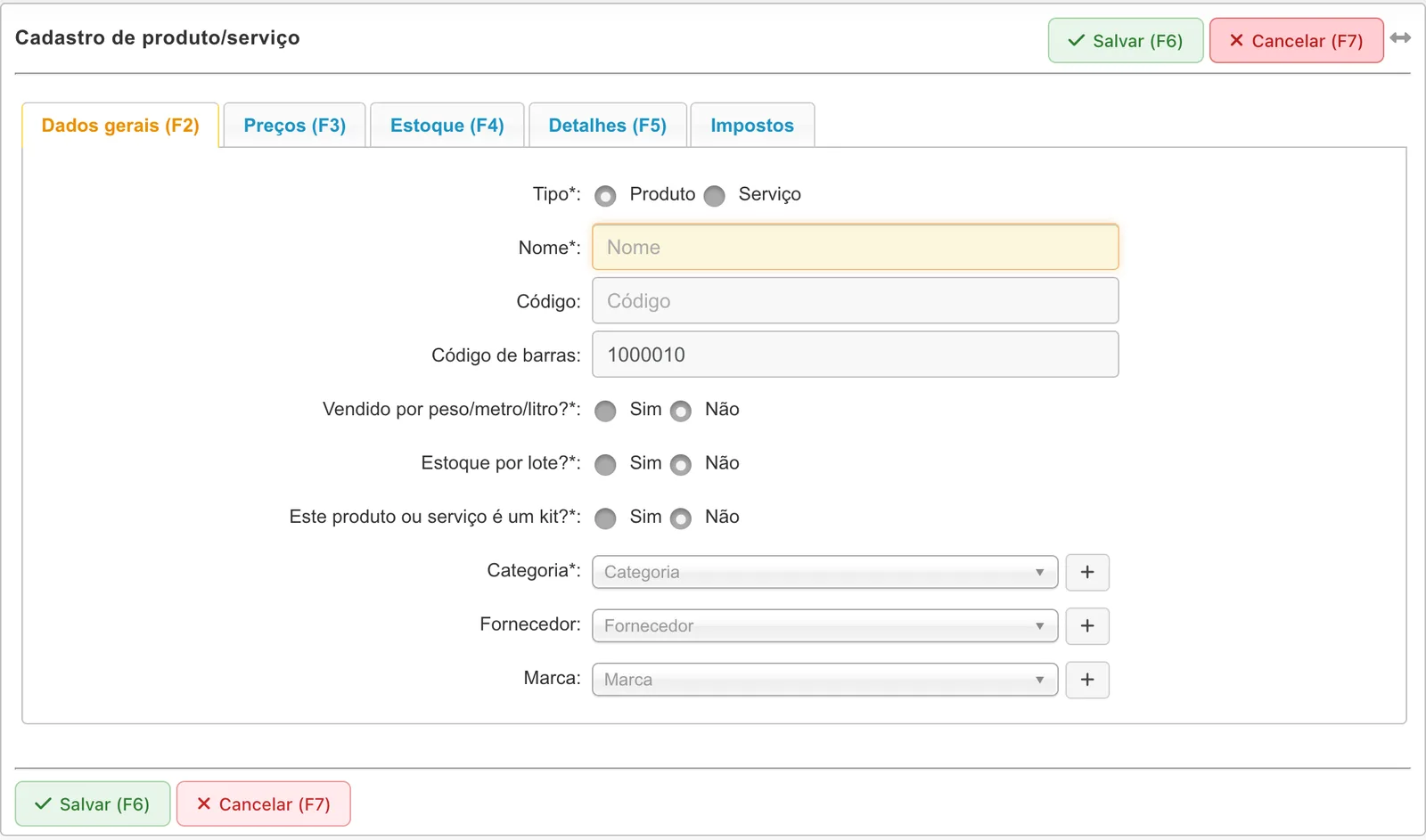
- Em Tipo, escolha Produto para mercadorias que entram no estoque ou Serviço para o que não é estocado.
- Preencha o Nome, como ele deve aparecer na venda e na nota.
- Informe o Código próprio, se você usa um, e o Código de barras. O sistema sugere um número sequencial no código de barras; troque pelo EAN da embalagem quando houver.
- Responda às três perguntas: Vendido por peso/metro/litro?, Estoque por lote? e Este produto ou serviço é um kit?.
- Escolha a Categoria (obrigatória), o Fornecedor e a Marca. O botão + ao lado de cada campo cria o cadastro sem sair da tela.
- Passe pelas abas Preços, Estoque, Detalhes e Impostos e clique em Salvar (F6). O sistema mostra a mensagem de sucesso e volta para a lista.
Dados gerais: identificação, peso, lote e kit
Depois de salvo, o produto ganha um Código interno, que aparece bloqueado no topo da aba. A imagem mostra a Polpa de Açaí Orgânica 1kg, cadastrada com controle por lote.
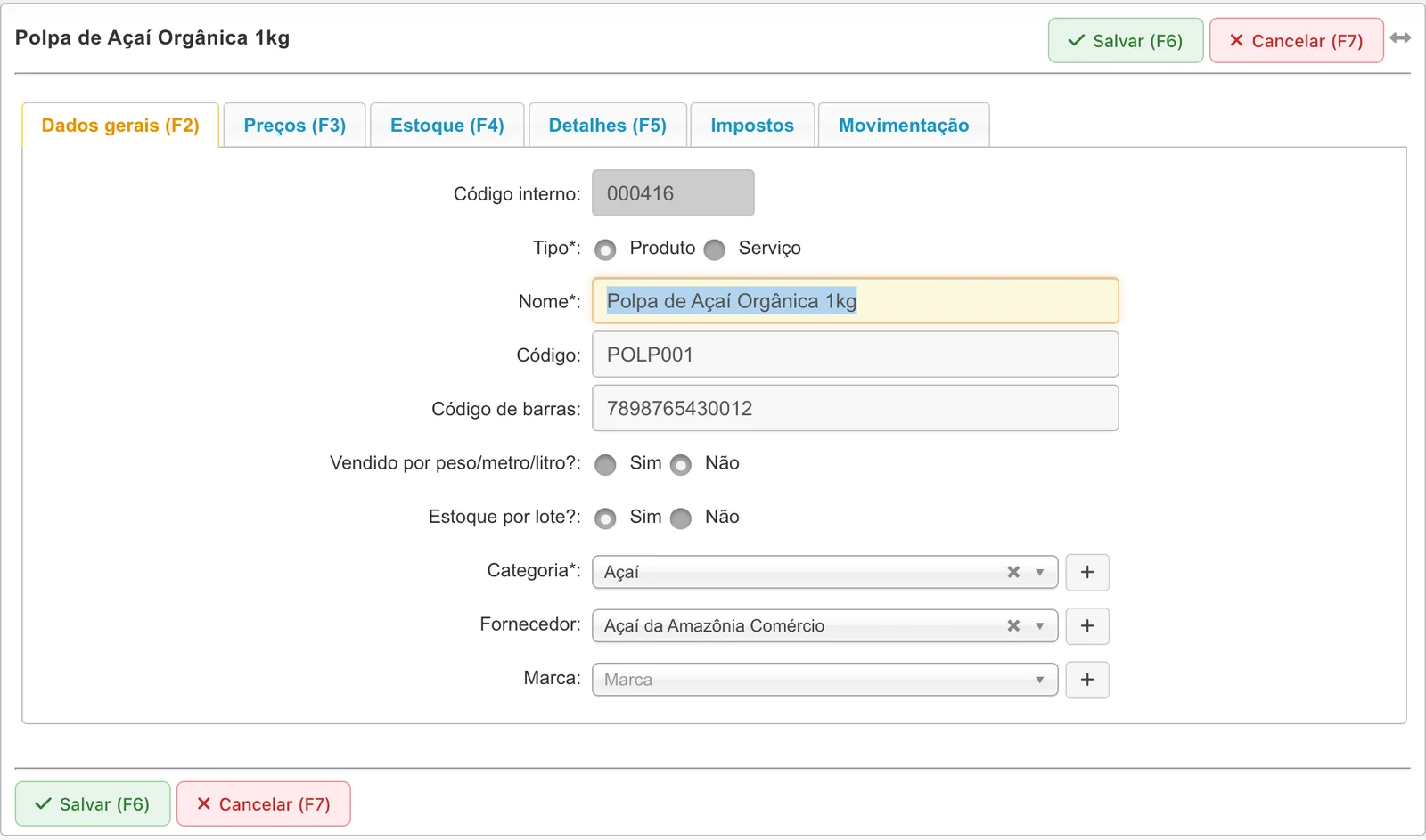
- Vendido por peso/metro/litro?: marque Sim para itens vendidos em quantidade fracionada, como o sorvete self-service por quilo. As quantidades passam a aceitar três casas decimais.
- Estoque por lote?: marque Sim para controlar cada lote com número, fabricação e vencimento. Em um produto já salvo com lote, essa opção aparece bloqueada. Os lotes nascem na entrada da mercadoria, em Compras ou no Ajuste interno.
- Este produto ou serviço é um kit?: marque Sim para montar uma composição de outros itens. Um kit não pode ser controlado por lote.
- Serviço prestado e Código NBS: aparecem quando o tipo é Serviço e servem para a nota de serviço.
Preços: custo, markup e margem de lucro
A aba Preços (F3) tem duas subabas: Preço padrão de uso e Preço promocional. No preço padrão você informa o Preço de custo e define dois preços de venda, cada um com o seu Markup (%). Na lista de produtos, o primeiro aparece como Venda unit. e o segundo como Valor prazo.
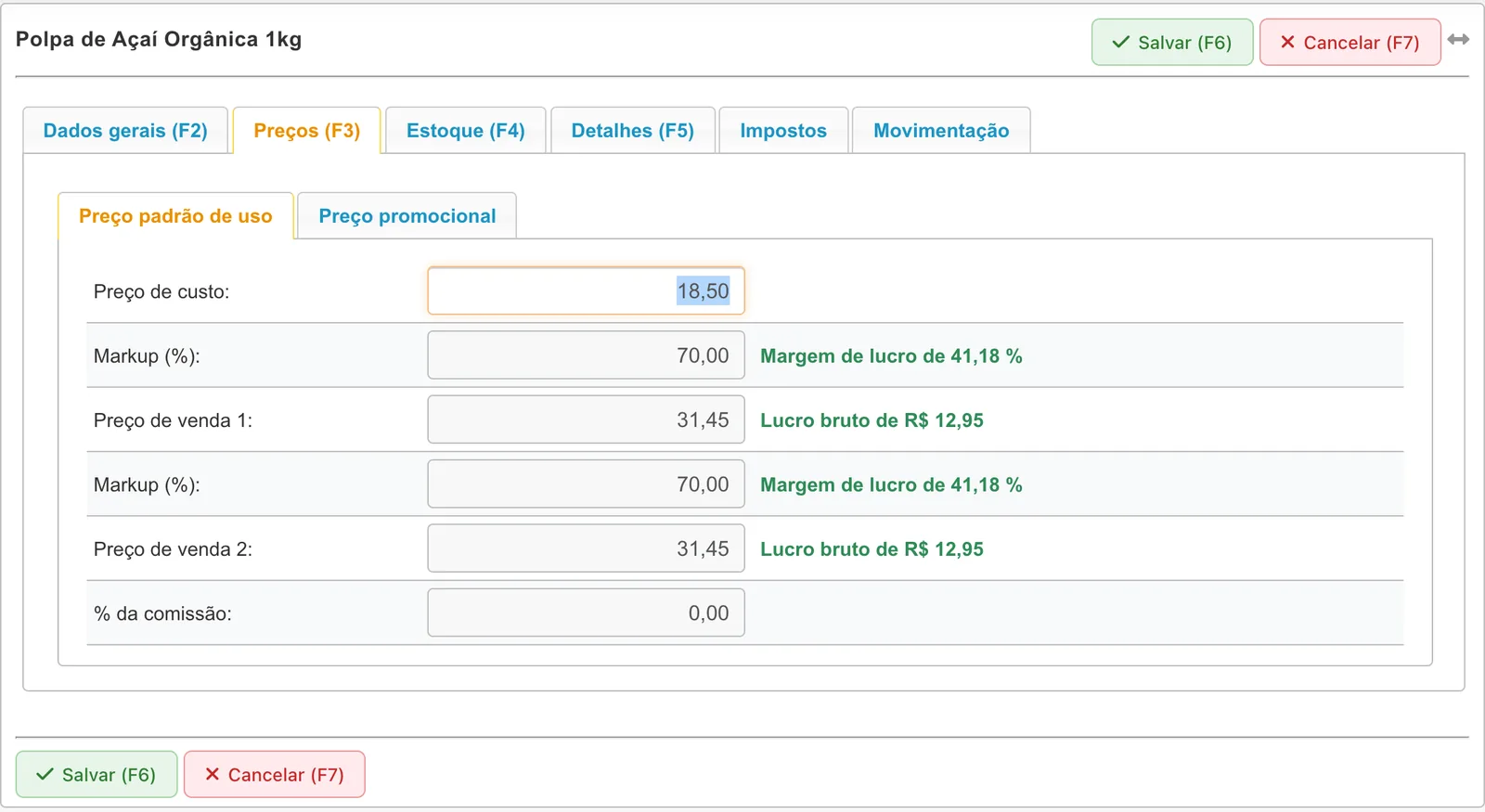
O markup é o percentual somado ao custo para chegar ao preço. Você pode digitar o markup e deixar o sistema calcular o preço, ou digitar o preço e deixar o sistema calcular o markup. Ao lado, a tela mostra dois indicadores: Margem de lucro, que é o lucro dividido pelo preço de venda, e Lucro bruto, que é a diferença em reais entre venda e custo.
| Exemplo da imagem | Valor |
|---|---|
| Preço de custo | R$ 18,50 |
| Markup | 70% |
| Preço de venda 1 (18,50 + 70%) | R$ 31,45 |
| Lucro bruto (31,45 − 18,50) | R$ 12,95 |
| Margem de lucro (12,95 ÷ 31,45) | 41,18% |
Repare que markup de 70% não significa 70% de lucro sobre a venda: a margem é 41,18%. E esses números consideram só o custo cadastrado. Impostos, taxas de cartão e despesas da loja não entram nessa conta. Use o campo % da comissão quando o produto gera comissão para quem vende.
Preço promocional por quantidade ou valor máximo
Na subaba Preço promocional, escolha a modalidade:
- Preço promocional tradicional: o preço promocional vale a partir de uma quantidade mínima de itens.
- Preço promocional valor máximo: o valor cobrado fica limitado a um teto, como num bufê livre, independentemente da quantidade.
Preencha Quantidade mínima, Preço promocional, Início e, se quiser, Término. Clique em Adicionar e depois em Salvar (F6): a promoção só fica gravada quando o produto é salvo.
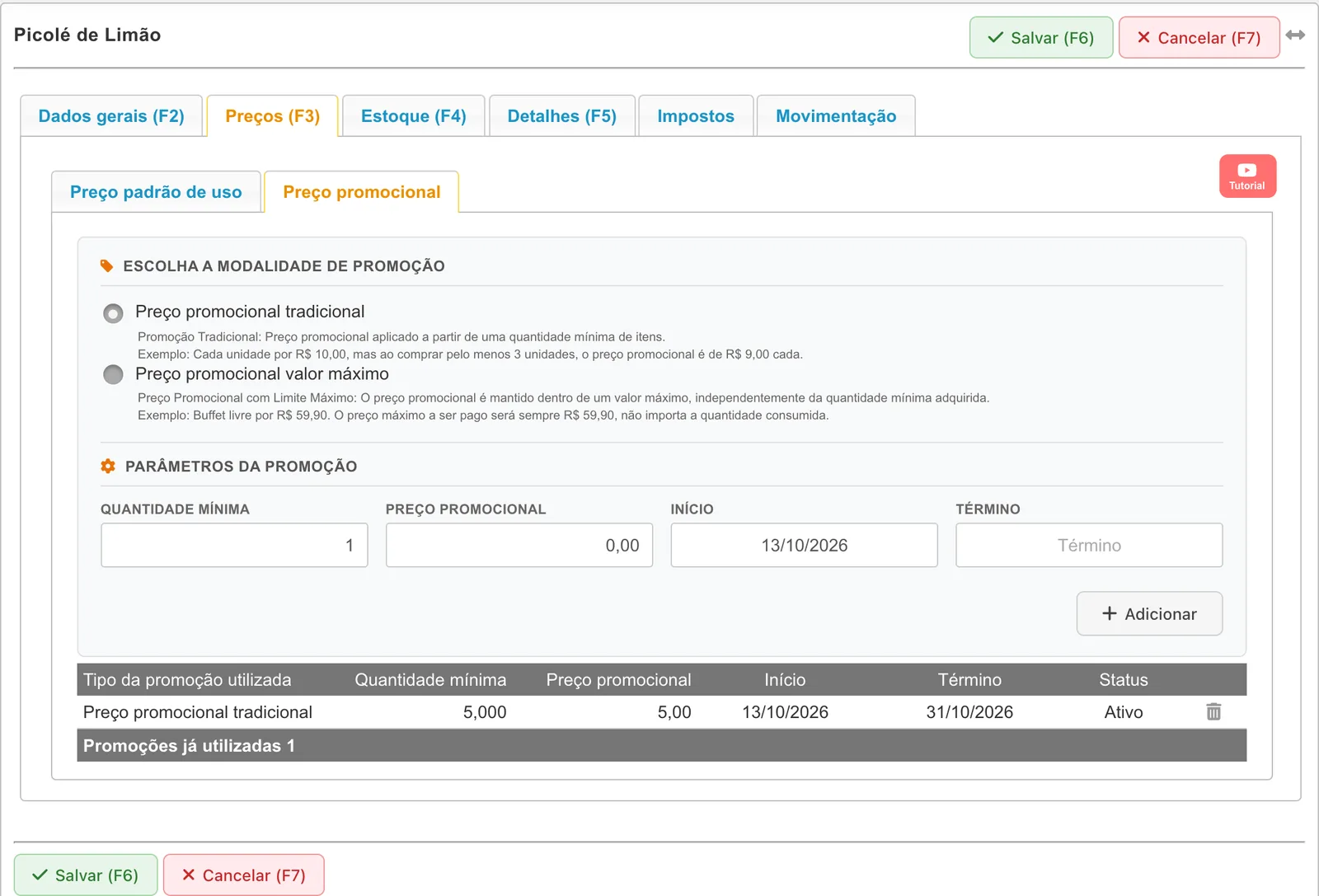
No exemplo, o Picolé de Limão custa R$ 6,00, mas sai por R$ 5,00 cada quando o cliente leva 5 ou mais, de 13/10/2026 a 31/10/2026. A data de término não pode ser anterior à de início. Para encontrar todos os itens em promoção, marque Pesquisar produtos com promoção ativa no filtro da lista.
Estoque: mínimo, unidade e atualização do saldo
A aba Estoque (F4) reúne as quantidades do produto.
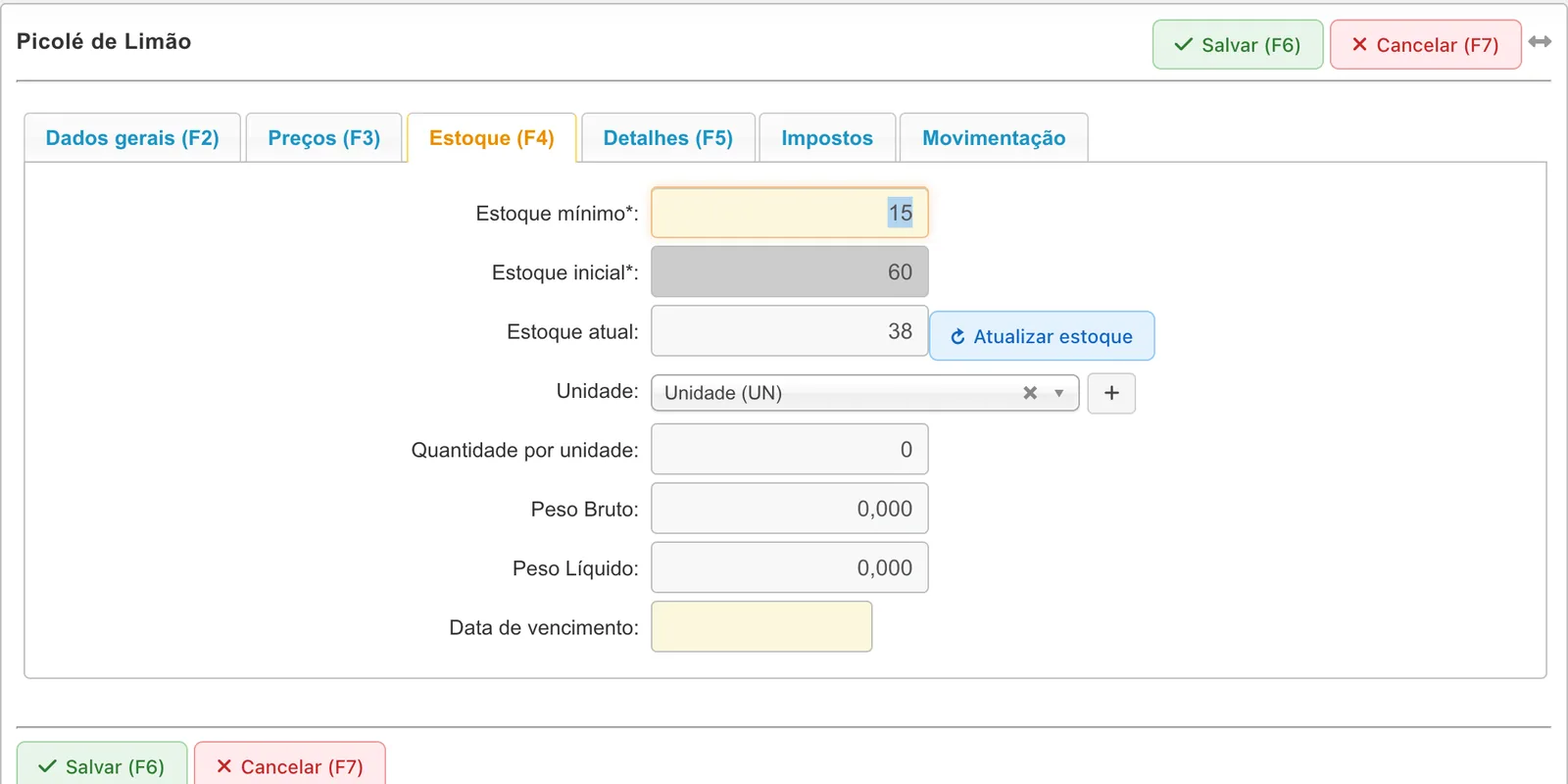
- Estoque mínimo: obrigatório. É a quantidade abaixo da qual você quer repor. O sistema não bloqueia vendas por causa dele; ele alimenta o relatório de Estoque mínimo.
- Estoque inicial: a quantidade com que o produto começa, informada no cadastro novo. Depois aparece apenas para consulta.
- Estoque atual: o saldo calculado pelo sistema a partir de compras, vendas, ajustes e devoluções.
- Atualizar estoque: aparece em produtos sem lote. Você informa o saldo correto e o sistema grava um Ajuste interno com a diferença. É uma movimentação real, que fica no histórico.
- Unidade e Quantidade por unidade: a unidade de venda e de estoque (UN, KG, CX…) e o fator ligado a ela.
- Peso Bruto, Peso Líquido e Data de vencimento: dados complementares. Em produtos por lote, o vencimento que vale é o de cada lote.
Em produtos com controle por lote, a aba não mostra Estoque inicial nem Atualizar estoque: o saldo é sempre a soma dos lotes, e qualquer acerto é feito informando o lote.
Detalhes: localização, descrição e disponibilidade
Em Detalhes (F5) você informa onde o produto fica guardado e como ele aparece em outros lugares do sistema.
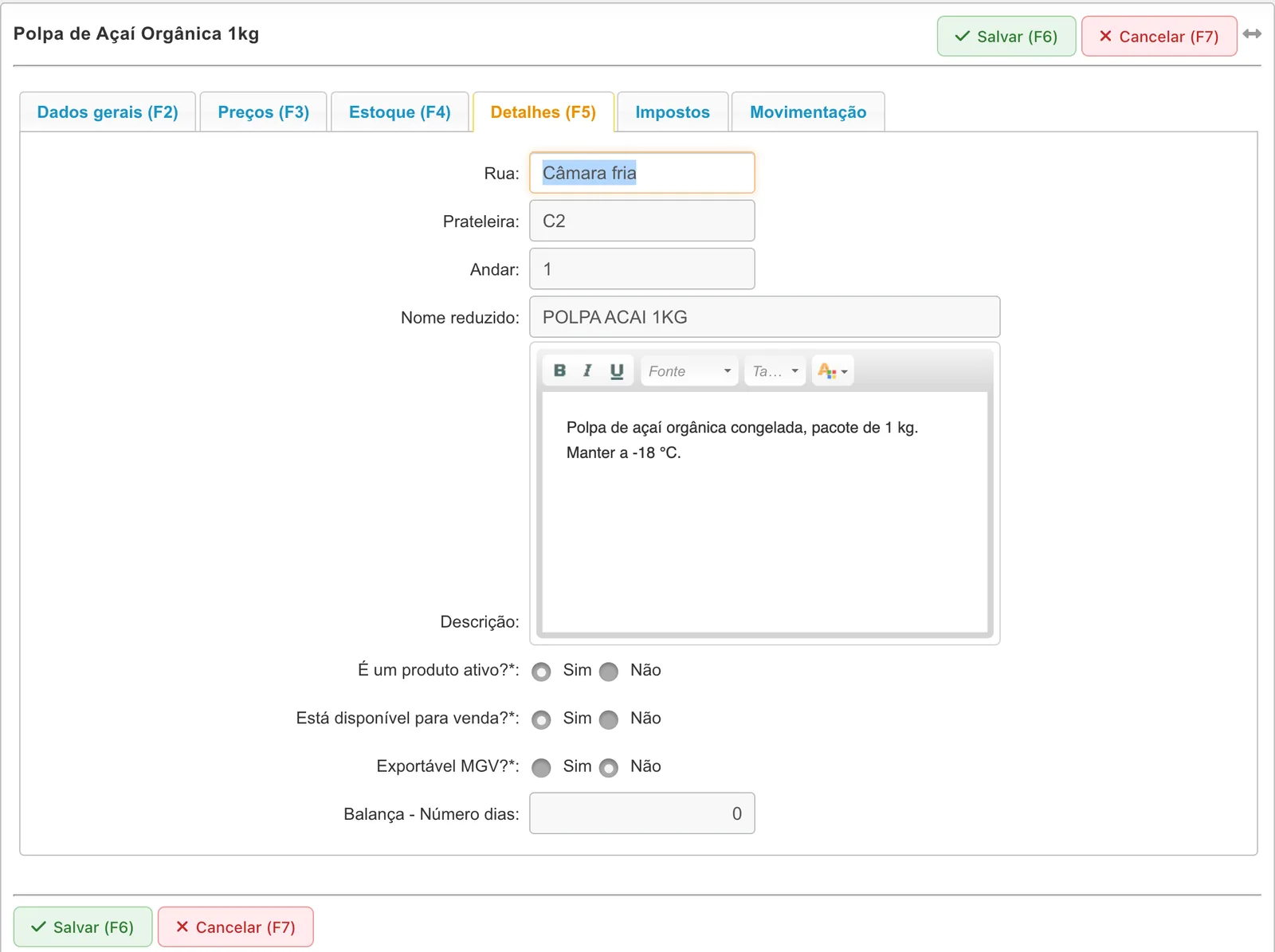
- Rua, Prateleira e Andar: o endereço físico do item, por exemplo “Câmara fria, C2, 1”. Também servem de filtro na lista.
- Nome reduzido: uma versão curta do nome, com até 25 caracteres no campo, para etiquetas e telas pequenas.
- Descrição: texto livre, com formatação, para detalhar o produto.
- É um produto ativo?: Não tira o produto das listas de venda e da busca padrão.
- Está disponível para venda?: Não mantém o cadastro ativo, mas impede que ele seja vendido.
- Exportável MGV? e Balança – Número dias: dados enviados às balanças etiquetadoras compatíveis.
Impostos: origem, CFOP e NCM do produto
A aba Impostos guarda os dados usados na emissão de notas fiscais. Ela se divide em Dados gerais, ICMS, IPI, PIS, COFINS, Combustível, Medicamento e Reforma Tributária 2025.
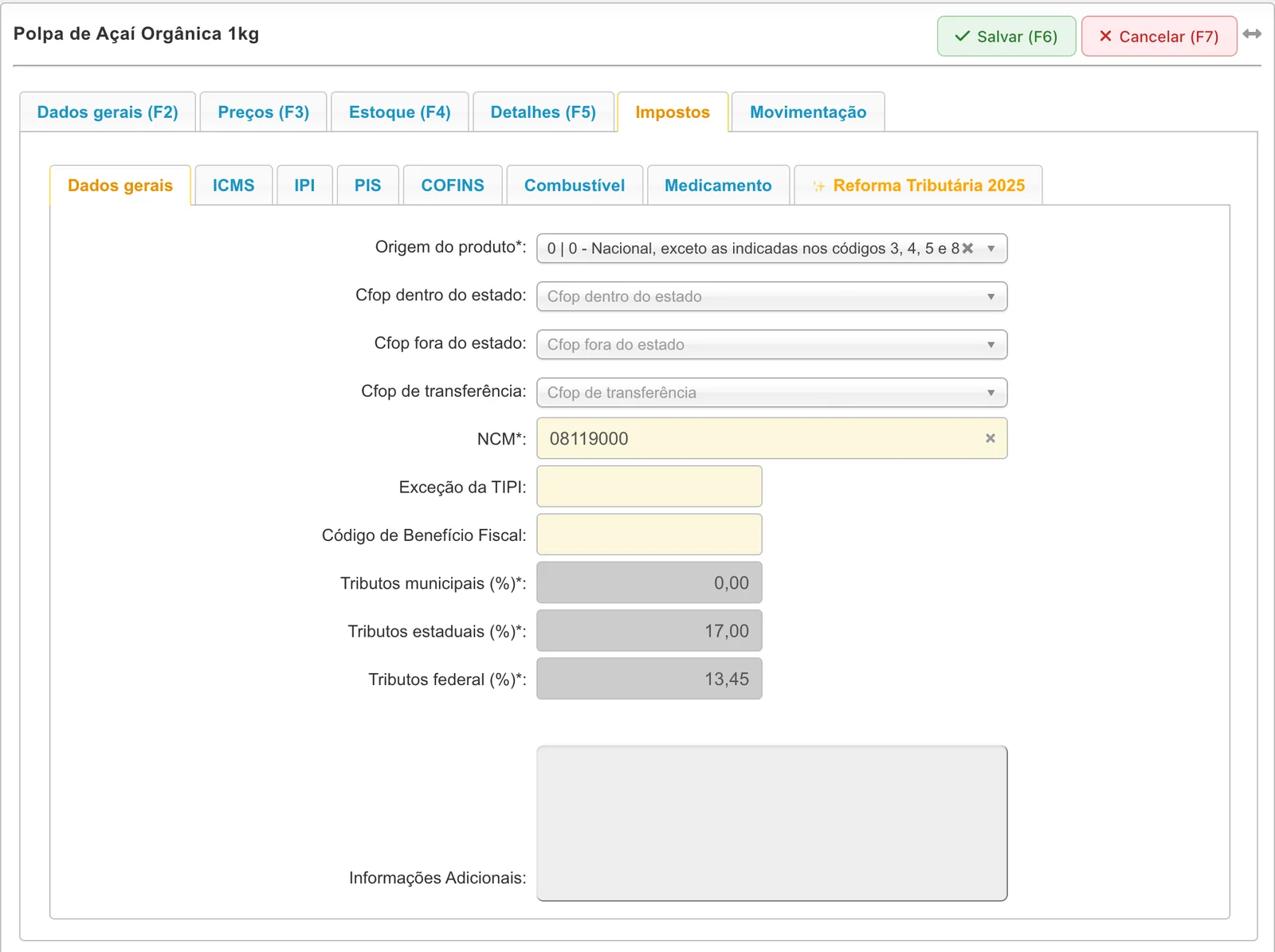
Em Dados gerais, informe a Origem do produto e o NCM, os dois obrigatórios. Ao escolher o NCM, o sistema preenche os percentuais aproximados de tributos municipais, estaduais e federais usados na informação de impostos do cupom. Os campos de CFOP dentro do estado, fora do estado e de transferência não são obrigatórios nesta tela. As demais subabas mudam os campos habilitados conforme a situação tributária escolhida.
Dados fiscais dependem do enquadramento da sua empresa. Se tiver dúvida sobre NCM, CST ou CFOP, confirme com o seu contador antes de emitir notas.
Kit: produtos vendidos em conjunto
Quando o produto é um kit, aparece a aba Kit. O Kit Festa 20 Picolés da imagem reúne 7 picolés de Coco Queimado, 6 de Cupuaçu e 7 de Paçoca.
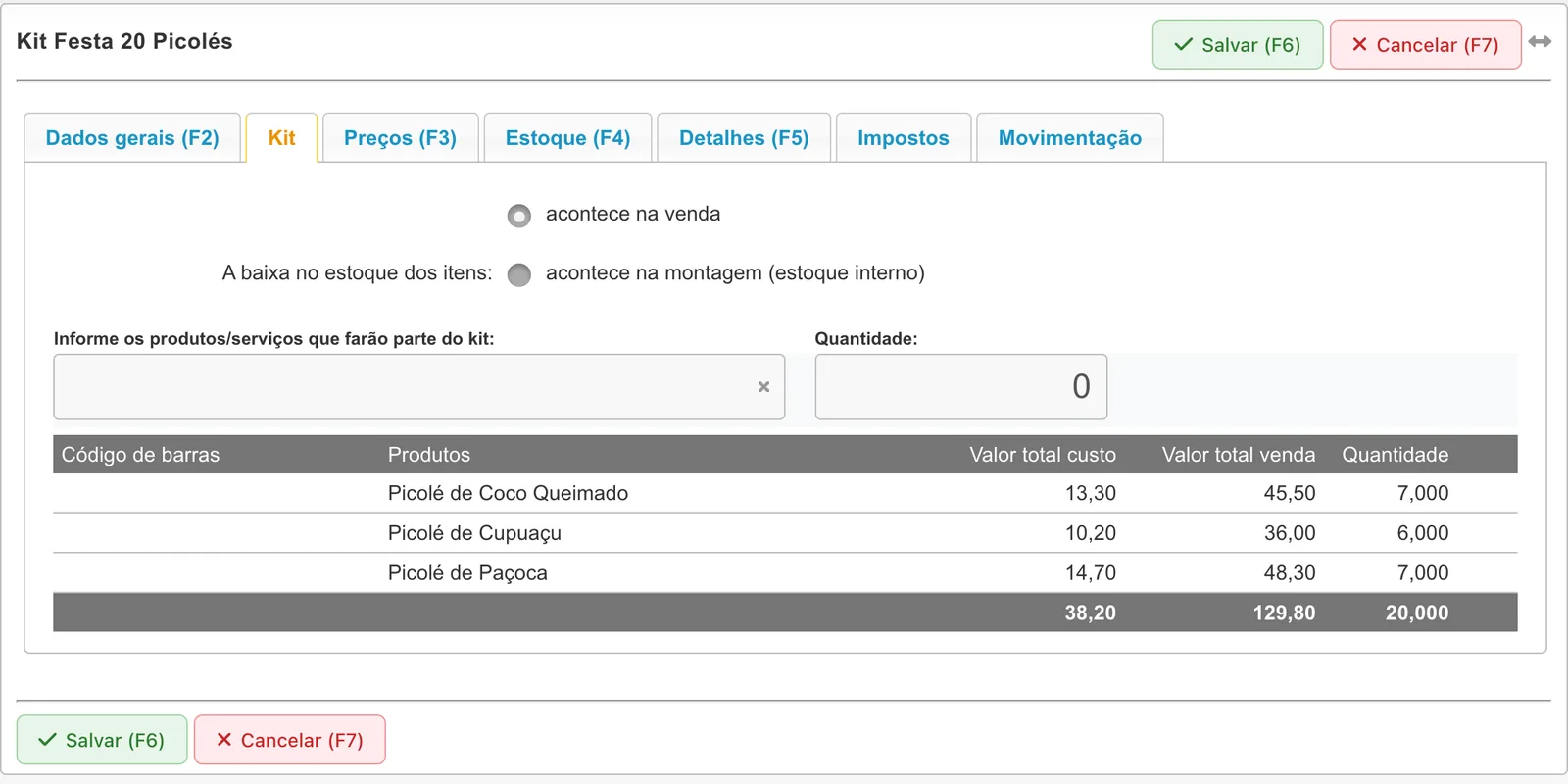
- Escolha quando acontece a baixa dos componentes: acontece na venda (cada venda do kit baixa os itens) ou acontece na montagem (estoque interno) (você monta os kits antes pelo Ajuste interno e o kit passa a ter estoque próprio).
- Em Informe os produtos/serviços que farão parte do kit, busque o item, digite a Quantidade e adicione.
- Confira os totais de custo, venda e quantidade e salve o produto. É preciso ter pelo menos um componente.
No Balanço de estoque, o kit não é contado diretamente: conte os componentes.
Movimentação e lotes com validade
A aba Movimentação, também disponível no menu do produto, mostra o histórico com data, quantidade de entrada, saída, devolução, custo e saldo. Em produtos com controle por lote, o histórico é separado por lote, com fabricação e vencimento no título de cada grupo.
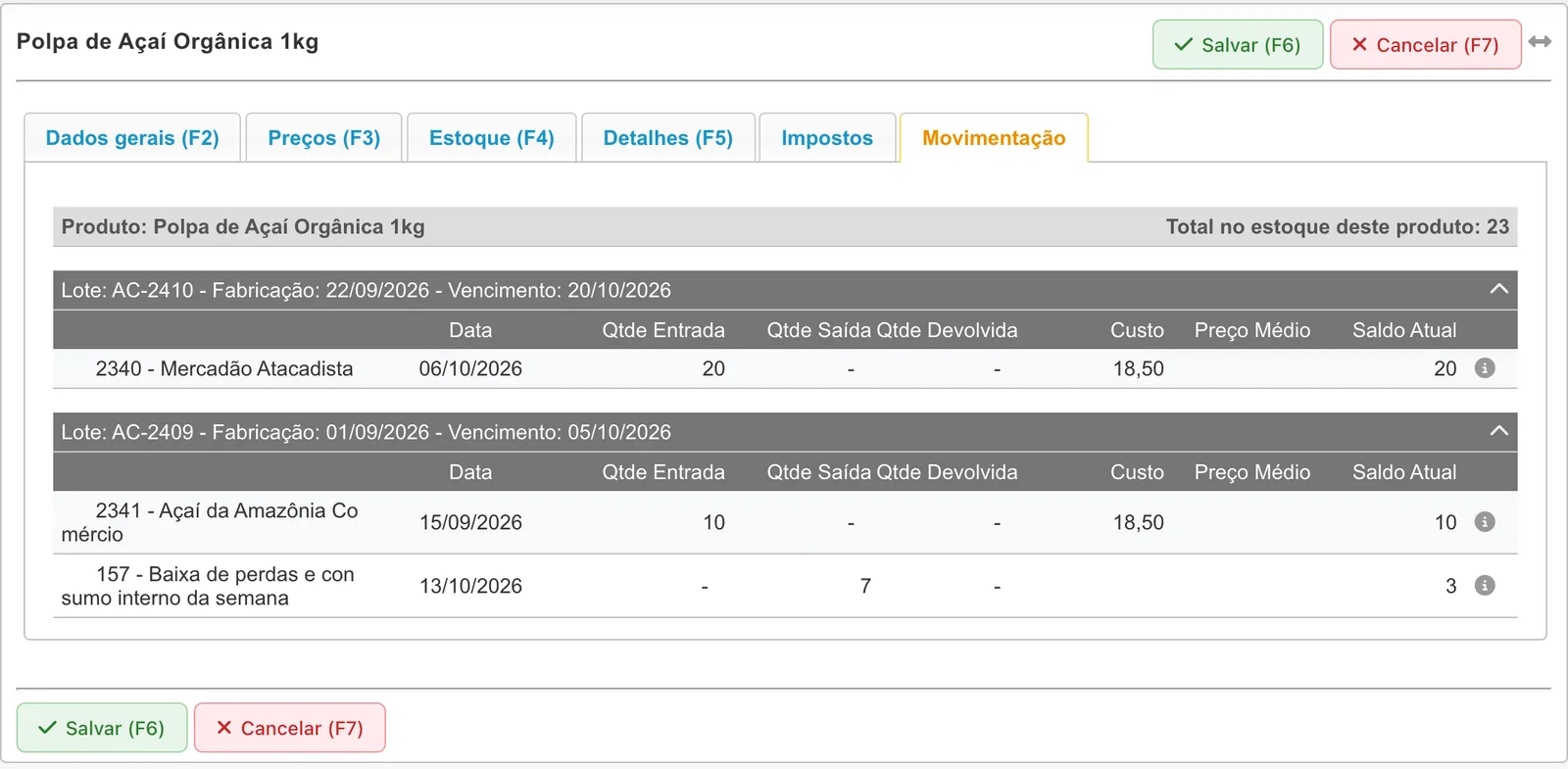
No exemplo, a Polpa de Açaí tem 23 unidades: 20 no lote AC-2410, que vence em 20/10/2026, e 3 no lote AC-2409, que venceu em 05/10/2026. As entradas vieram das compras 2340 e 2341 e a saída de 7 unidades veio do ajuste 157. Para acompanhar os vencimentos de todos os produtos de uma vez, use o Relatório de Lotes e Vencimento.
Ações em grupo: planilha, reajuste de preços, etiquetas e replicação
Marque a caixa de seleção dos produtos desejados e clique em Ações em grupo.
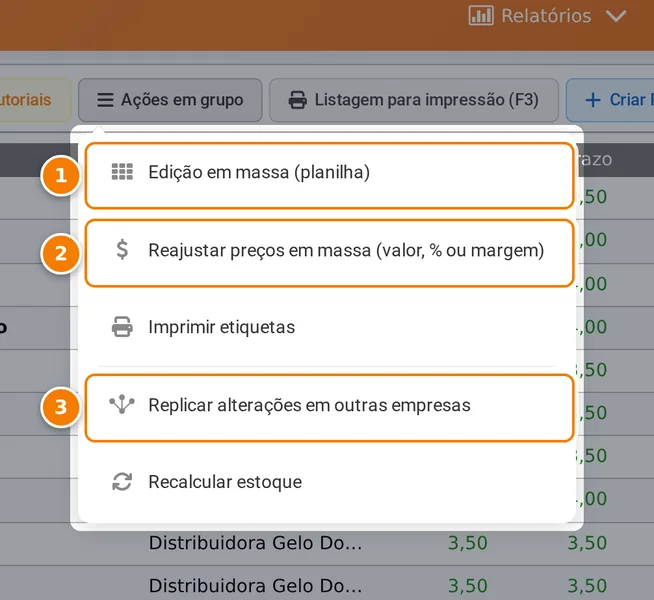
- Edição em massa (planilha): abre a grade com os produtos marcados ou, sem marcação, com os do filtro.
- Reajustar preços em massa: abre a mesma grade já com o painel de reajuste aberto.
- Replicar alterações em outras empresas: leva os produtos para as outras empresas do grupo.
- Edição em massa (planilha): abre uma grade parecida com uma planilha para alterar vários produtos de uma vez. Com itens marcados, ela abre só com eles; sem marcação, usa os produtos do filtro. Passo a passo em Edição em massa e reajuste de preços.
- Reajustar preços em massa: abre a mesma grade com o painel de reajuste por valor, percentual, margem sobre o custo ou tabela do fornecedor, com prévia antes de aplicar.
- Imprimir etiquetas: exige pelo menos um produto marcado.
- Replicar alterações em outras empresas: copia cadastros para outras empresas do seu grupo. Não movimenta estoque; para isso existe a Transferência.
- Recalcular estoque: pede confirmação e recalcula o saldo de todos os produtos a partir das movimentações.
Listagem para impressão e estoque em uma data passada
Listagem para impressão (F3) gera a lista dos produtos do filtro em PDF ou Excel.
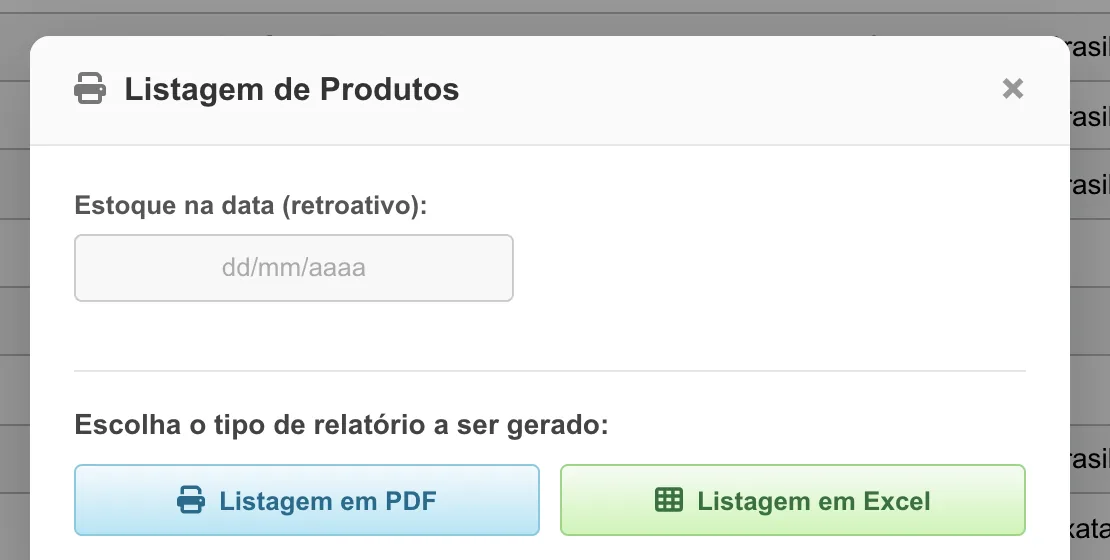
O campo Estoque na data (retroativo) mostra quanto havia de cada produto no fim do dia escolhido. Consultar uma data passada não altera o estoque atual. A exportação aceita até 100.000 linhas; acima disso, reduza o filtro.
Exemplo prático: a Polpa de Açaí da sorveteria
Veja como os dados das abas se combinam num cadastro real da conta de demonstração:
| Aba | O que foi informado |
|---|---|
| Dados gerais | Produto “Polpa de Açaí Orgânica 1kg”, código POLP001, estoque por lote Sim, categoria Açaí, fornecedor Açaí da Amazônia Comércio |
| Preços | Custo R$ 18,50, markup 70%, venda R$ 31,45 à vista e a prazo |
| Estoque | Estoque mínimo 10, unidade UN |
| Detalhes | Câmara fria, prateleira C2, andar 1; nome reduzido POLPA ACAI 1KG |
| Impostos | Origem nacional, NCM 0811.90.00 |
Com o cadastro salvo, a primeira compra deu entrada de 10 unidades no lote AC-2409 e a segunda, de 20 unidades no lote AC-2410. Depois, um ajuste interno baixou 7 unidades do lote mais antigo. Como o saldo total (23) ficou acima do mínimo (10), o produto não aparece no relatório de reposição, mas os 3 pacotes do lote vencido aparecem no relatório de lotes, para você decidir o que fazer com eles.
Cuidados ao cadastrar produtos
- Não use Excluir para “zerar” um produto. Excluir inativa o cadastro; para acertar quantidade, use Atualizar estoque, o Ajuste interno ou o Balanço.
- Decida o controle por lote antes de salvar: em produto já salvo com lote, a opção fica bloqueada.
- Um código de barras repetido gera aviso de duplicidade. Confira se o item já não existe antes de criar outro.
- Preço de custo zerado faz o markup e a margem aparecerem como 0%, e o produto fica fora da atualização de preços em grupo.
- Promoções e componentes de kit só são gravados quando você salva o produto.
Perguntas frequentes
Como cadastrar um produto com lote e data de validade no GranMoney?
No cadastro, marque Sim em Estoque por lote? e salve. O número do lote, a fabricação e o vencimento são informados na entrada da mercadoria, na tela de Compras ou no Ajuste interno. Cada lote passa a ter saldo próprio na aba Movimentação.
Qual a diferença entre markup e margem de lucro?
O markup é o percentual somado ao custo: custo de R$ 18,50 com markup de 70% gera preço de R$ 31,45. A margem é o lucro dividido pelo preço de venda: R$ 12,95 ÷ R$ 31,45 = 41,18%. O GranMoney mostra os dois na aba Preços.
Como corrigir o estoque de um produto sem fazer uma compra?
Em produtos sem lote, abra a aba Estoque e use Atualizar estoque: o sistema grava um ajuste interno com a diferença. Para vários produtos ou para itens com lote, use o Ajuste interno ou faça um Balanço de estoque.
O que acontece quando eu excluo um produto?
Ele é inativado e deixa de aparecer na busca padrão e na venda, mas as compras, vendas e notas antigas continuam com ele. Para vê-lo, marque Pesquisar produtos inativos no filtro.
Como criar uma promoção leve 5 pague menos?
Na aba Preços, subaba Preço promocional, escolha Preço promocional tradicional, informe a quantidade mínima 5, o preço promocional e as datas, clique em Adicionar e salve o produto.
Como ver quanto eu tinha em estoque em uma data passada?
Clique em Listagem para impressão (F3), informe a data em Estoque na data (retroativo) e gere o PDF ou o Excel. A consulta não altera o saldo atual.