
MANUAL DO GRANMONEY · SISTEMA WEB
Conciliação bancária
Importe o extrato OFX do banco no GranMoney, classifique tarifas e créditos, evite lançamentos duplicados e confira o resultado na Movimentação.
A Conciliação bancária do GranMoney importa o extrato do banco em arquivo OFX e transforma os movimentos que ainda não estão no sistema em lançamentos financeiros já pagos ou recebidos. Use para trazer de uma vez tarifas, débitos automáticos e créditos que ninguém lançou, e para conferir se o financeiro do sistema está completo.
A importação não dá baixa em contas que já estão em aberto na Movimentação: ela cria lançamentos novos. Por isso, a regra de ouro é revisar cada linha antes de importar.
Como acessar a conciliação bancária
No menu superior, abra Financeiro → Conciliação bancária. A tela se chama Importação de extratos bancários (formato OFX).
Antes, baixe no internet banking o extrato da conta em formato OFX (às vezes chamado de “Money” ou “Open Financial Exchange”) e salve no computador. CSV, PDF e TXT não são aceitos nesta tela.
Envie o arquivo OFX e escolha a conta
- Arraste o arquivo para a área tracejada ou clique nela para escolher.
- Em Selecione uma conta, escolha a conta do GranMoney que corresponde ao extrato.
- Clique em Realizar importação (F6). Isso apenas lê o arquivo e abre a grade de conferência; nada é gravado ainda.
Os números da imagem seguem esses passos: a área do arquivo, já com o OFX carregado (1), a conta escolhida (2), o botão que abre a grade (3) e o Cancelar (4). Para trocar de arquivo, use a lixeira ao lado do nome dele.
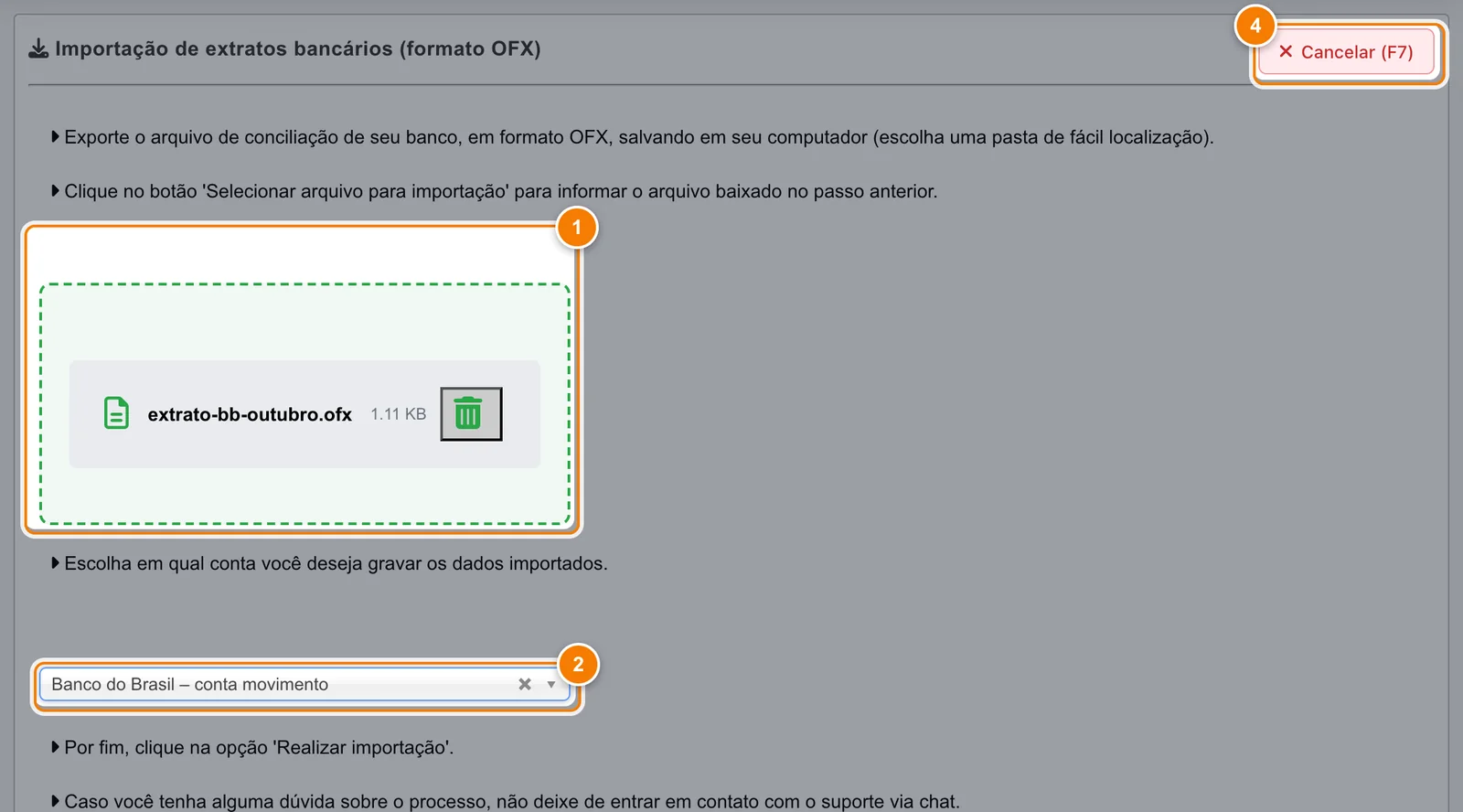
- Área do arquivo: arraste o OFX ou clique para escolher; a lixeira tira o arquivo.
- Selecione uma conta: a conta do GranMoney que corresponde ao extrato.
- Realizar importação (F6): lê o arquivo e abre a grade de conferência.
- Cancelar (F7): volta para a Visão Geral sem importar.
Sem arquivo, aparece “Por favor, selecione o arquivo OFX para importação”. Sem conta, “A conta bancária da importação do arquivo OFX deve ser selecionada.”. Cancelar (F7) volta para a Visão Geral.
Na animação, o arquivo é escolhido, a conta Banco do Brasil é selecionada e o clique em Realizar importação abre a grade com os movimentos do extrato, ainda sem gravar nada.
Confira cada movimento do extrato
A grade mostra, no título, a conta escolhida e, em cada bloco, um movimento do arquivo:
- Data do lançamento: a data do movimento no banco. É ela que será gravada como vencimento e como data de pagamento.
- Data do vencimento: pode ser editada, mas a gravação usa a data do lançamento.
- Descrição: o histórico do banco (por exemplo, “TARIFA PACOTE DE SERVICOS”). Vira a observação do lançamento.
- Valor: vem do arquivo e não pode ser alterado. Vermelho é saída; verde, entrada.
- Categoria, Forma de Pagamento e Fornecedor (despesa) ou Cliente (receita): obrigatórios para importar a linha. Escolha uma forma ligada à conta certa; é ela que decide em qual extrato o valor vai aparecer.
- Despesa/Receita: o tipo começa pelo sinal do valor e pode ser trocado.
- Sinal à direita: o círculo laranja indica que faltam dados; o sinal verde, que a linha está completa ou que já foi importada antes.
- Lixeira: tira a linha desta importação. Não apaga nada do banco nem do sistema.
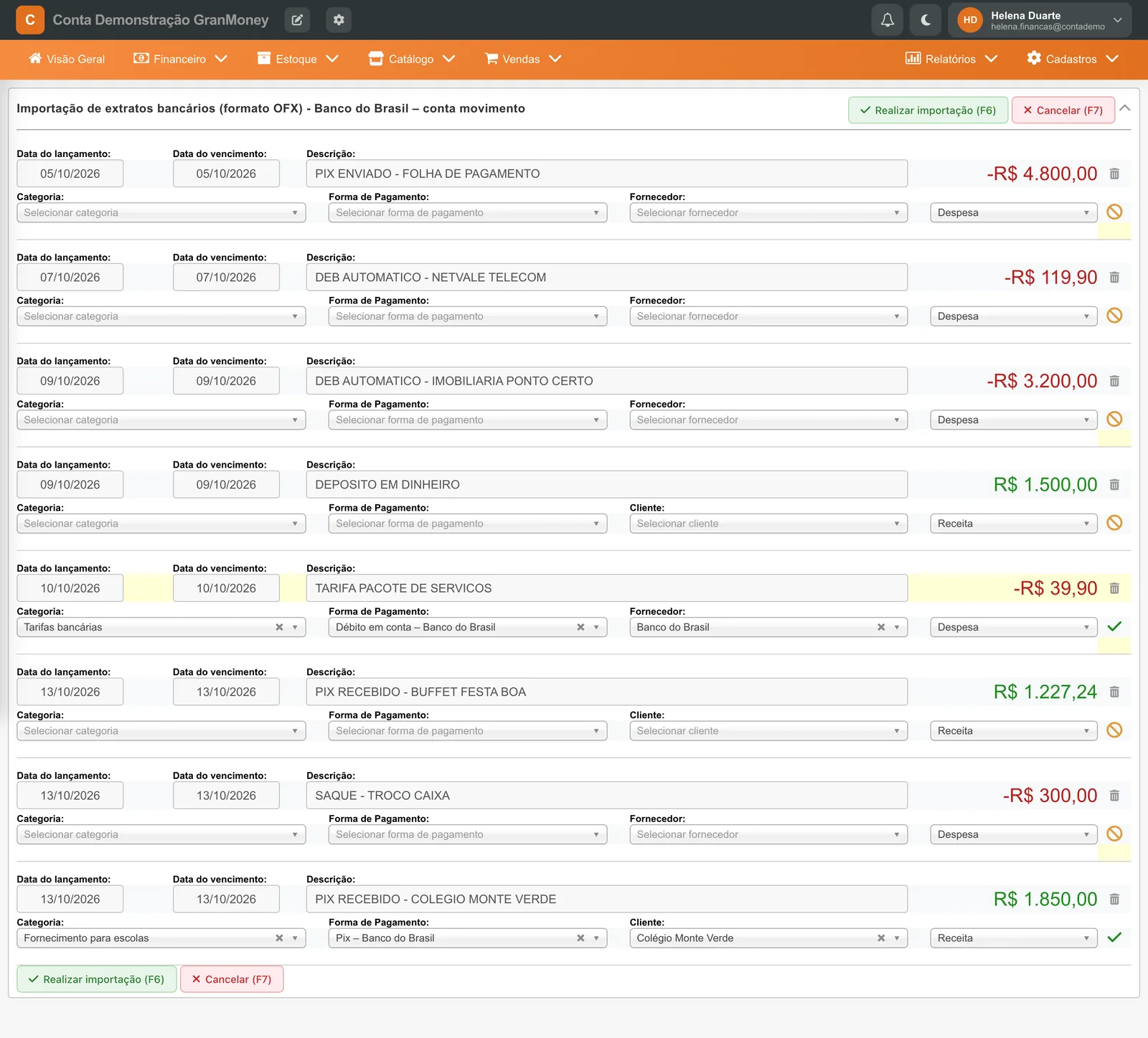
No exemplo, o extrato de outubro do Banco do Brasil tem oito movimentos. Veja como tratar cada tipo:
| Movimento no OFX | O que fazer |
|---|---|
| Tarifa de R$ 39,90 que ninguém lançou | Classifique (Tarifas bancárias, Débito em conta, fornecedor Banco do Brasil) e importe. |
| Salários, internet e aluguel já baixados na Movimentação | Remova da grade com a lixeira: o sistema não os reconhece como o mesmo lançamento, porque a descrição do banco é diferente. |
| Depósito de R$ 1.500,00 e saque de R$ 300,00 entre suas contas | Remova: são transferências, já registradas em Financeiro → Transferência. |
| Pix de R$ 1.850,00 do Colégio Monte Verde, que tem conta em aberto | Remova e dê baixa na conta em aberto pela Movimentação. Importar criaria uma segunda receita. |
Conclua a importação
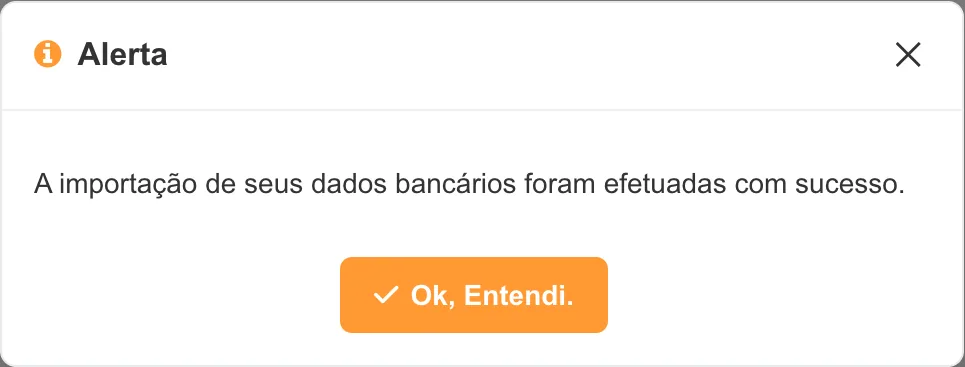
Com a grade revisada, clique em Realizar importação (F6) no alto ou no fim da grade. O sistema grava as linhas novas e completas como lançamentos já pagos ou recebidos e mostra “A importação de seus dados bancários foram efetuadas com sucesso.”.
Os lançamentos importados recebem, em Doc. Fiscal, uma referência com o banco, a conta e o período do arquivo, como “Extrato Banco do Brasil - Conta 98765-4 - 01/10/2026 a 13/10/2026”. Para conferir, abra a Movimentação, escolha o mês e digite parte dessa referência no filtro Doc. Fiscal.
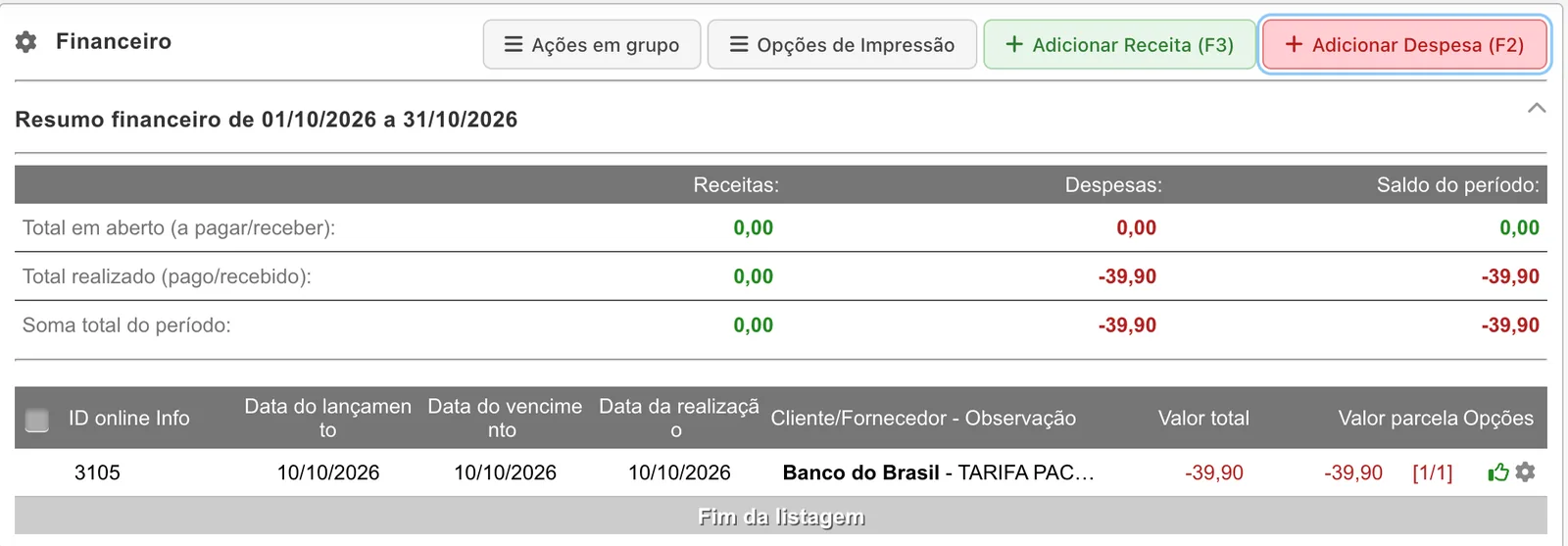
Depois do sucesso, o sistema tenta abrir a Movimentação com esse filtro. Se a lista não carregar, a importação já foi feita: confira pela Movimentação antes de importar de novo.
Na próxima importação, o sistema reconhece o que já entrou
Se você carregar outra vez um arquivo com a mesma tarifa, a linha volta com categoria, forma de pagamento e fornecedor preenchidos e com o sinal verde: o sistema encontrou um lançamento com o mesmo tipo, valor, data e descrição e não vai gravá-lo de novo.

Movimentos com uma descrição já usada antes (como a tarifa mensal) também chegam com a classificação sugerida, copiada do lançamento anterior. Confira a sugestão em cada linha.
Cuidados
- O reconhecimento compara a descrição do banco. Contas lançadas à mão na Movimentação, com outro texto, não são reconhecidas: remova essas linhas para não duplicar.
- A importação não quita contas em aberto. Recebimentos de clientes com conta em aberto devem ser baixados na Movimentação.
- Uma linha com dados faltando impede a gravação do lote. Complete ou remova.
- Remover uma linha não tem confirmação nem desfazer. Na dúvida, cancele e recomece.
- Cada receita precisa de um cliente e cada despesa, de um fornecedor já cadastrados. A importação não cria cadastros.
Perguntas frequentes
Como importar o extrato OFX do banco no GranMoney?
Em Financeiro → Conciliação bancária, envie o arquivo OFX, escolha a conta e clique em Realizar importação. Revise as linhas, classifique as novas, remova as que já existem e clique em Realizar importação de novo para gravar.
Posso importar extrato em PDF ou planilha?
Não nesta tela. Baixe o extrato em OFX no internet banking.
Uma linha verde já foi salva?
Não necessariamente. Verde quer dizer completa ou já existente; a gravação só acontece no botão Realizar importação.
A importação dá baixa nas contas a receber?
Não. Ela cria lançamentos novos já pagos. Para quitar uma conta que já existe, use Receber ou Pagar na Movimentação.
Importei uma linha por engano. Como desfaço?
Localize o lançamento na Movimentação (filtre pelo Doc. Fiscal da importação) e exclua pela engrenagem.