
MANUAL DO GRANMONEY · SISTEMA WEB
Transferência
Transferência de estoque no GranMoney: envie produtos entre empresas do grupo, resolva o vínculo no destino, confirme, estorne e acompanhe o status.
Prefere assistir?
2 vídeos do canal GranMoney mostram esta tela funcionando. O texto abaixo traz o passo a passo completo, com os prints.


A Transferência de estoque do GranMoney leva mercadoria de uma empresa para outra do mesmo grupo, como da loja principal para um quiosque ou uma filial. O documento registra a empresa de origem, a de destino, os produtos e as quantidades. Enquanto está pendente, ele não mexe no estoque; quando é confirmado, o sistema dá saída na origem e entrada no destino. Neste capítulo você aprende a criar, conferir, confirmar e estornar uma transferência entre empresas.
Como acessar a transferência de estoque
No menu superior, abra Estoque → Transferência. A lista abre no dia de hoje; use o calendário do filtro (1) para ver outros períodos. Os números da imagem marcam os comandos da lista:
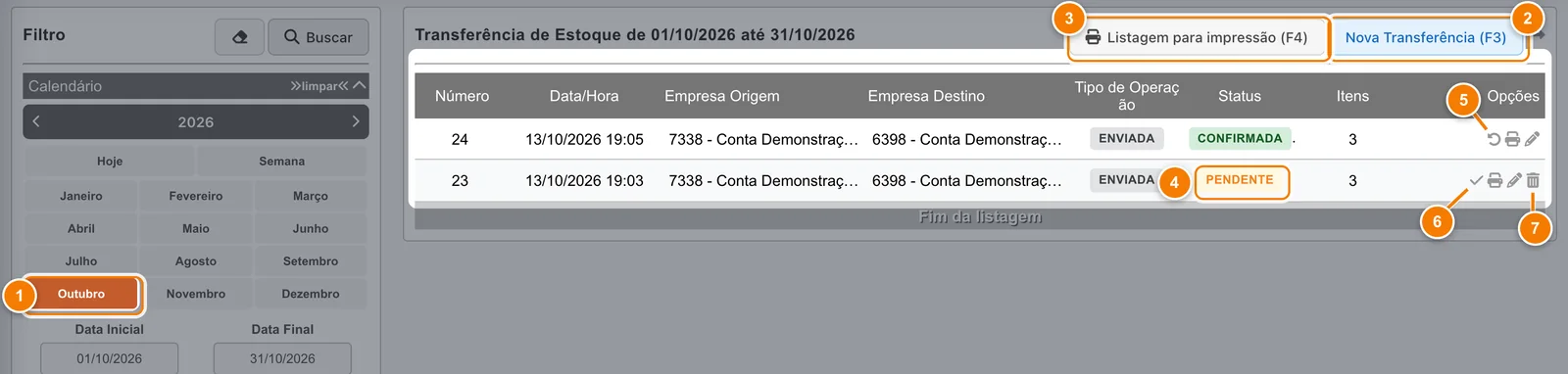
- Escolha o período no calendário do filtro; a lista abre no dia de hoje.
- Nova Transferência (F3) abre o documento de uma transferência nova.
- Listagem para impressão (F4) gera o relatório do filtro em PDF ou Excel.
- O status diz em que ponto está a transferência; esta ainda está Pendente.
- Estornar desfaz uma transferência confirmada.
- Confirmar torna a transferência pendente efetiva no estoque.
- A lixeira exclui uma transferência pendente.
Cada linha mostra Número, Data/Hora, Empresa Origem, Empresa Destino, Tipo de Operação, Status (4), quantidade de Itens e Opções. O tipo é Enviada quando a empresa em que você está é a origem, e Recebida quando é o destino. Na imagem, a transferência 24 já foi confirmada e a 23 está pendente, as duas da loja 7338 para o Quiosque Shopping (6398).
O filtro tem Número, Tipo de Operação, Empresa Origem, Empresa Destino, Status e Nome do produto. As listas de empresas mostram apenas as empresas às quais o seu usuário tem acesso.
| Status | O que significa | O que dá para fazer |
|---|---|---|
| Pendente | Preparada, ainda sem efeito no estoque | Confirmar, editar, imprimir ou excluir |
| Confirmada | Saída na origem e entrada no destino feitas | Estornar, consultar e imprimir |
| Estornada | O efeito da confirmação foi desfeito | Consultar, imprimir e arquivar como excluída |
| Excluída | Documento arquivado | Apenas consultar |
Como criar uma transferência entre empresas
Clique em Nova Transferência (F3) (2 na primeira imagem). A empresa em que você está é sempre a origem.
- Em Empresa Destino, escolha a empresa que vai receber. Se o seu usuário só tem acesso a uma empresa, a tela avisa que é preciso existir outra.
- Em EAN|Código|Código interno, digite o código do produto e tecle Tab, ou procure pelo nome.
- Informe a Quantidade, maior que zero, e, se quiser, uma Observação do item.
- Clique em Adicionar. Repita para os outros produtos.
- Confira a Data e a Hora e escreva a observação geral, com até 500 caracteres.
- Clique em Salvar (F6). O documento fica Pendente.
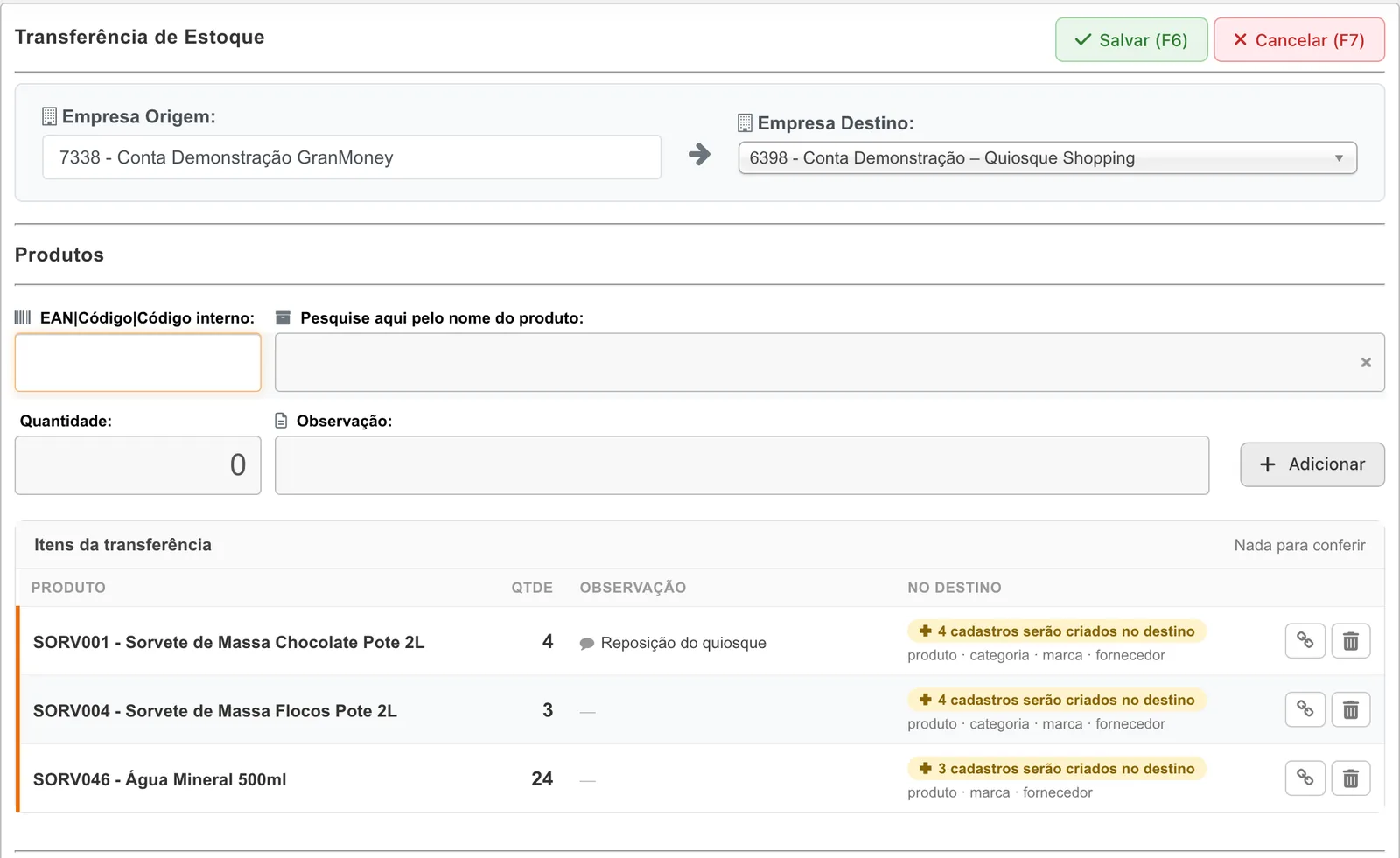
Na imagem, a loja envia 4 potes de sorvete de chocolate, 3 de flocos e 24 águas para o quiosque. A coluna No destino mostra o que acontecerá em cada produto na outra empresa, como “4 cadastros serão criados no destino” quando o produto, a categoria, a marca e o fornecedor ainda não existem lá.
Na animação, com o quiosque já escolhido como destino, o código da Água Mineral 500ml é digitado, a quantidade 24 e uma observação são informadas e Adicionar leva o item à lista, com a indicação “já cadastrado no destino”. O cursor para sobre Salvar, sem gravar.
Conferir o vínculo de cada produto no destino
Para a mercadoria entrar no lugar certo, cada produto da origem precisa corresponder a um cadastro no destino. O sistema procura esse cadastro sozinho e mostra o resultado na coluna No destino. Quando ele não consegue decidir, o item fica em vermelho com a indicação “a decidir” e o cabeçalho avisa quantos produtos precisam da sua decisão.
Clique no botão de alerta da linha para abrir a revisão.
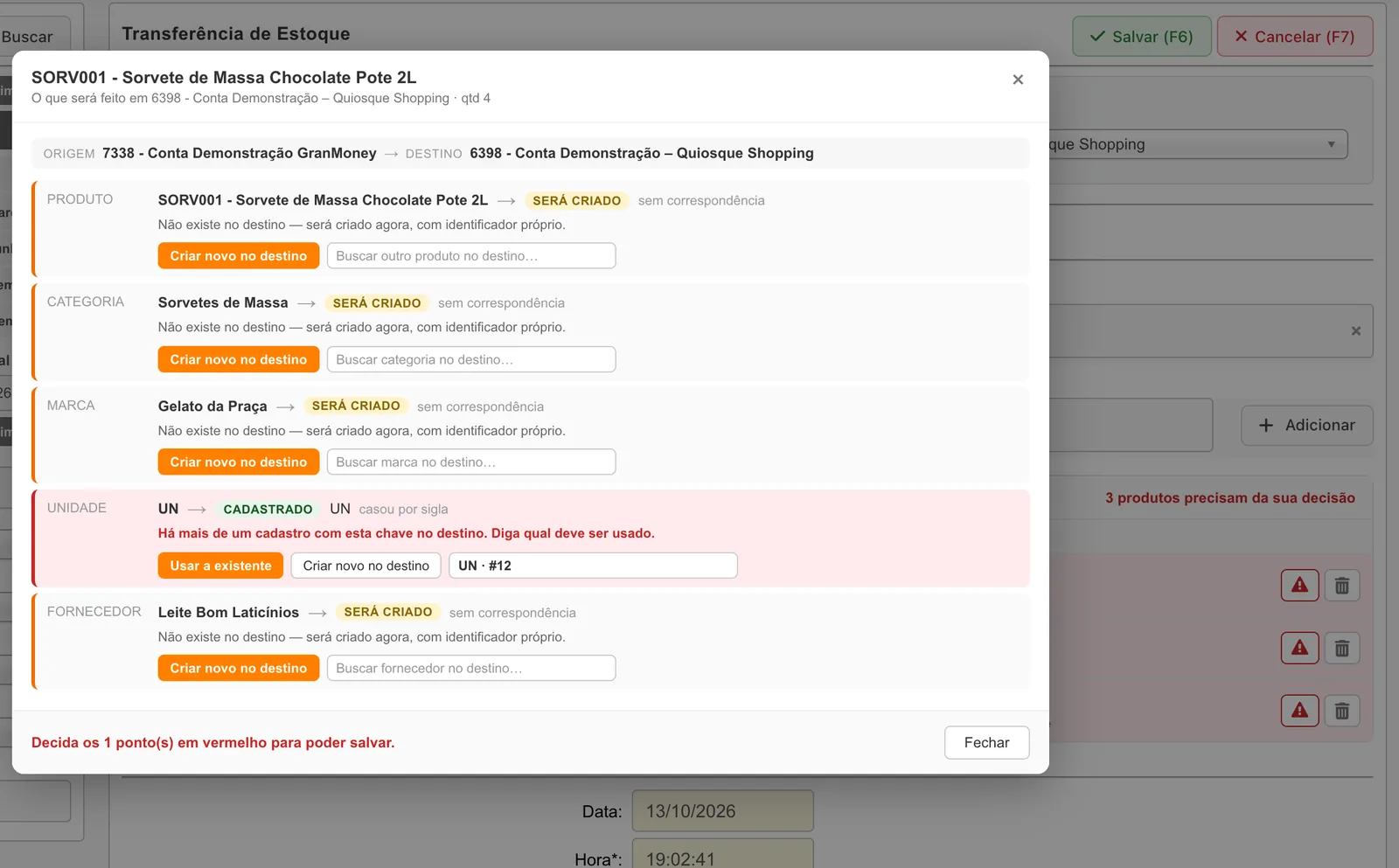
A janela mostra, para o produto e para os cadastros ligados a ele (categoria, marca, unidade e fornecedor), o que será feito no destino: Será criado, quando não há correspondente, ou Cadastrado, quando já existe. A linha em vermelho pede decisão; no exemplo, a empresa de destino tem mais de um cadastro de unidade com a sigla UN. Escolha Usar a existente, Criar novo no destino ou procure outro cadastro no campo de busca. A decisão fica guardada e vale também para as próximas transferências entre as mesmas empresas.
Enquanto houver ponto em vermelho, o Salvar mostra o aviso “Há produto(s) cujo vínculo com a empresa de destino ainda depende da sua decisão.”
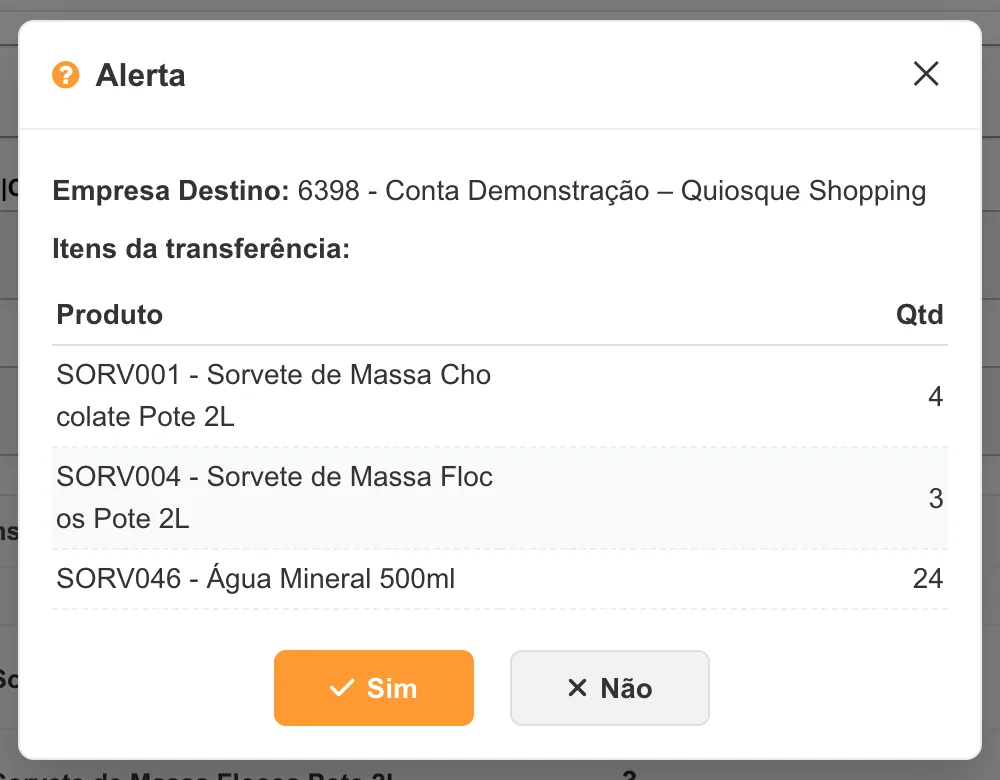
Com tudo resolvido, o Salvar mostra um resumo com a empresa destino e os itens. Clique em Sim para gravar a transferência pendente.
Confirmar, estornar e excluir
- Confirmar (6): na lista, a opção de confirmar pede confirmação e torna a transferência efetiva: o estoque sai da origem e entra no destino.
- Estornar (5): só para transferências confirmadas. Desfaz a saída e a entrada e deixa o documento Estornado. Para corrigir uma transferência errada, estorne e crie outra.
- Excluir (7): a lixeira aparece nas pendentes. Uma confirmada precisa ser estornada antes; depois, pode ser arquivada como Excluída.
- Editar: só uma pendente aceita mudança de itens, e só na empresa de origem. As empresas de origem e destino não podem ser alteradas depois de criada a transferência.
Exemplo: a transferência 24 levou 20 Picolés de Limão. Ao confirmar, o estoque da loja caiu 20 unidades e o do quiosque subiu 20. Se ela for estornada, os dois saldos voltam ao que eram.
Impressão e relatório
A impressora da linha gera o comprovante daquela transferência. Listagem para impressão (F4) (3 na primeira imagem) gera o relatório do filtro em PDF ou Excel, com período de até 366 dias.
Cuidados
- Transferência de estoque não é transferência de dinheiro entre contas. Para isso, use Financeiro → Transferência.
- Não confunda com a Transferência entre lotes do Ajuste interno, que acontece dentro da mesma empresa.
- Revise os vínculos com atenção quando houver nomes ou códigos parecidos: a escolha decide qual cadastro recebe a mercadoria.
- Para salvar, o seu usuário precisa ter acesso às duas empresas.
Perguntas frequentes
Como transferir estoque entre filiais no GranMoney?
Em Estoque → Transferência, clique em Nova Transferência, escolha a empresa destino, adicione os produtos e as quantidades, resolva os vínculos em vermelho e salve. Depois, confirme a transferência na lista para movimentar o estoque.
A transferência pendente já tira o produto do estoque?
Não. Só a confirmação dá saída na origem e entrada no destino.
O produto precisa estar cadastrado na outra empresa?
Não. Se não existir, o sistema pode criar o cadastro no destino. Você confere isso na coluna No destino e na janela de revisão do vínculo.
Como desfazer uma transferência confirmada?
Use a opção Estornar na lista. O documento fica Estornado e o estoque das duas empresas volta ao que era antes da confirmação.