
MANUAL DO GRANMONEY · SISTEMA WEB
Mapear colunas da planilha
Saiba como associar as colunas da planilha aos campos do GranMoney, ignorar o cabeçalho e atualizar cadastros por nome, código ou documento fiscal.
Mapear colunas da planilha é a etapa da importação do GranMoney em que você diz ao sistema o que cada coluna do seu Excel significa: qual é o nome, qual é o preço, qual é o CPF/CNPJ. O GranMoney não adivinha pelos títulos; ele grava somente as colunas que você associou a um campo. Aqui também se define se a importação cria registros novos ou atualiza os que já existem.
Como chegar ao mapeamento
Em Cadastros → Importação, selecione o arquivo, escolha a tabela e clique em Realizar importação (F6). A tela seguinte mostra a prévia da planilha, com todas as linhas e colunas, e uma lista Selecione o campo acima de cada coluna. Os números da imagem marcam os controles desta etapa.
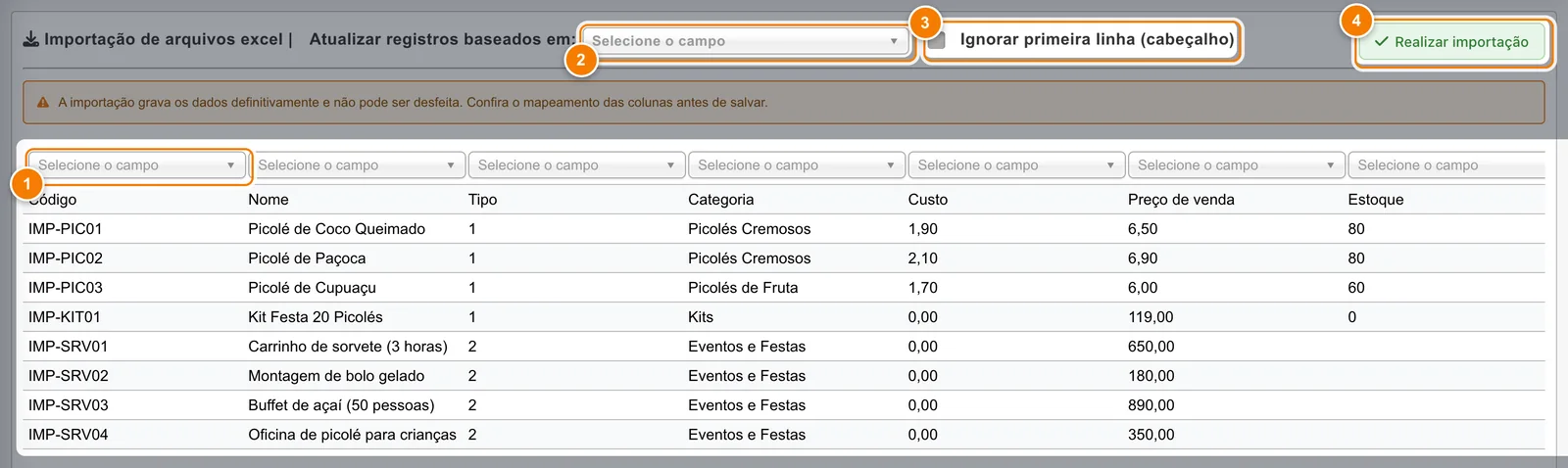
- Selecione o campo, acima de cada coluna, diz ao GranMoney o que aquela coluna significa.
- Atualizar registros baseados em: deixe vazio para criar registros novos ou escolha a referência para atualizar os que já existem.
- Marque Ignorar primeira linha (cabeçalho) quando a primeira linha tiver os títulos das colunas.
- Realizar importação abre a confirmação com a tabela, os registros a processar e o modo.
Como associar cada coluna
- Clique em Selecione o campo (1) acima de uma coluna. A lista mostra os campos da tabela escolhida; digite para filtrar.
- Escolha o campo que corresponde aos valores daquela coluna. Exemplo: a coluna "Preço de venda" vai para Preço 1 - venda.
- Repita para as outras colunas. Deixe sem campo as colunas que não devem ser importadas; elas são ignoradas.
- Use o x do campo para desfazer uma associação.
Na animação, as colunas Código, Nome e Tipo recebem os campos Código produto - cod, Nome e Tipo; em seguida a primeira linha é marcada como cabeçalho, Código produto é escolhido em Atualizar registros baseados em e o cursor para sobre Realizar importação, sem confirmar.
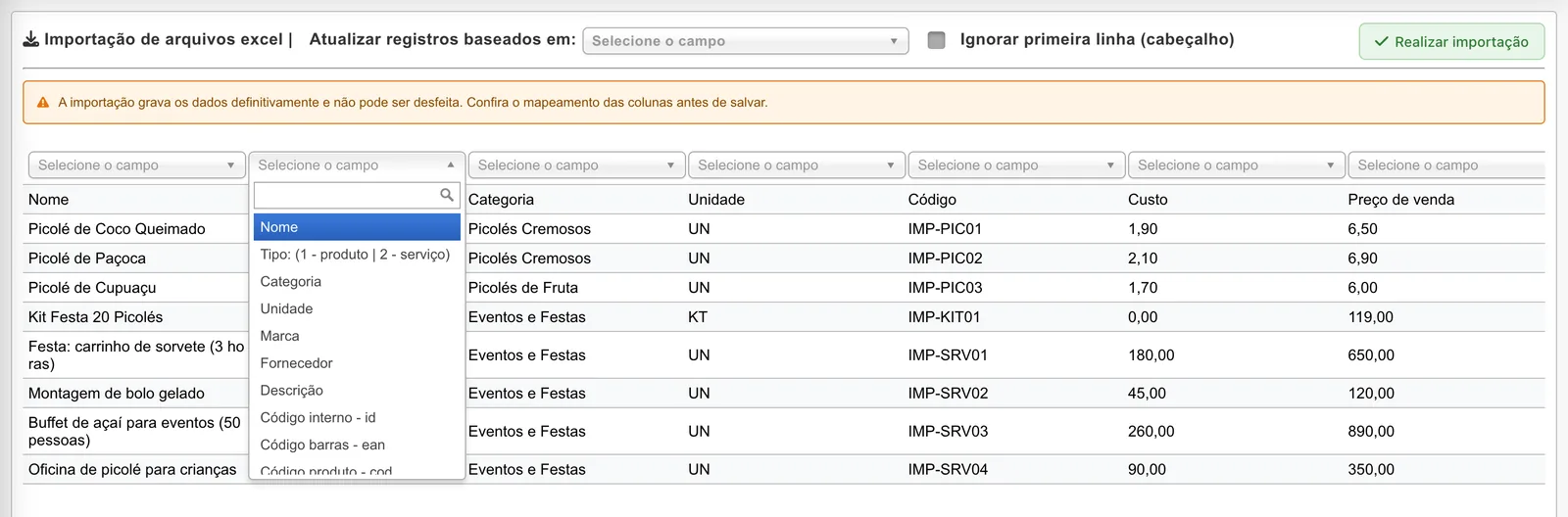
Os nomes dos campos de cada tabela estão nos capítulos de produtos, clientes, fornecedores, kits e lançamentos. Associe cada campo a uma única coluna.
Ignorar primeira linha (cabeçalho)
Marque Ignorar primeira linha (cabeçalho) (3) quando a primeira linha da planilha tiver títulos como "Nome" e "Preço". Sem a marcação, essa linha é tratada como um registro. Na confirmação, a quantidade de Registros a processar já desconta o cabeçalho.
Atualizar registros baseados em
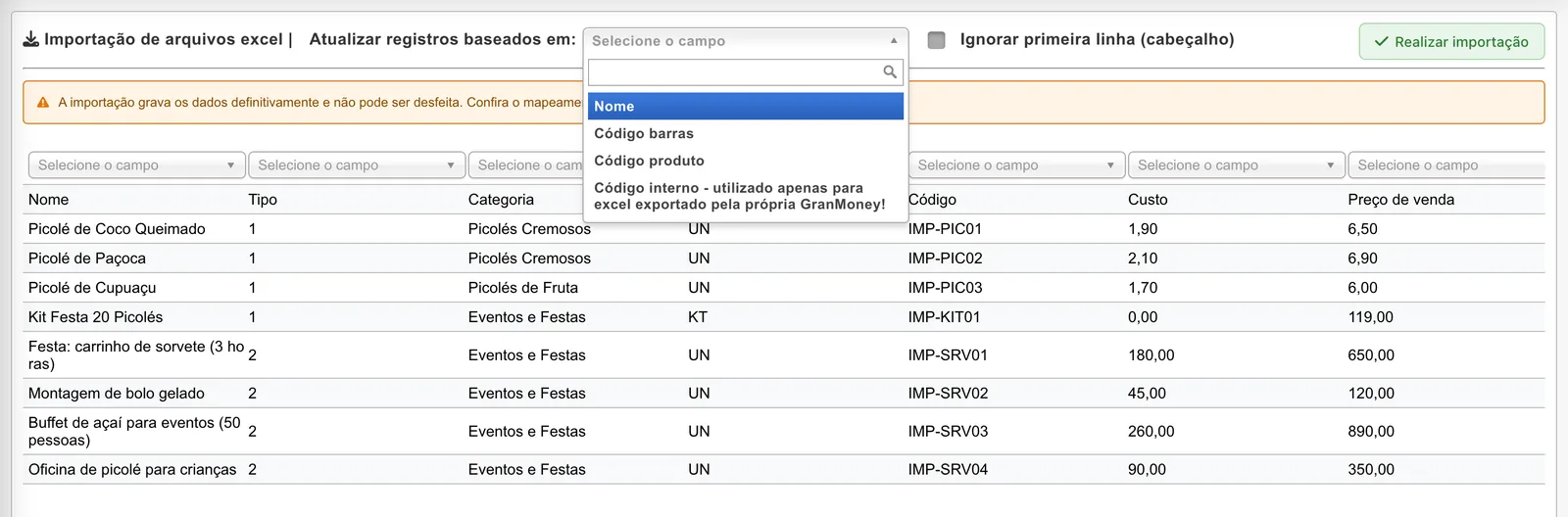
Em Atualizar registros baseados em (2), sem nada escolhido, a importação cria registros novos (modo "Criar novos registros"). Escolha uma referência para atualizar cadastros que já existem: o GranMoney procura o registro por essa informação e altera somente os campos mapeados. Linhas que não encontram registro correspondente viram cadastros novos.
| Tabela | Referências disponíveis |
|---|---|
| Fornecedores | Nome, CPF/CNPJ |
| Produtos | Nome, Código barras, Código produto, Código interno (só para Excel exportado pela própria GranMoney) |
| Clientes | Nome, CPF/CNPJ |
| Produtos kit e Lançamentos | Sem referência: sempre incluem novos registros |
A coluna usada como referência também precisa estar mapeada. Para atualizar por Código produto, por exemplo, uma das colunas deve estar associada ao campo Código produto - cod.
Confirmar a importação
Clique em Realizar importação (4). A janela de confirmação mostra a Tabela, os Registros a processar e o Modo ("Criar novos registros" ou "Atualizar/criar registros, baseado em:" com a referência escolhida). Clique em Confirmar importação para gravar ou em Cancelar para revisar o mapeamento.
Cuidados
- Confira a prévia antes de confirmar: a importação não pode ser desfeita.
- Uma coluna associada ao campo errado grava o dado no lugar errado em todas as linhas.
- Campos do tipo S/N (como Ativo S/N) aceitam S, sim ou 1 para "sim". Se a coluna estiver mapeada e a célula estiver vazia ou com outro valor, o registro fica como "não", por exemplo inativo.
Perguntas frequentes
Os títulos da minha planilha precisam ter o mesmo nome dos campos do GranMoney?
Não. Os títulos servem só para você se orientar. O que vale é o campo escolhido acima de cada coluna.
Como atualizar cadastros sem criar duplicados?
Escolha uma referência em Atualizar registros baseados em (por exemplo, CPF/CNPJ para clientes) e mapeie a coluna correspondente.
Preciso mapear todas as colunas da planilha?
Não. Colunas sem campo escolhido são ignoradas.
Por que a quantidade de registros na confirmação é menor que o número de linhas?
Porque a primeira linha foi marcada como cabeçalho e não entra na contagem.