
MANUAL DO GRANMONEY · SISTEMA WEB
Formas de pagamento
Configure formas de pagamento no GranMoney: modalidades e dias de vencimento, conta vinculada, baixa automática, taxas, juros e código da NFC-e.
Prefere assistir?
3 vídeos do canal GranMoney mostram esta tela funcionando. O texto abaixo traz o passo a passo completo, com os prints.



As formas de pagamento dizem ao GranMoney como cada venda ou conta foi paga: dinheiro, PIX, cartão de débito, cartão de crédito, boleto, fiado. Cada forma define quando a parcela vence, em qual conta o dinheiro entra, se a parcela é baixada sozinha no vencimento, quanto a operadora cobra de taxa e qual código vai para a NFC-e. Configurar bem as formas de pagamento é o que faz o contas a receber, o fluxo de caixa e o saldo das contas mostrarem a realidade.
Como acessar as formas de pagamento
Abra Cadastros → Formas pagamento. A tela Formas de pagamentos lista cada forma ativa. Os números da imagem marcam o filtro, os botões do topo e as colunas mais importantes:
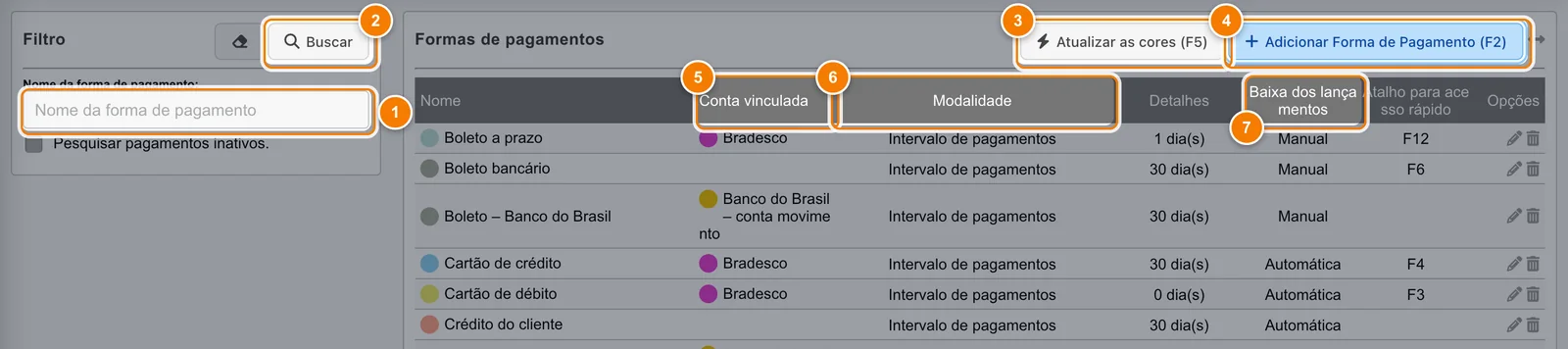
- Nome da forma de pagamento: filtra a lista por parte do nome.
- Buscar aplica o filtro.
- Atualizar as cores (F5) sorteia novas cores para todas as formas.
- Adicionar Forma de Pagamento (F2) abre uma ficha em branco.
- Conta vinculada: a conta onde entra o dinheiro recebido com a forma.
- Modalidade: a regra que calcula o vencimento.
- Baixa dos lançamentos: Automática ou Manual.
As colunas da lista:
- Conta vinculada (5): a conta onde o valor recebido com aquela forma entra.
- Modalidade (6): a regra de vencimento (explicada abaixo).
- Detalhes: o número de dias do vencimento, como "0 dia(s)" ou "30 dia(s)".
- Baixa dos lançamentos (7): Automática ou Manual.
- Atalho para acesso rápido: a tecla de função usada no PDV, como F2 ou F4.
No filtro, use Nome da forma de pagamento e Pesquisar pagamentos inativos.. No topo, Atualizar as cores (F5) sorteia novas cores e Adicionar Forma de Pagamento (F2) abre uma ficha em branco.
Como cadastrar uma forma de pagamento
- Clique em Adicionar Forma de Pagamento (F2).
- Preencha o Nome da forma de pagamento, por exemplo "Duplicata / Fiado", como sugere a tela.
- Escolha a Forma de pagamento na NFC-e correspondente.
- Escolha a Modalidade de pagamento e preencha os dias que ela pede.
- Escolha a Conta onde o dinheiro vai entrar.
- Defina a Baixa dos lançamentos e, se quiser, o Atalho para acesso rápido no PDV.
- Preencha as abas Taxas e Juros e Multas, se houver.
- Clique em Salvar (F6).
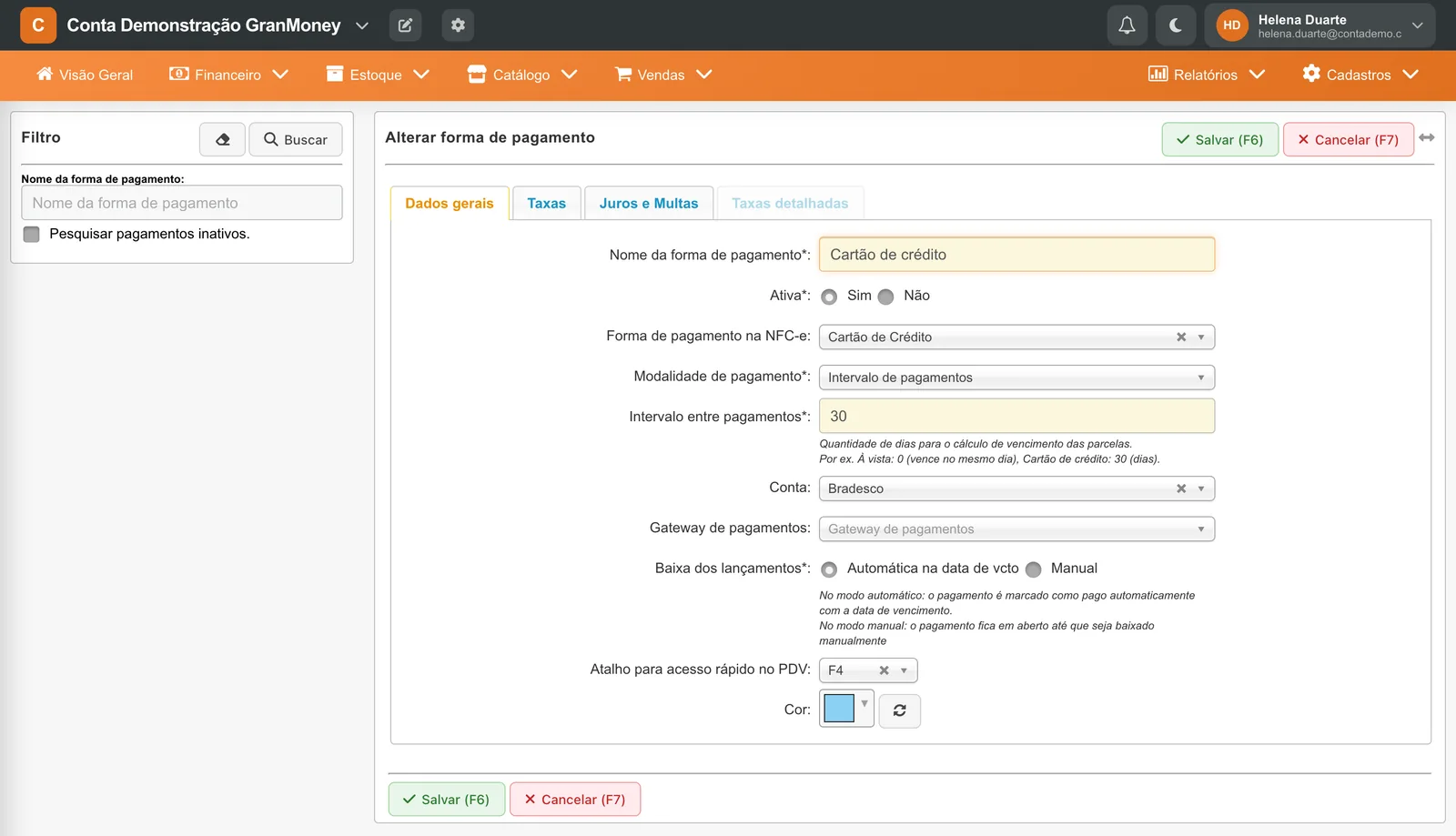
Aba Dados gerais, campo a campo
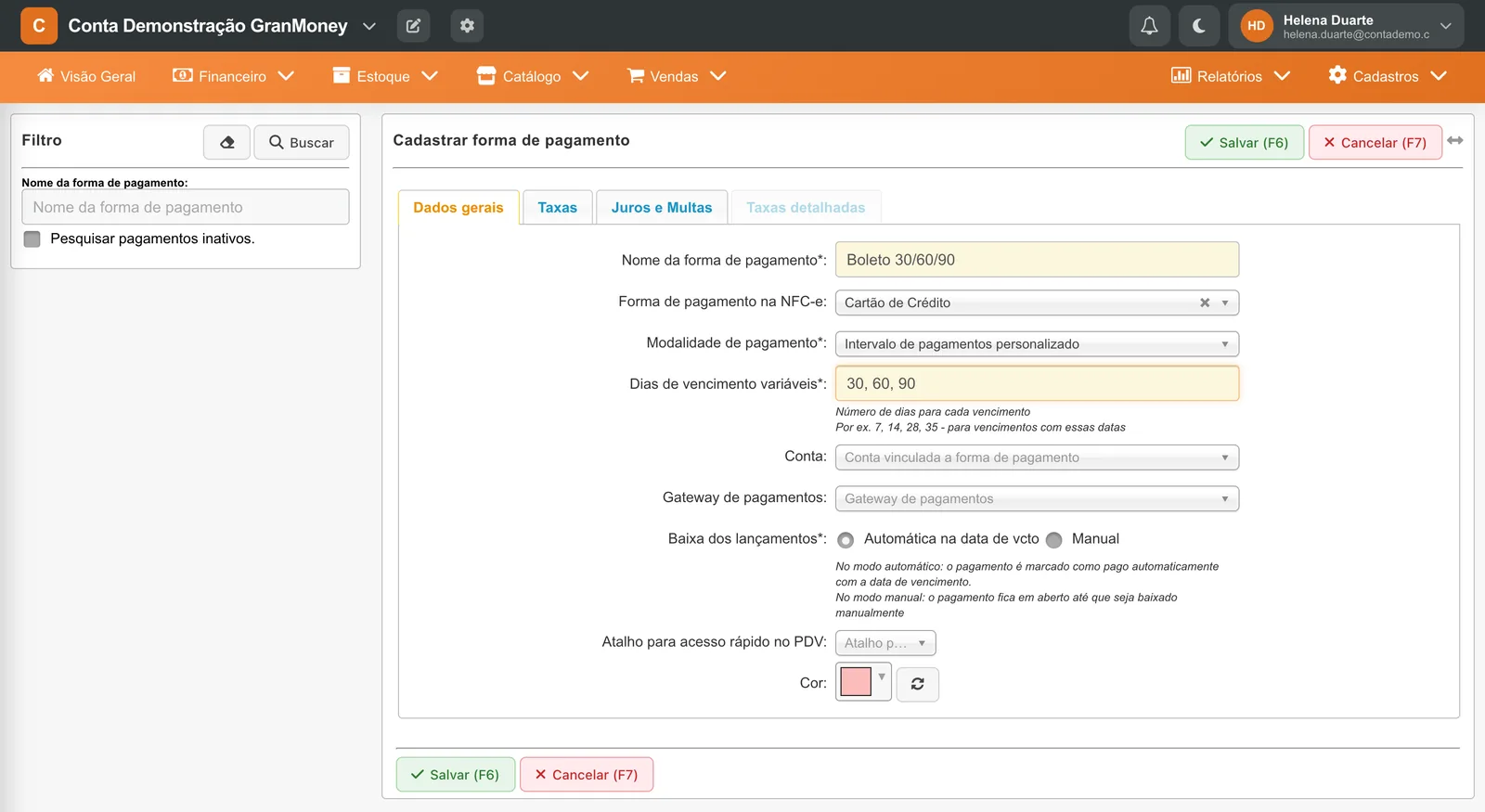
- Nome da forma de pagamento: obrigatório. É o nome que aparece no PDV e nas vendas.
- Ativa: aparece ao alterar. Forma inativa sai da lista e deixa de ser oferecida para novos pagamentos.
- Forma de pagamento na NFC-e: o meio de pagamento informado na nota fiscal: Dinheiro, Cheque, Cartão de Crédito, Cartão de Débito, Crédito Loja, Vale Alimentação, Vale Refeição, Vale Presente, Vale Combustível, Boleto Bancário, Depósito Bancário, Pagamento Instantâneo (PIX), Transferência Bancária / Carteira Digital, Programa de fidelidade / Cashback / Crédito Virtual, Sem pagamento ou Outros. Escolha o que corresponde ao meio real: "Fiado" normalmente é Crédito Loja.
- Modalidade de pagamento: obrigatória. Define como o vencimento é calculado. Veja a seção seguinte.
- Conta: a conta vinculada. Os recebimentos com esta forma entram nela, e a ligação aparece na ficha da conta, em "Formas de pagamentos vinculadas a conta".
- Gateway de pagamentos: usado quando a forma é integrada: STONE - MAQUININHAS POS/TEF, GM PAY - PIX ou GM PAY - BOLETO. Deixe em branco para formas comuns.
- Baixa dos lançamentos: "No modo automático: o pagamento é marcado como pago automaticamente com a data de vencimento. No modo manual: o pagamento fica em aberto até que seja baixado manualmente". Use Automática para dinheiro, PIX e cartões, e Manual para fiado e boleto, que dependem de o cliente pagar.
- Atalho para acesso rápido no PDV: uma tecla de F1 a F12 que escolhe a forma no fechamento da venda no PDV.
- Cor: a cor da forma nas listas e gráficos.
As quatro modalidades de pagamento
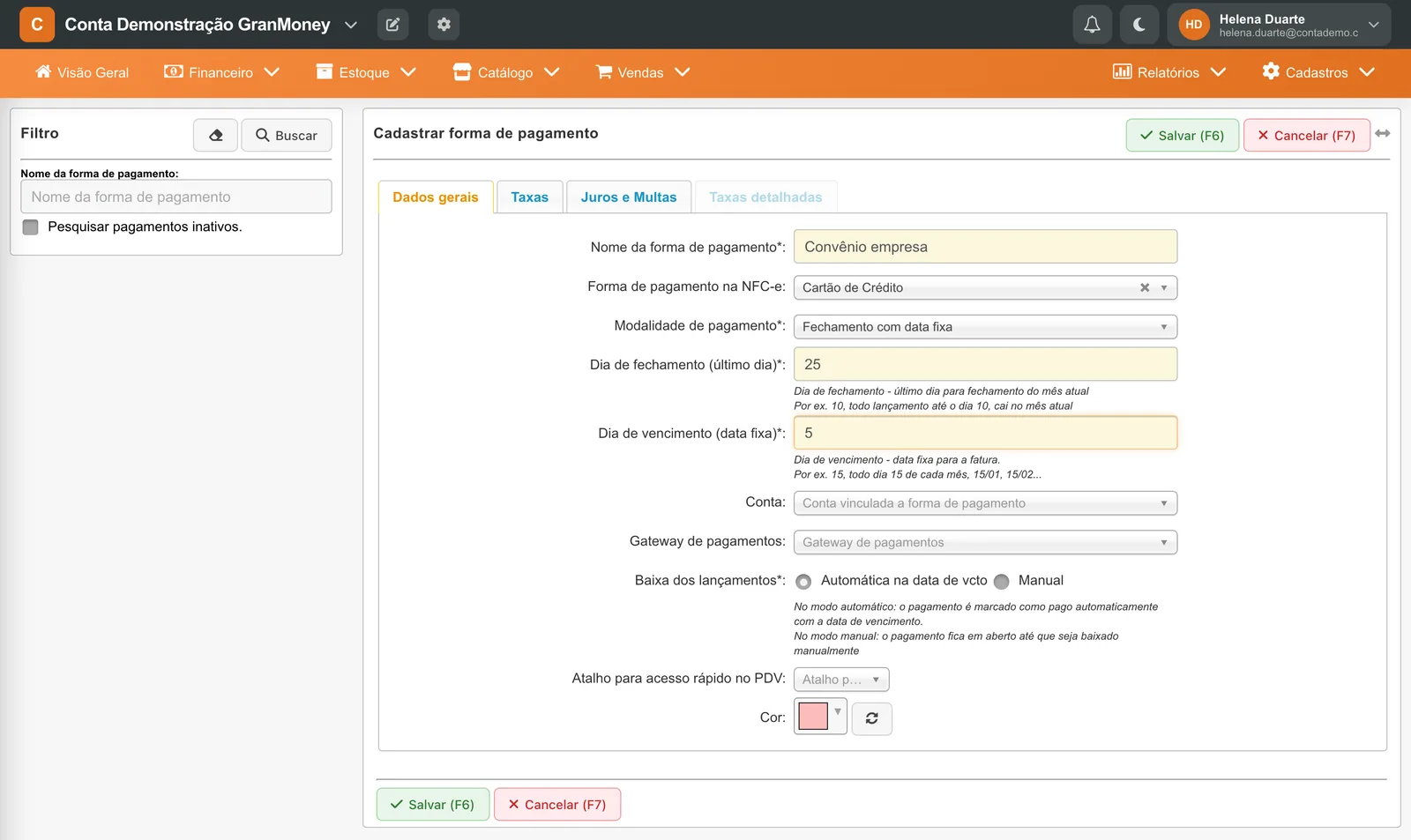
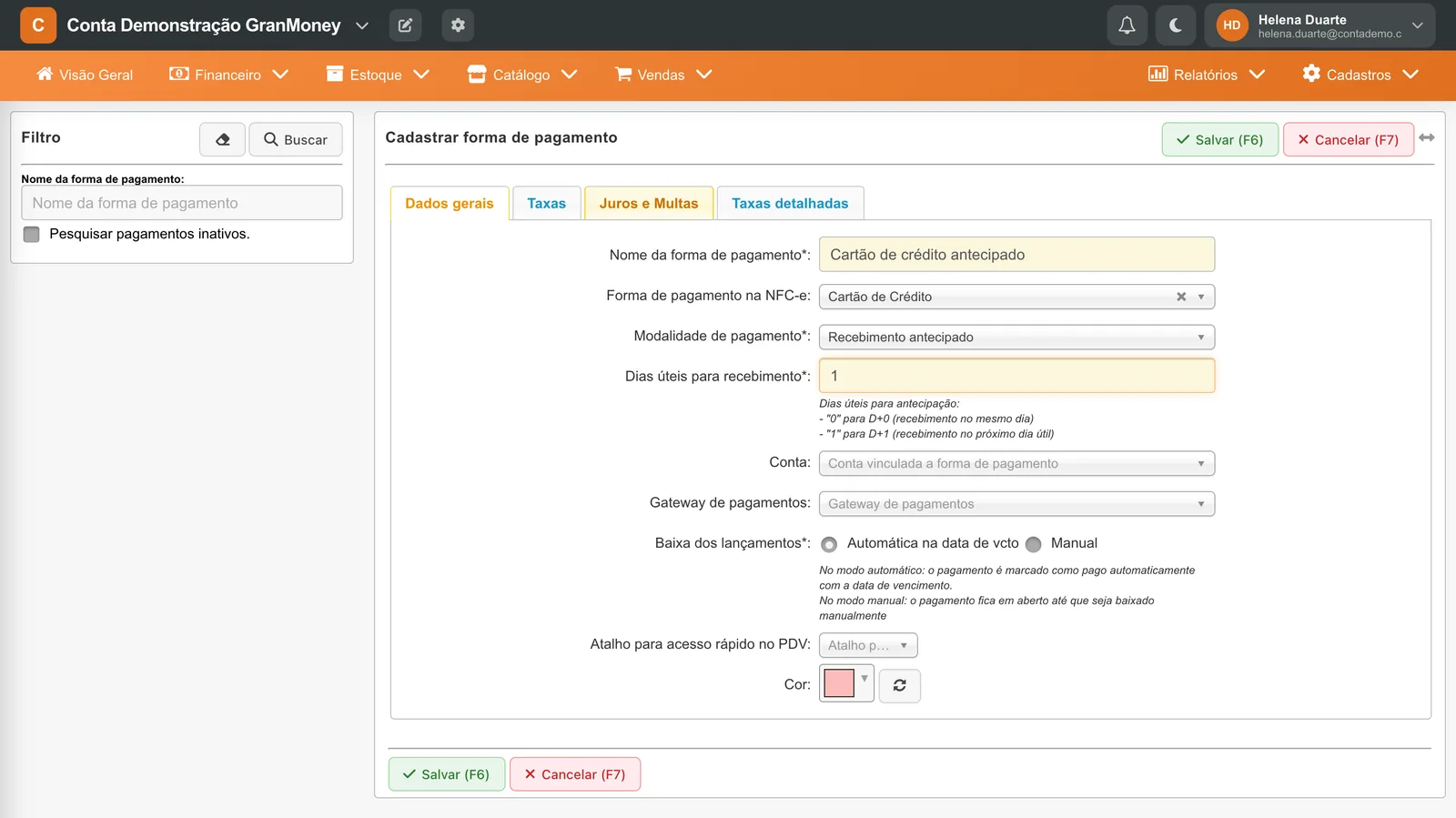
Ao trocar a Modalidade de pagamento, a ficha troca os campos de dias. Na animação, a escolha passa para Fechamento com data fixa, que pede o dia de fechamento e o de vencimento, e depois para Recebimento antecipado, que habilita a aba Taxas detalhadas. Nada é salvo.
Intervalo de pagamentos
O vencimento é a data da venda mais o número de dias em Intervalo entre pagamentos. A tela explica: "À vista: 0 (vence no mesmo dia), Cartão de crédito: 30 (dias)". É a modalidade das formas mais comuns.
Fechamento com data fixa
Funciona como fatura de cartão ou convênio. Pede o Dia de fechamento (último dia) e o Dia de vencimento (data fixa), ambos entre 1 e 31. Segundo a tela, com fechamento 10, "todo lançamento até o dia 10, cai no mês atual", e com vencimento 15, a fatura vence "todo dia 15 de cada mês".
Recebimento antecipado
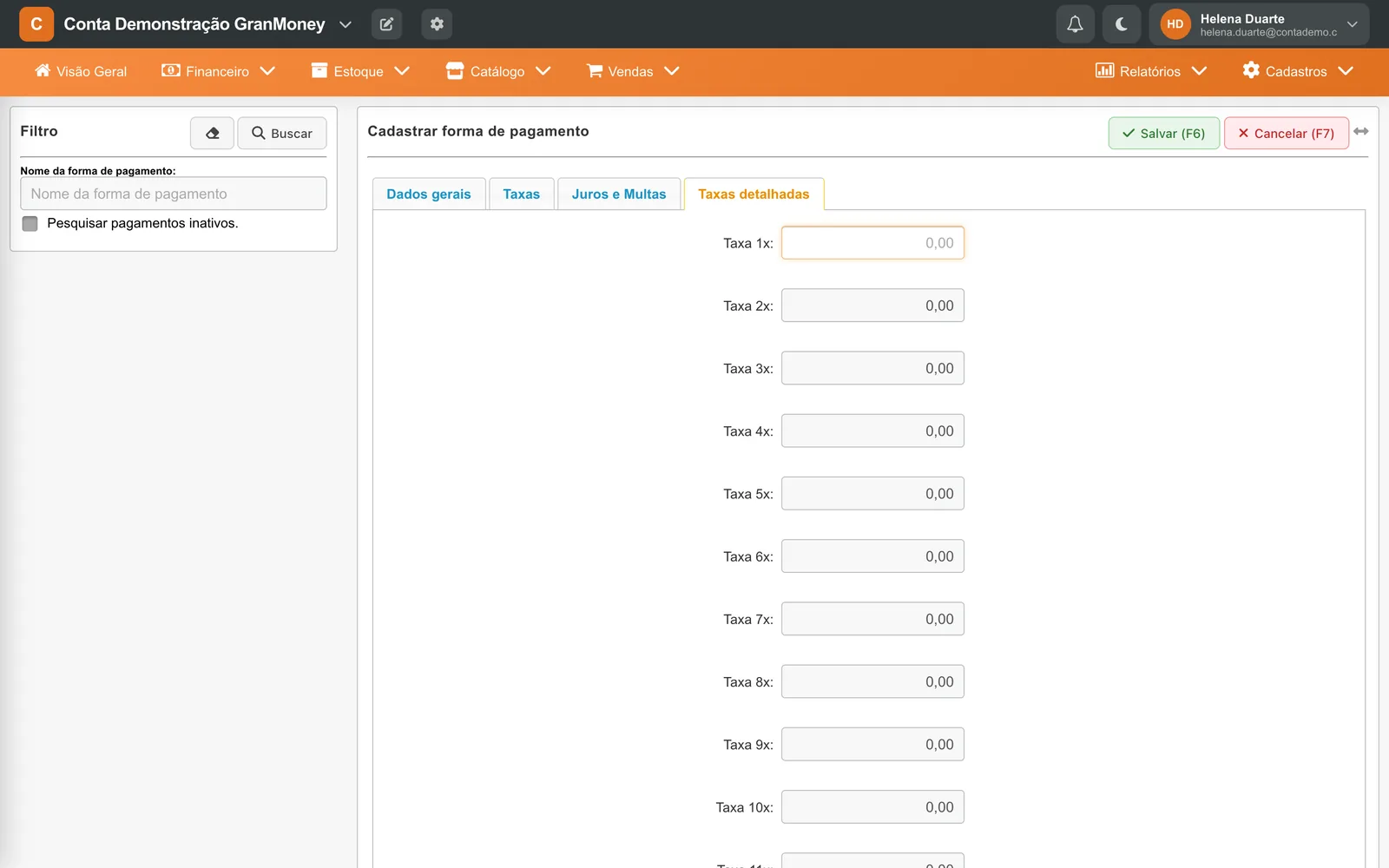
Para cartão com antecipação: o campo passa a se chamar Dias úteis para recebimento, com "0" para D+0 (recebimento no mesmo dia) e "1" para D+1 (próximo dia útil). Nesta modalidade, a taxa única da aba Taxas é zerada e quem vale é a aba Taxas detalhadas, que fica habilitada.
Intervalo de pagamentos personalizado
Para prazos irregulares, como boleto 30/60/90. Preencha Dias de vencimento variáveis com os dias separados por vírgula, por exemplo "7, 14, 28, 35".
Aba Taxas
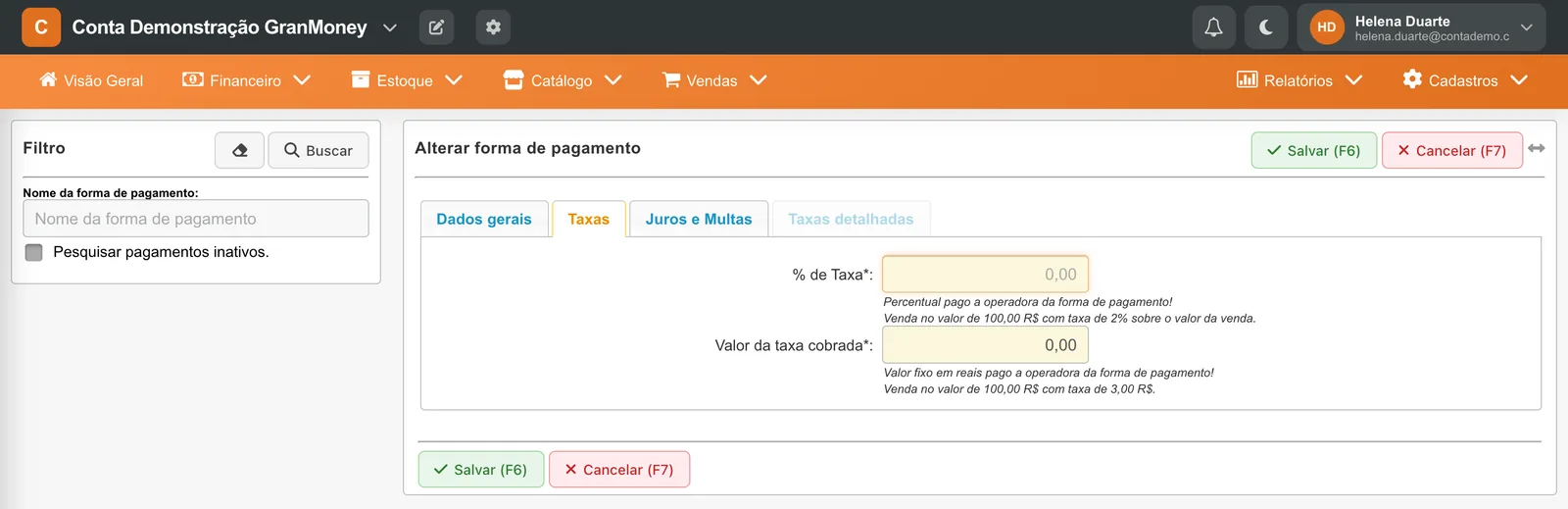
Registre o custo cobrado pela operadora ou pelo banco:
- % de Taxa: percentual sobre a venda. Exemplo da tela: venda de R$ 100,00 com taxa de 2%.
- Valor da taxa cobrado: um valor fixo em reais por venda. Exemplo da tela: R$ 3,00 em uma venda de R$ 100,00.
Aba Juros e Multas
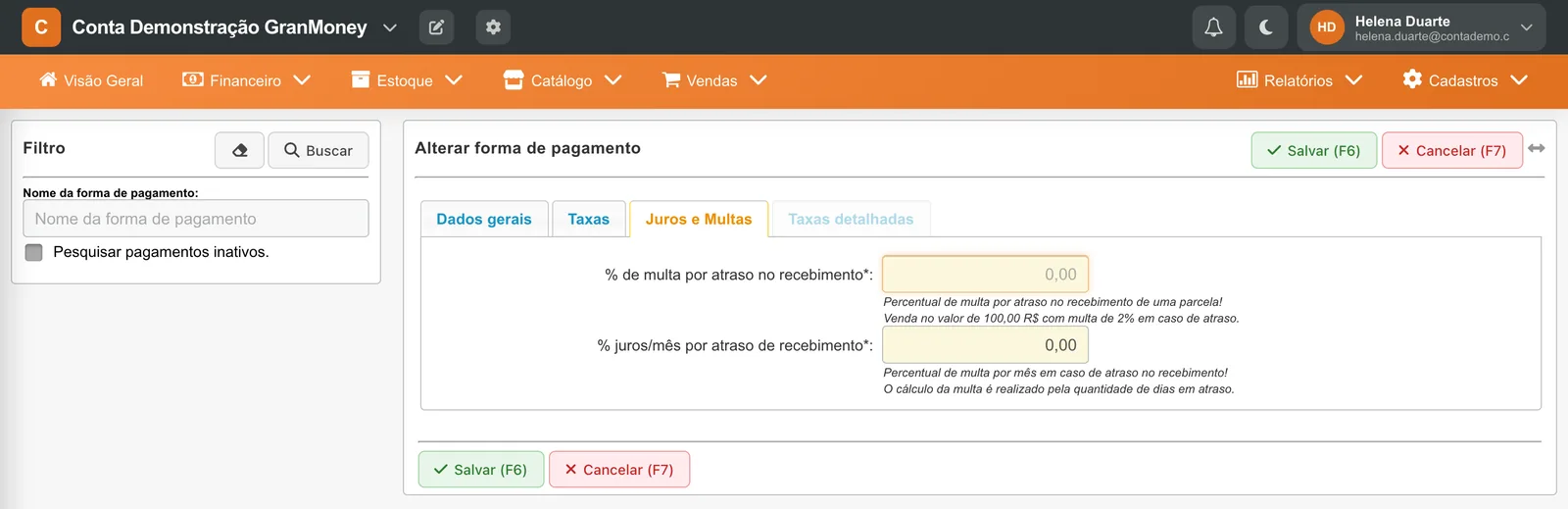
- % de multa por atraso no recebimento: percentual cobrado uma vez quando a parcela atrasa. Exemplo: 2% sobre R$ 100,00.
- % juros/mês por atraso de recebimento: juros ao mês; "o cálculo da multa é realizado pela quantidade de dias em atraso".
Aba Taxas detalhadas
Disponível só na modalidade Recebimento antecipado. Informe uma taxa para cada número de parcelas, de Taxa 1x até Taxa 18x, como nas tabelas das maquininhas, que cobram mais quanto maior o parcelamento.
Exemplo prático
Configuração típica de uma sorveteria: Dinheiro com intervalo 0, baixa automática, conta Caixa da loja, NFC-e "Dinheiro", atalho F2. PIX com intervalo 0, baixa automática, conta do banco, NFC-e "Pagamento Instantâneo (PIX)". Cartão de crédito com intervalo 30, baixa automática, conta do banco, taxa de 3,19%. Fiado (caderneta) com intervalo 30, baixa manual e NFC-e "Crédito Loja". Assim a venda no cartão de hoje aparece como entrada prevista daqui a 30 dias, e o fiado fica em aberto até o cliente pagar.
Cuidados
- Mensagens ao salvar: "Nome da forma de pagamento é campo obrigatório.", "Número de dias é um campo de preenchimento obrigatório.", "Dias de vencimento variáveis precisa ser preenchido", "Dia de fechamento deve estar entre 1 e 31." e "Dia de vencimento deve estar entre 1 e 31.".
- Excluir a forma de pagamento a inativa e remove o vínculo com a conta. As vendas antigas continuam com a forma.
- Escolher a forma errada na NFC-e faz a nota informar o meio de pagamento errado ao fisco. Revise esse campo em todas as formas usadas no PDV.
- A tecla de atalho deve ser única: duas formas com a mesma tecla confundem o operador do caixa.
Perguntas frequentes
Como cadastrar forma de pagamento no GranMoney?
Em Cadastros → Formas pagamento, clique em Adicionar Forma de Pagamento (F2), preencha nome, forma na NFC-e, modalidade, dias e conta, e salve com F6.
Como fazer o cartão de crédito cair em 30 dias?
Use a modalidade Intervalo de pagamentos com 30 em Intervalo entre pagamentos. Para recebimento antecipado (D+1), use a modalidade Recebimento antecipado com 1 dia útil.
Qual a diferença entre baixa automática e manual?
Na automática, a parcela é marcada como paga sozinha na data de vencimento. Na manual, ela fica em aberto até alguém registrar o recebimento.
Onde informo a taxa da maquininha?
Na aba Taxas (percentual ou valor fixo). Para taxas diferentes por número de parcelas, use a modalidade Recebimento antecipado e a aba Taxas detalhadas.
Por que a forma "Transferência" não aparece na lista?
Ela é uma forma interna, marcada como forma do sistema. Formas do sistema não aparecem na lista nem ficam disponíveis para edição.