
MANUAL DO GRANMONEY · SISTEMA WEB
Integração com iFood
Aprenda a integrar o iFood ao PDV do GranMoney: escolher a loja e o caixa, receber pedidos a cada 30 segundos e saber o que a integração não faz.
Prefere assistir?
1 vídeo do canal GranMoney mostra esta tela funcionando. O texto abaixo traz o passo a passo completo, com os prints.

O GranMoney tem PDV integrado com o iFood. A opção Integração com iFood diz ao GranMoney qual loja do iFood pertence à sua empresa e em qual caixa os pedidos devem entrar. Com a integração ativa, o PDV busca os pedidos do iFood automaticamente, transforma cada um em venda e mostra na fila de delivery para preparar, despachar e concluir, sem redigitar nada.
Esta tela, no sistema web, guarda dois dados: a loja (Merchant ID) e o caixa principal. A autorização da conta iFood é feita no PDV, na tela de integração com o iFood.
Como acessar a integração com o iFood
- Clique no botão de engrenagem no cabeçalho, ao lado do nome da empresa.
- No menu da esquerda, clique em Integração com iFood (1 na imagem).
Os números marcam a opção do menu, os dois campos da tela e o botão de salvar.
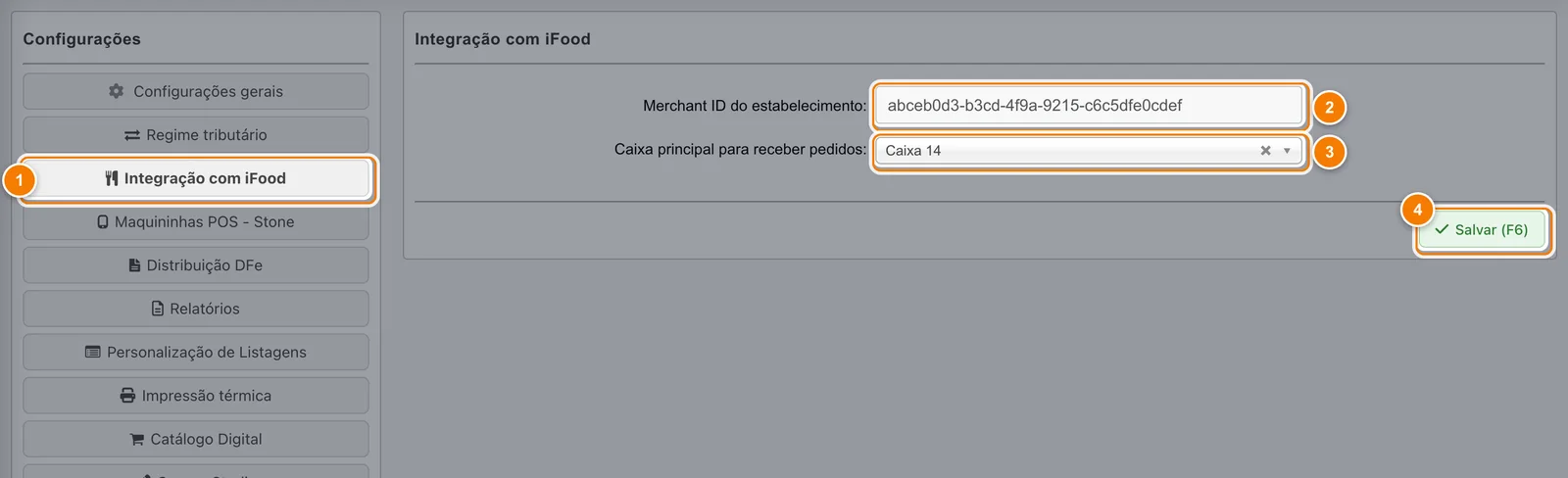
- A opção Integração com iFood no menu das configurações.
- Merchant ID do estabelecimento: a loja do iFood ligada à empresa.
- Caixa principal para receber pedidos: o caixa do PDV onde os pedidos entram.
- Salvar (F6) grava a loja e o caixa.
Campos da tela
- Merchant ID do estabelecimento (2): identificação da loja no iFood. Quando a conta iFood da empresa já está autorizada, o campo vira uma lista com as lojas da conta, no formato nome, cidade/UF e situação: escolha a sua na lista em vez de copiar o código. Se a lista não puder ser carregada, o campo aparece livre, para colar o código no formato abceb0d3-b3cd-4f9a-9215-c6c5dfe0cdef, como na imagem.
- Caixa principal para receber pedidos (3): caixa do PDV onde os pedidos do iFood serão carregados. A lista mostra os caixas ativos da empresa (Caixa 1, Caixa 2...).
Se a loja gravada não estiver entre as lojas da conta (uma loja desativada, por exemplo), a lista mostra a opção “Loja atual (fora da lista) — trocar”. Isso indica que a loja precisa ser substituída por uma loja válida.
Como integrar o iFood ao PDV do GranMoney
- Tenha a loja cadastrada e ativa no Portal do Parceiro iFood.
- No PDV, abra a tela de integração com o iFood e autorize a conta da sua loja.
- No sistema web, abra esta tela, escolha a loja em Merchant ID do estabelecimento e o caixa em Caixa principal para receber pedidos.
- Clique em Salvar (F6) (4) e confira a mensagem “Configurações salvas com sucesso”.
- Abra o caixa escolhido no PDV. Os pedidos só são buscados com o caixa aberto.
Como funciona o PDV integrado com o iFood
Com o caixa aberto e a loja autorizada, o PDV consulta o iFood a cada 30 segundos. Cada pedido novo vira uma venda de delivery vinculada ao caixa e aparece na fila de pedidos do PDV, onde o operador acompanha as etapas até a conclusão. Depois da sincronização, essas vendas aparecem também na lista de vendas do sistema web.
O que a integração faz
- Traz os pedidos do iFood para o caixa como vendas de delivery, com itens, endereço, taxas, descontos e pagamento.
- Permite avançar as etapas do pedido pelo PDV e cancelar quando necessário.
- Permite abrir e fechar a loja pelo PDV: o fechamento cria uma pausa no iFood de 15 minutos a 24 horas, com motivo.
O que a integração não faz
- Não concilia os repasses nem as taxas cobradas pelo iFood. Esse acompanhamento continua no Portal do Parceiro iFood.
- Não busca pedidos com o caixa principal fechado.
Cuidados
- Escolher a loja errada faz os pedidos de outra loja não chegarem, ou a sua loja ficar sem pedidos. Prefira sempre escolher na lista.
- O caixa principal precisa estar aberto no PDV para receber os pedidos. Caixa fechado não busca pedidos.
- O Merchant ID não é senha, mas identifica a sua loja: use o da sua própria conta iFood.
Perguntas frequentes
O que é PDV no iFood?
É o sistema de ponto de venda da loja recebendo os pedidos do iFood automaticamente, sem digitar de novo. No GranMoney, o PDV integrado com o iFood busca os pedidos a cada 30 segundos e transforma cada um em venda de delivery no caixa.
Como integrar o iFood com o sistema PDV GranMoney?
Autorize a conta iFood na tela de integração do PDV, depois escolha a loja e o caixa principal em Configurações da empresa → Integração com iFood e salve.
Onde encontro o Merchant ID da minha loja do iFood?
Com a conta autorizada, a própria tela lista as lojas da conta. Se precisar do código, ele aparece no Portal do Parceiro iFood, nos dados da loja.
Por que os pedidos do iFood não chegam no caixa?
Confira se o caixa escolhido como principal está aberto, se a loja selecionada é a correta e se a autorização da conta iFood continua válida no PDV.
O PDV integrado ao iFood faz a conciliação dos repasses?
Não. A integração cuida dos pedidos. Repasses e taxas do iFood são acompanhados no Portal do Parceiro iFood.
Posso receber os pedidos em mais de um caixa?
A configuração define um caixa principal, onde os pedidos são carregados.