
MANUAL DO GRANMONEY · SISTEMA WEB
Fluxo anual
Entenda o fluxo de caixa operacional, previsto e realizado mês a mês no GranMoney: saldo, acumulado e inadimplência, com exemplo numérico e passo a passo.
O Fluxo anual é o relatório de fluxo de caixa do GranMoney visto mês a mês, de janeiro a dezembro. Em uma única tela ele mostra três leituras do mesmo ano: o fluxo de caixa operacional (pela data das vendas, compras e lançamentos), o fluxo previsto (pelo vencimento das parcelas) e o fluxo realizado (o que de fato foi pago e recebido, com a inadimplência de cada mês). Use este relatório para planejar o caixa dos próximos meses, descobrir em que mês as despesas apertam e comparar o que estava previsto com o que entrou na conta.
Como acessar o fluxo de caixa anual
No menu superior, abra Relatórios → Fluxo anual. A tela abre direto no ano atual, com os três blocos já calculados. Se o item não aparecer no menu, o seu perfil de acesso não inclui este relatório; peça a liberação ao responsável pela conta.
Os blocos aparecem um embaixo do outro, sempre com as colunas Acumulado, Janeiro a Dezembro e Total. Valores em verde são positivos; em vermelho, negativos (as despesas aparecem com sinal de menos).
Botões e filtros do fluxo anual
Os números da imagem marcam as setas do ano (1), os interruptores (2 a 4), o botão Pesquisar (5) e a coluna Acumulado (6). Na figura, Acumular anos anteriores está desligado.

- Setas do ano: voltam ou avançam um ano e já refazem a consulta.
- Acumular anos anteriores: liga ou desliga o saldo dos anos anteriores.
- Compras, Vendas, Outras receitas e Outras despesas: escolhem o que entra.
- Categoria operacional: muda o que a Posição Operacional soma.
- Pesquisar aplica os botões alterados.
- Coluna Acumulado: saldo trazido dos anos anteriores (zero com o botão 2 desligado).
A barra no topo do primeiro bloco controla os três. Cada botão funciona como um interruptor: escuro significa ligado, claro significa desligado.
- Setas ao lado do ano (‹ 2026 ›) (1): voltam ou avançam um ano e já refazem a consulta.
- Acumular anos anteriores (2): quando ligado, a coluna Acumulado recebe o saldo de todos os anos anteriores, e a linha de saldo acumulado parte desse valor. Vale para a Posição Operacional e para a Posição Financeira Realizada; a Posição Financeira a Realizar não traz histórico anterior ao ano, mesmo com o botão ligado.
- Compras e Outras despesas (3): definem quais despesas entram. Compras são as notas de compra de mercadorias; Outras despesas são os lançamentos financeiros (aluguel, salários, contas de consumo). Com os dois ligados, entram todas as despesas.
- Vendas e Outras receitas (3): o mesmo para as receitas. Vendas são as vendas de produtos e serviços; Outras receitas são as receitas lançadas no financeiro.
- Categoria operacional (4): muda só a Posição Operacional. Ligado (padrão), o bloco soma o valor total de cada nota. Desligado, soma apenas os itens cujas categorias estão marcadas como operacionais no cadastro de categorias.
- Pesquisar (5): aplica os botões que você mudou. Os interruptores, sozinhos, não recalculam a tela; clique em Pesquisar depois de ajustá-los.
Na abertura, todos os botões vêm ligados, inclusive Acumular anos anteriores. Os filtros só mudam o que aparece no relatório; nenhum lançamento é alterado.
Atenção ao comparar os blocos com algum interruptor desligado: na Posição Financeira a Realizar os botões de origem não se comportam exatamente como nos outros dois blocos. Para comparar os três blocos entre si, mantenha Compras, Vendas, Outras receitas e Outras despesas ligados.
Posição Operacional: o fluxo de caixa operacional
A Posição Operacional organiza os valores pela data da nota, ou seja, pelo dia em que a venda, a compra ou o lançamento foi registrado, não importa quando será pago. É a visão de competência do mês: quanto a empresa vendeu e gastou em cada mês.
- Receita: soma das vendas e receitas do mês.
- Despesa: soma das compras e despesas do mês, com sinal negativo.
- Saldo: Receita + Despesa do mês.
- Acumulado: soma dos saldos desde janeiro (e dos anos anteriores, se Acumular anos anteriores estiver ligado).
Exemplo da figura: em outubro de 2026 a sorveteria registrou 9.682,58 de receita e -18.921,75 de despesa, um saldo de -9.239,17. Como o acumulado até setembro era 18.671,22, o acumulado de outubro ficou em 18.671,22 − 9.239,17 = 9.432,05. Neste exemplo, o saldo de outubro coincide com o resultado do DRE do mês, porque os dois partem da data da nota.
Desligando Categoria operacional e clicando em Pesquisar, o bloco passa a considerar só os itens de categorias operacionais. No exemplo abaixo, a despesa de outubro cai para -12.877,60, porque categorias como Água e energia e Compra de mercadorias não estão marcadas como operacionais no cadastro; a receita também muda, de 9.682,58 para 7.349,75, porque só entram os itens das categorias operacionais.

Na animação, o botão Categoria operacional é desligado e, depois de Pesquisar, os valores de outubro mudam.
Posição Financeira a Realizar: o fluxo de caixa previsto
O segundo bloco usa o vencimento das parcelas. Ele responde à pergunta "se todo mundo pagar e eu pagar tudo em dia, como fica o caixa de cada mês?". Por isso o título diz "previsão com a realização de todos os pagamentos e recebimentos previstos".
- Receita: soma das parcelas a receber que vencem no mês, pagas ou não.
- Despesa: soma das parcelas a pagar que vencem no mês, com sinal negativo.
- Saldo e Acumulado: como no bloco anterior, agora pelo vencimento.
O valor de cada parcela considera valor da parcela + juros − desconto + taxas. Parcelas canceladas e notas excluídas não entram.

Exemplo: em outubro vencem 20.819,45 em receitas e -19.393,35 em despesas, saldo previsto de 1.426,10. Compare com a Posição Operacional do mesmo mês (-9.239,17): a diferença existe porque uma venda a prazo de setembro, por exemplo, só entra aqui no mês em que a parcela vence.
Posição Financeira Realizada: previsto × realizado
O terceiro bloco também usa o vencimento, mas separa o que já foi baixado como pago do que continua em aberto. É a melhor tela para controlar o fluxo de caixa realizado e enxergar a inadimplência.
- Receita Prevista: todas as parcelas a receber do mês (é o mesmo valor da Receita do bloco anterior).
- Inadimplência (abaixo da receita): o que venceu no mês e ainda não foi recebido, ou seja, Receita Prevista − Receita Realizada.
- Receita Realizada: parcelas do mês marcadas como recebidas.
- Despesa Prevista, Inadimplência (abaixo da despesa) e Despesa Realizada: a mesma lógica para as contas a pagar.
- Saldo do Mês: Receita Realizada + Despesa Realizada, isto é, o que de fato entrou menos o que de fato saiu.
- Saldo Acumulado: soma dos saldos realizados desde janeiro.
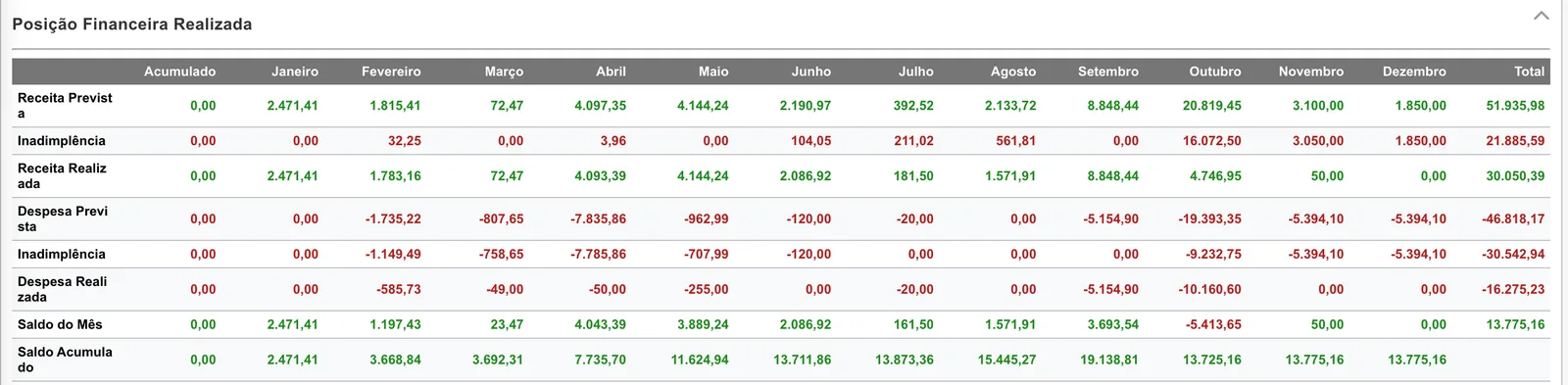
Como ler outubro na figura: estavam previstos 20.819,45 a receber; foram recebidos 4.746,95, e a linha Inadimplência mostra os 16.072,50 que faltam (20.819,45 − 4.746,95). Do lado das despesas, estavam previstos -19.393,35 e foram pagos -10.160,60, restando -9.232,75 em aberto. O Saldo do Mês é 4.746,95 − 10.160,60 = -5.413,65.
Uma parcela recebida aparece duas vezes, em Prevista e em Realizada. Por isso não some as linhas Prevista e Realizada: a Realizada é uma parte da Prevista.
A linha Inadimplência considera todo o mês do vencimento, inclusive os dias que ainda não chegaram. No exemplo, a consulta foi feita em 13/10/2026; parcelas que vencem em 20/10 e 26/10 já aparecem na inadimplência de outubro, embora ainda não estejam atrasadas. Nos meses futuros (novembro e dezembro), quase todo o valor aparece como inadimplência pelo mesmo motivo. Para ver só o que está de fato atrasado, use o relatório Inadimplentes com o período até ontem.
Como fazer o fluxo de caixa no GranMoney, passo a passo
- Registre as vendas, compras e despesas com a forma de pagamento e os vencimentos corretos. O fluxo anual é montado a partir desses lançamentos; não há valores digitados à parte.
- Dê baixa nas parcelas recebidas e pagas em Financeiro → Movimentação. Sem a baixa, a parcela continua contando como inadimplência na Posição Financeira Realizada.
- Abra Relatórios → Fluxo anual e escolha o ano com as setas.
- Decida se quer o histórico: para olhar só o ano, desligue Acumular anos anteriores e clique em Pesquisar.
- Leia a Posição Financeira a Realizar para planejar os próximos meses: um saldo negativo em um mês futuro indica que as contas a pagar daquele mês superam o que você tem a receber.
- Leia a Posição Financeira Realizada para acompanhar o mês corrente e cobrar a inadimplência.
Cuidados na leitura
- Compare valores sempre dentro do mesmo bloco. Os três blocos usam datas diferentes (data da nota × vencimento) e, por isso, mostram números diferentes para o mesmo mês.
- Depois de mudar um interruptor, clique em Pesquisar. Só as setas do ano recalculam sozinhas.
- A coluna Acumulado fica zerada quando Acumular anos anteriores está desligado e sempre zerada na Posição Financeira a Realizar.
- Esta tela não tem botão de PDF nem de Excel. Para guardar uma cópia, use a impressão do navegador ou exporte os relatórios de Lançamentos e DRE, que trazem o mesmo período com detalhe.
- Os blocos podem ser recolhidos pela seta do canto direito, o que ajuda em telas menores.
Perguntas frequentes
Como fazer o fluxo de caixa no GranMoney?
Você não monta o fluxo à mão: ele sai dos lançamentos de vendas, compras e despesas. Basta registrar cada movimento com vencimento e forma de pagamento, dar baixa no que foi pago e recebido e abrir Relatórios → Fluxo anual. A Posição Financeira a Realizar mostra o fluxo previsto e a Posição Financeira Realizada, o fluxo realizado.
Qual a diferença entre fluxo realizado e previsto no relatório?
O previsto (Receita Prevista e Despesa Prevista) soma todas as parcelas que vencem no mês. O realizado soma só as que foram baixadas como pagas ou recebidas. A diferença entre os dois aparece na linha Inadimplência.
O que é o fluxo de caixa operacional no GranMoney?
É a Posição Operacional: receitas e despesas organizadas pela data da nota, sem olhar quando o dinheiro entra. Ela mostra o resultado de cada mês pelo mesmo critério de data do DRE e serve para comparar meses de venda e de gasto.
Por que meses futuros aparecem com inadimplência?
Porque a linha Inadimplência é calculada como previsto menos realizado em todo o mês do vencimento. Uma parcela de novembro ainda não paga aparece ali mesmo antes de vencer. Considere inadimplência real só nos meses que já passaram.
Por que o saldo do Fluxo anual não bate com o saldo da conta bancária?
O Fluxo anual soma parcelas de vendas, compras e despesas. O saldo da conta depende também do saldo inicial, de transferências entre contas e de movimentos que não são parcelas. Para conferir o banco, use o Extrato.