
MANUAL DO GRANMONEY · SISTEMA WEB
Editar Perfil
Aprenda a usar o Editar Perfil do GranMoney: trocar sua senha com segurança, ajustar nome e cor e entender perfil, status e as mensagens de erro.
O Editar Perfil é onde você confere e atualiza os seus próprios dados de acesso no GranMoney: nome, senha, cor de identificação e, se você for usuário Master, o perfil e o vínculo com vendedor externo. Use esta tela quando quiser trocar a sua senha, corrigir como o seu nome aparece no sistema ou escolher outra cor. Para cadastrar ou alterar outras pessoas da equipe, o caminho é Cadastros → Usuários.
Como acessar o Editar Perfil
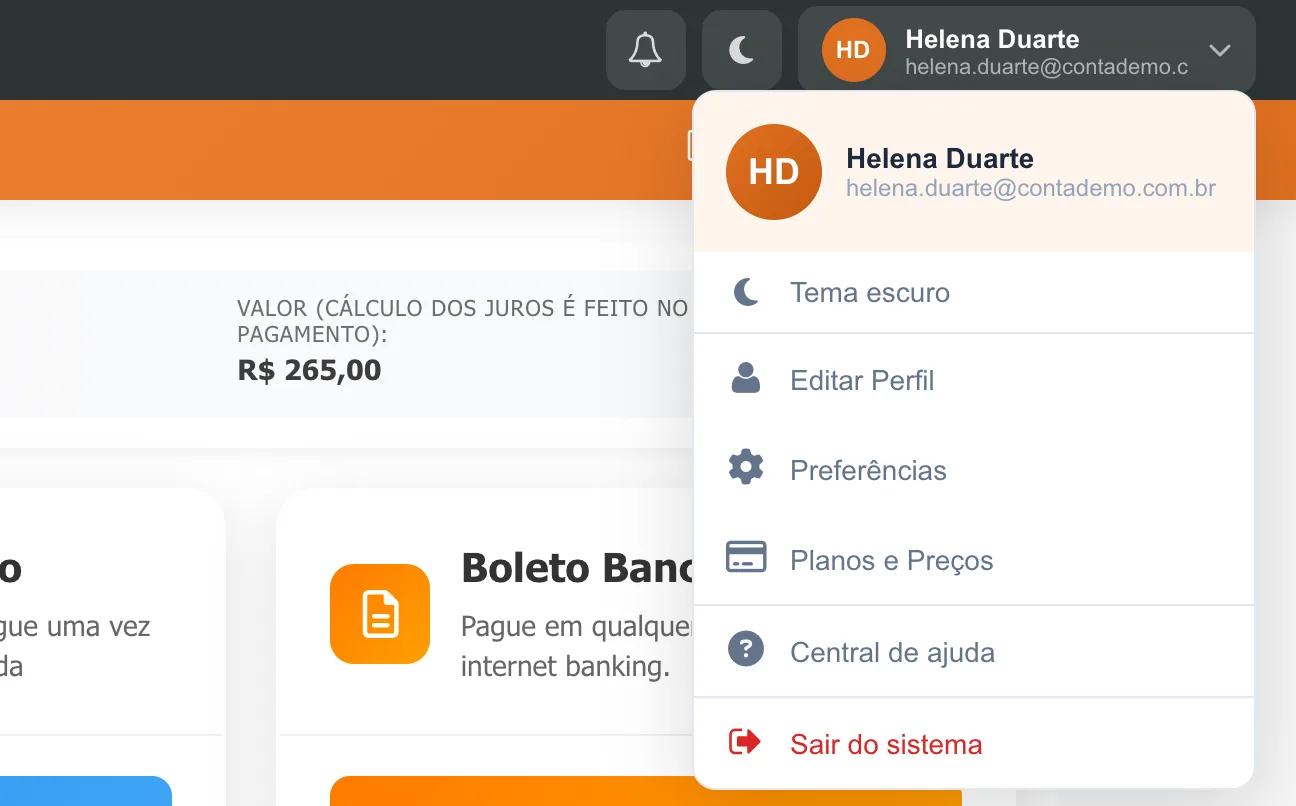
- Clique no seu nome, no canto superior direito do cabeçalho. O menu do usuário abre com o seu nome e o seu e-mail no topo.
- Escolha Editar Perfil.
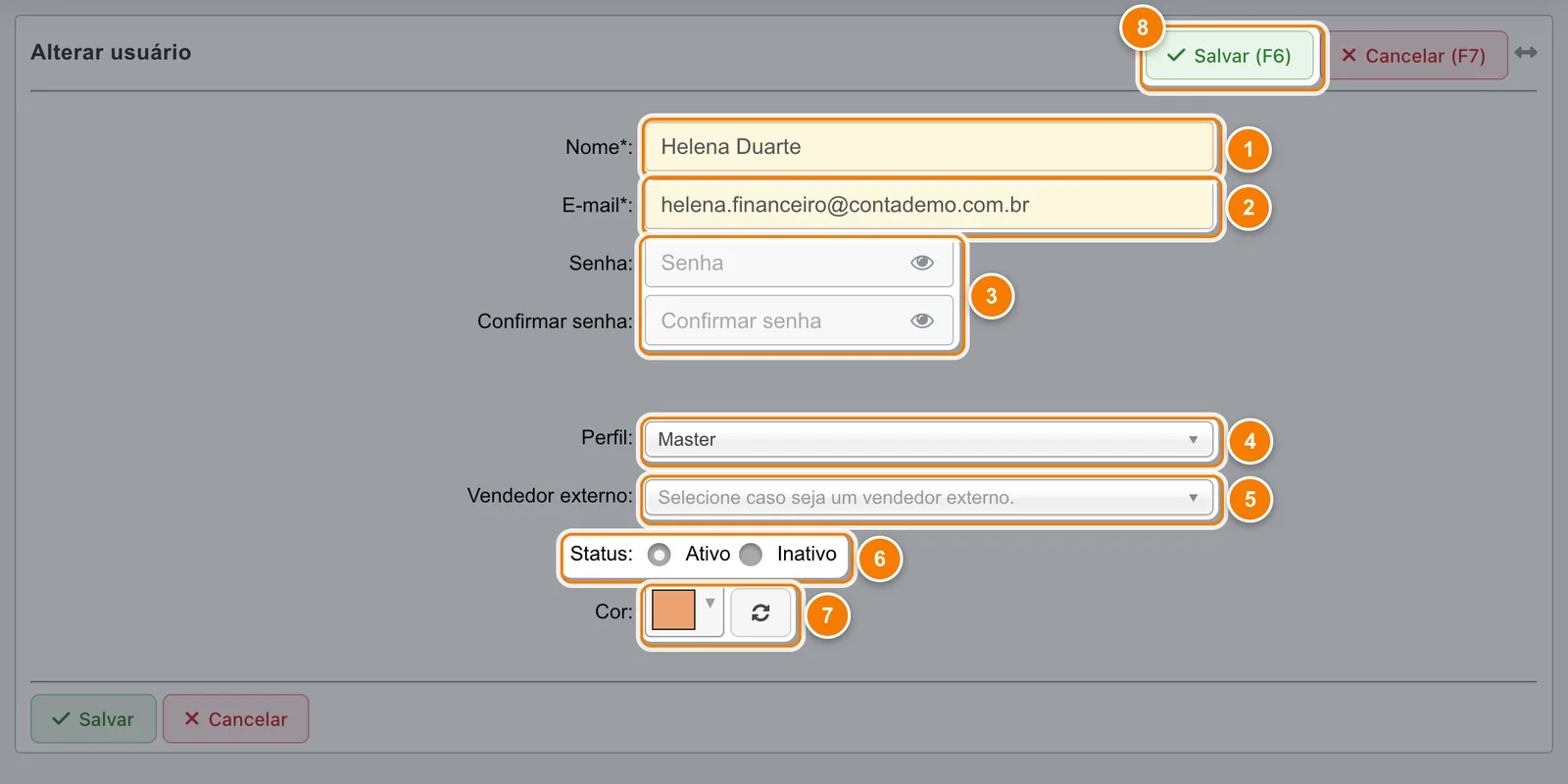
A tela abre dentro do módulo de usuários, já com a sua ficha carregada no formulário Alterar usuário. O painel Filtro à esquerda é o mesmo da lista de usuários; você não precisa usá-lo para editar o próprio perfil. Os números da imagem marcam os campos explicados na próxima seção e o botão Salvar (8).
- Nome: como você aparece no cabeçalho e nos registros.
- E-mail: é o seu login e não pode ser alterado.
- Senha e Confirmar senha: preencha só para trocar a senha.
- Perfil: o que o usuário pode acessar (escolha visível para Master).
- Vendedor externo: liga o usuário a um funcionário vendedor externo.
- Status: Ativo ou Inativo.
- Cor: identifica o usuário na lista; o botão ao lado sorteia outra.
- Salvar (F6): grava as alterações.
Campos do perfil do usuário
- Nome* (1): nome que aparece no cabeçalho, nas listas e nos registros feitos por você. Exemplo: "Helena Duarte". O asterisco indica campo obrigatório.
- E-mail* (2): é o seu login. Em um usuário já cadastrado o campo fica bloqueado; ao passar o mouse aparece "O e-mail não pode ser alterado após o cadastro.".
- Senha e Confirmar senha (3): só precisam ser preenchidos quando você quer trocar a senha. Deixe os dois em branco para salvar as outras alterações e manter a senha atual. O ícone de olho mostra ou oculta o que foi digitado.
- Perfil (4): define o que o usuário pode acessar (por exemplo, Master). A escolha só aparece para quem tem perfil Master.
- Vendedor externo (5): liga o usuário a um funcionário cadastrado como vendedor externo ("Selecione caso seja um vendedor externo."). Para quem não é Master, o campo aparece bloqueado.
- Status (6): Ativo ou Inativo. Um usuário inativo deixa de acessar a empresa.
- Cor (7): cor que identifica o usuário na lista de usuários. Escolha no seletor ou use o botão ao lado (Sortear cor.) para gerar uma cor aleatória.
Como trocar a sua senha
- No Editar Perfil, digite a nova senha em Senha.
- Acompanhe o indicador de força logo abaixo. Ele classifica a senha como Fraca, Média, Forte ou Muito forte e marca cada requisito atendido.
- Repita exatamente a mesma senha em Confirmar senha.
- Clique em Salvar ou pressione F6.
Na animação, o Editar Perfil é aberto pelo menu do usuário e uma senha nova é digitada: o indicador de força sobe de Fraca para Muito forte conforme os requisitos são atendidos. Nada é salvo.
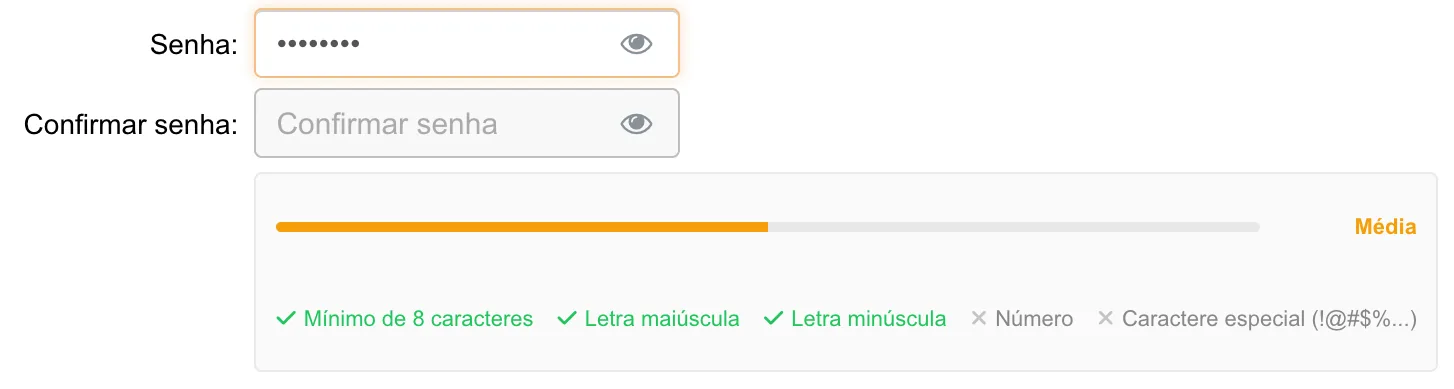
A nova senha precisa cumprir todos os requisitos mostrados na tela:
- Mínimo de 8 caracteres;
- Letra maiúscula;
- Letra minúscula;
- Número;
- Caractere especial (!@#$%...).
Na figura, a senha de exemplo já tem 8 caracteres, maiúscula e minúscula, mas ainda falta número e caractere especial; por isso a força aparece como Média e o sistema não aceitaria salvar. Uma senha como "Sorvete@2026" atenderia todos os itens.
Depois de salvar, use a nova senha no próximo login. Guarde-a antes de sair do sistema.
Salvar as alterações e o que acontece depois
Ao clicar em Salvar, o GranMoney confere os campos e grava a alteração. Quando dá certo, aparece a mensagem "Usuário Helena Duarte alterado com sucesso." (com o seu nome) e a tela volta para a lista de usuários. O botão Cancelar (ou F7) também leva para a lista de usuários, sem gravar nada.
Se você mudou apenas nome, cor ou status, deixe os campos de senha vazios: a senha atual continua valendo.
Cuidados e mensagens de erro
- "Os campos senha e confirmar senha são de preenchimento obrigatório." Aparece quando só um dos dois campos de senha foi preenchido. Preencha os dois ou apague os dois.
- "A senha não atende aos requisitos mínimos de segurança." Falta algum item da lista (tamanho, maiúscula, minúscula, número ou caractere especial).
- "O campo senha está diferente do campo confirmar senha." Os dois campos não estão iguais; digite de novo.
- "Não é permitido alterar seu próprio perfil" Nem um usuário Master consegue mudar o próprio perfil de acesso. Peça a outro Master da empresa.
- "Não é possível realizar esta alteração. A empresa deve ter ao menos um usuário ativo com perfil Master." A empresa precisa manter pelo menos um Master ativo. Se você é o único, não marque o seu status como Inativo.
- "Somente o próprio usuário pode alterar sua senha!" A troca de senha é pessoal; cada pessoa altera a própria senha pelo Editar Perfil.
Cuidado ao marcar Inativo no seu próprio cadastro: o usuário inativo perde o acesso à empresa.
Perguntas frequentes
Como trocar a senha no GranMoney?
Abra o menu do usuário no canto superior direito, entre em Editar Perfil, preencha Senha e Confirmar senha com a mesma senha nova (mínimo de 8 caracteres, com maiúscula, minúscula, número e caractere especial) e clique em Salvar.
Posso trocar o e-mail de login do meu usuário?
Não. O e-mail é o login e fica bloqueado depois do cadastro. Se precisar de outro e-mail de acesso, um usuário Master cadastra um novo usuário em Cadastros → Usuários.
Preciso digitar a senha toda vez que salvar o perfil?
Não. Deixe Senha e Confirmar senha em branco para manter a senha atual e salvar só as outras alterações, como nome e cor.
Por que o campo Perfil não aparece para mim?
A escolha de perfil só aparece para usuários com perfil Master. Mesmo o Master não pode alterar o próprio perfil; outra pessoa Master da empresa precisa fazer isso.
Para que serve a cor do usuário?
A cor identifica o usuário na lista de usuários, ajudando a reconhecer cada pessoa da equipe rapidamente. Ela não muda permissões.