
MANUAL DO GRANMONEY · SISTEMA WEB
Itens do atendimento
Lance produtos e serviços usados em um atendimento de contrato no GranMoney: busca por código ou nome, quantidade, desconto, total e validações.
Os itens do atendimento registram, dentro de um atendimento de contrato, os serviços executados e os produtos usados na visita, com ou sem custo para o cliente. É aqui que você lança, por exemplo, os picolés extras pedidos durante uma festa que já estava prevista no contrato.
Essa seção aparece somente em atendimentos ligados a um contrato de serviço. Em atendimentos avulsos a ficha não tem itens.
Onde fica a seção de itens
Abra Cadastros → Agenda, clique em um atendimento de contrato no calendário (ou no lápis da aba Lista) e role até a seção Serviços executados e itens utilizados (com ou sem custo), logo abaixo dos dados do atendimento. Os números da imagem marcam os campos da seção e a lixeira do item lançado.
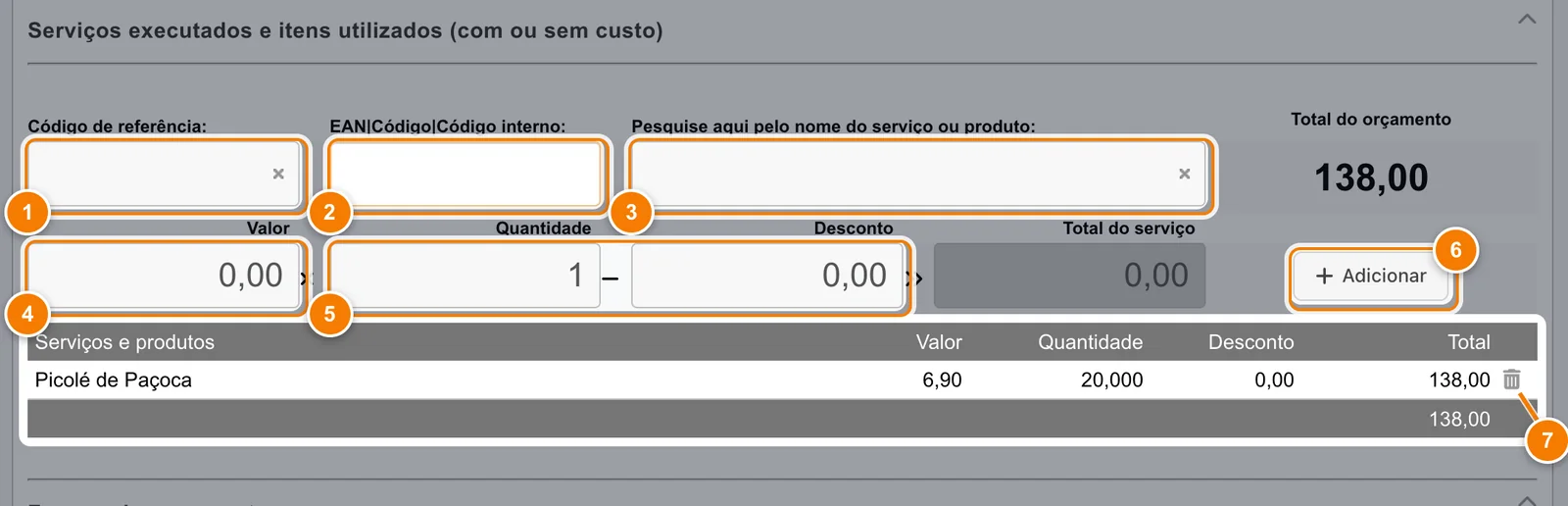
- Código de referência traz os itens de um orçamento em aberto.
- EAN|Código|Código interno: digite o código de barras ou o código do produto.
- Pesquise pelo nome do serviço ou produto e escolha na lista.
- Valor: preço unitário do cadastro; F8 alterna entre preço de venda e a prazo.
- Quantidade e Desconto calculam o Total do serviço.
- Adicionar coloca o item na grade e soma no total.
- A lixeira tira o item da grade.
Campos da seção
- Código de referência: informe o código de um orçamento em aberto para trazer os itens dele. Se o código não existir, aparece "Este código de orçamento não existe ou não encontra-se em aberto."
- EAN|Código|Código interno: digite o código de barras, o código do produto ou o código interno.
- Pesquise aqui pelo nome do serviço ou produto: digite parte do nome e escolha na lista.
- Valor: preço unitário. Vem do cadastro do produto; a tecla F8 alterna entre o preço de venda e o preço a prazo.
- Quantidade e Desconto: o Total do serviço é calculado com valor × quantidade − desconto.
- Total do orçamento: soma de todos os itens lançados.
Como lançar um item
- Busque o produto ou serviço pelo código ou pelo nome.
- Confira o valor, informe a quantidade e o desconto, se houver.
- Clique em Adicionar (6). O item entra na grade Serviços e produtos, com valor, quantidade, desconto e total, e o total sobe no topo da seção e em Formas de pagamento.
- Para tirar um item, clique na lixeira da linha (7).
No exemplo, 20 unidades de Picolé de Paçoca a R$ 6,90 somam R$ 138,00, que passa a ser o Valor total a pagar na seção de pagamento.
Cuidados
- Ao salvar, o total dos itens precisa ser igual ao total lançado em pagamentos. Se não for, aparece "O valor total dos produto(s): ... é diferente do total em pagamento(s): ...". Lance o pagamento em Pagamento do atendimento.
- Para um item sem custo para o cliente, lance o valor 0,00.
- Se, ao salvar um atendimento com itens, aparecer "Ocorreu um erro inesperado ao processar sua solicitação", o atendimento não foi gravado: anote o código mostrado e fale com o suporte.
Perguntas frequentes
Por que meu atendimento não mostra a seção de itens?
Porque é um atendimento avulso. Os itens só aparecem em atendimentos de contrato.
Posso lançar um serviço extra que não está no contrato?
Sim. Busque o serviço pelo nome na seção de itens, informe o valor e adicione. Depois registre como ele será pago.
Como usar o preço a prazo no item do atendimento?
Com o produto escolhido, pressione F8 para alternar o valor entre o preço de venda e o preço a prazo do cadastro.