
MANUAL DO GRANMONEY · SISTEMA WEB
Funcionários
Cadastre funcionários no GranMoney com comissão, admissão, CNH e férias, entenda de onde vem o percentual de comissão e a ligação com usuários.
Prefere assistir?
1 vídeo do canal GranMoney mostra esta tela funcionando. O texto abaixo traz o passo a passo completo, com os prints.

O cadastro de funcionários no GranMoney guarda as pessoas que trabalham na empresa: atendentes, vendedores, entregadores e técnicos. Cada funcionário pode ser escolhido nas vendas e nas ordens de serviço, recebe comissão quando a empresa paga comissão por funcionário e pode ter uma meta própria em Projeções. A ficha também registra admissão, CNH e prévia de férias, para quem quer o controle básico da equipe no mesmo sistema.
Como acessar o cadastro de funcionários
Abra Cadastros → Funcionários. A lista mostra o nome com a cor de cada funcionário, o e-mail e o telefone. Os números da imagem marcam o filtro, os botões do topo e as opções de cada linha:

- Nome do funcionário: digite parte do nome.
- Buscar aplica o filtro.
- Atualizar as cores (F5) sorteia uma cor nova para todos os funcionários.
- Lista de funcionários em PDF (F3) imprime a lista.
- Adicionar (F2) abre uma ficha em branco.
- O lápis abre a ficha do funcionário.
- A lixeira inativa o funcionário.
- Nome do funcionário (1): filtro por parte do nome. Clique em Buscar (2).
- Pesquisar funcionários inativos: mostra apenas quem foi inativado.
- Atualizar as cores (F5) (3): sorteia uma cor nova para todos os funcionários, depois de confirmar "Confirma a atualização das cores de todos os funcionários?".
- Lista de funcionários em PDF (F3) (4): imprime a lista.
- Adicionar (F2) (5): abre uma ficha em branco.
Na coluna Opções, o lápis (6) abre a ficha e a lixeira (7) inativa o funcionário, depois de confirmar "Confirma a exclusão do funcionário".
Como cadastrar um funcionário
- Clique em Adicionar (F2).
- Preencha o Nome.
- Marque o Sexo (Masculino ou Feminino), que é obrigatório.
- Informe e-mail e telefone.
- Em Gerar comissão?, escolha Sim ou Não e, se for Sim, preencha o % da comissão.
- Preencha os demais dados que quiser controlar e clique em Salvar (F6).
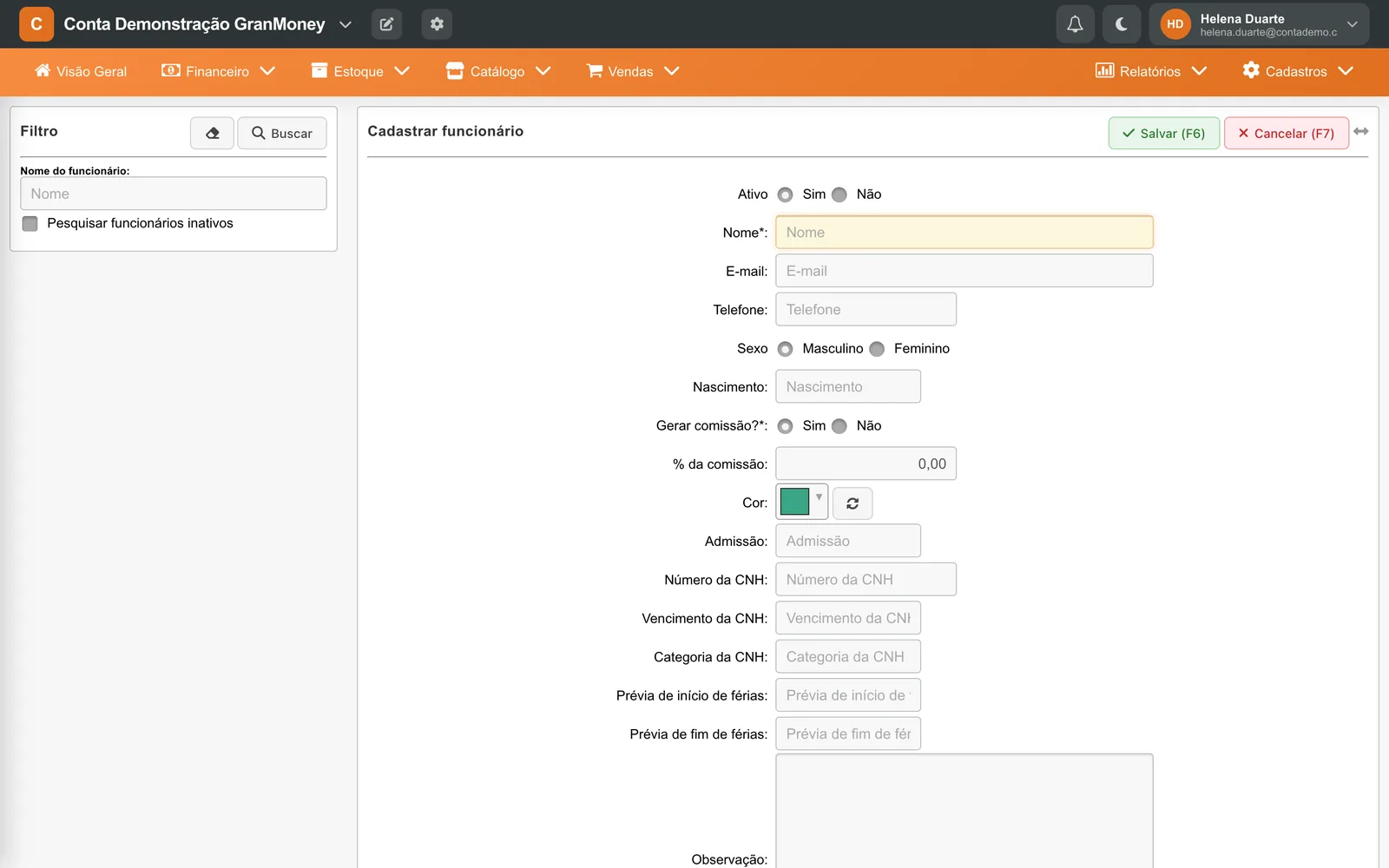
Em um cadastro novo, a ficha já vem com uma cor sorteada. Depois de salvar, ao abrir de novo o funcionário, a ficha mostra o código e os dados gravados:
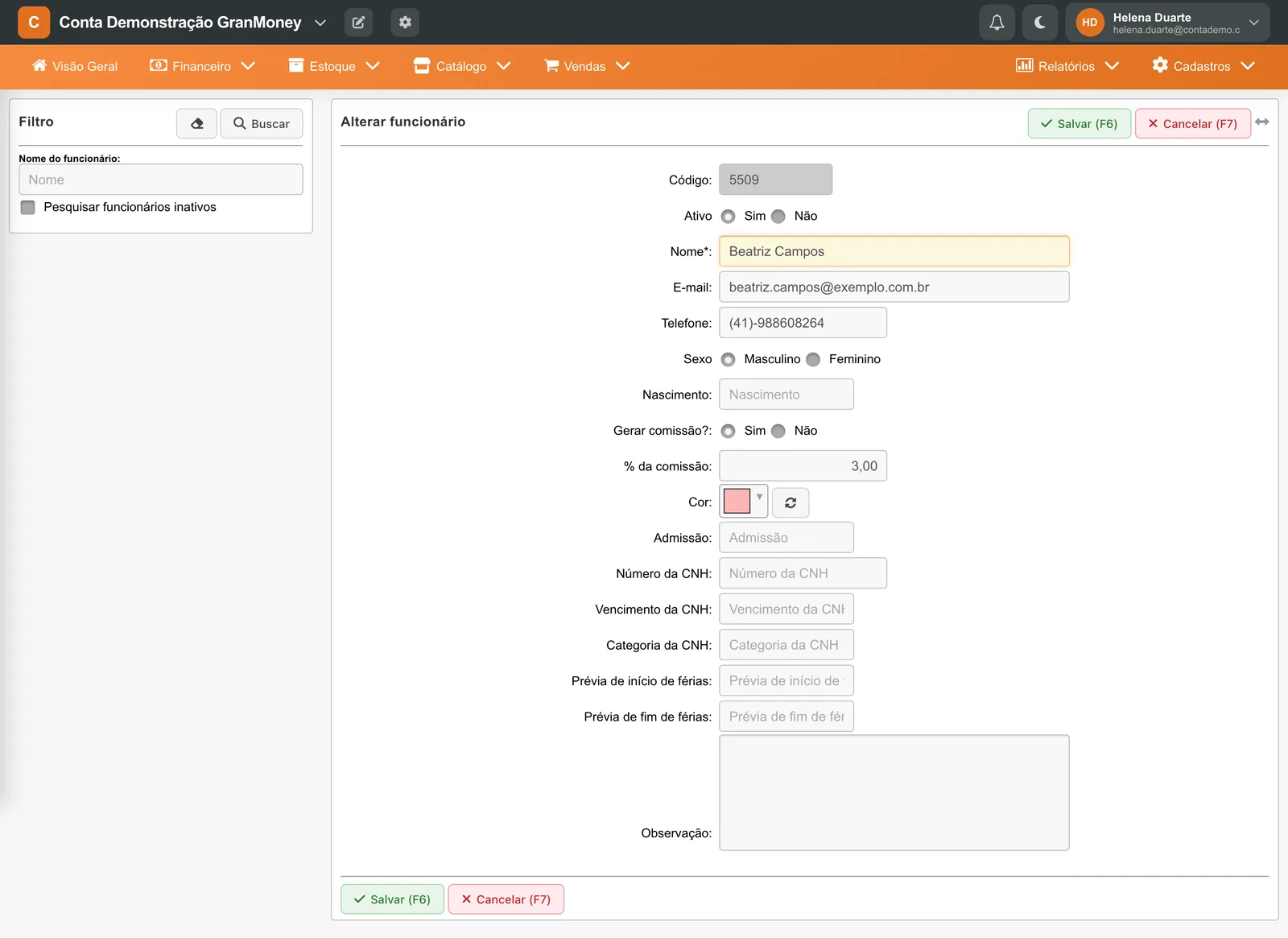
Campos da ficha
- Código: número gerado pelo sistema, exibido em cadastros existentes.
- Ativo: Sim ou Não. Funcionário inativo sai da lista padrão.
- Nome, E-mail e Telefone: identificação e contato.
- Sexo: Masculino ou Feminino.
- Nascimento: data de nascimento.
- Gerar comissão?: diz se as vendas do funcionário geram comissão.
- % da comissão: o percentual usado quando, nas configurações da empresa, as comissões são calculadas pelo "% de comissão definida no funcionário". Exemplo: 3,00 significa 3% das vendas dele.
- Cor: a cor do funcionário nas listas e gráficos. O botão ao lado sorteia outra.
- Admissão: a data de entrada na empresa.
- Número da CNH, Vencimento da CNH e Categoria da CNH: úteis para entregadores e motoristas.
- Prévia de início de férias e Prévia de fim de férias: datas previstas das próximas férias.
- Observação: anotações livres.
Onde o funcionário aparece no sistema
- Nas vendas e ordens de serviço, como responsável pelo atendimento.
- No relatório Vendas e comissões por funcionários, que soma o que cada um vendeu e a comissão.
- Nas projeções por funcionário, que comparam a meta com o realizado.
De onde vem o percentual de comissão
Em Configurações gerais, a empresa escolhe por onde "As comissões serão calculadas por". O percentual da ficha do funcionário só vale na segunda opção:
| Opção da empresa | Percentual usado |
|---|---|
| % de comissão definida no produto | O percentual de cada produto vendido. |
| % de comissão definida no funcionário | O % da comissão da ficha do funcionário. |
| % de comissão definida na venda | O percentual informado em cada venda. |
| % de comissão definida no cliente | O % Comissão da ficha do cliente. |
Em todos os casos, o campo Gerar comissão? da ficha diz se aquele funcionário entra no cálculo.
Funcionário e usuário do sistema
Funcionário e usuário são cadastros diferentes. O funcionário é a pessoa que atende e vende; o usuário é quem entra no GranMoney com e-mail e senha. Um atendente pode ser funcionário sem ter usuário, e o dono pode ter usuário sem estar cadastrado como funcionário.
Quando um usuário também vende, ligue os dois cadastros no campo Vendedor externo da ficha do usuário, em Cadastros → Usuários. Com essa ligação, o usuário acompanha a própria meta em Projeções.
Exemplo prático
A atendente Beatriz Campos recebe 3% sobre o que vende. Você cadastra a ficha com Gerar comissão? = Sim e % da comissão = 3,00. Se ela vender R$ 2.000,00 no mês, o relatório de vendas e comissões mostra R$ 60,00 de comissão para ela, desde que a empresa calcule comissão pelo funcionário.
Cuidados
- Ao salvar, nome, sexo, situação (Ativo) e cor são conferidos. Sem o nome aparece "Nome do Funcionário é campo obrigatório."; sem o sexo, "Sexo do Funcionário é campo obrigatório.".
- Inativar não apaga o histórico: as vendas antigas continuam ligadas ao funcionário.
- O percentual da comissão só é usado quando a regra de comissão da empresa é por funcionário. Se a empresa calcula por produto, por venda ou por cliente, vale o percentual definido lá.
- A ficha não guarda histórico de salários. Para acompanhar a folha, registre os pagamentos como despesas em Financeiro → Movimentação, com a categoria de salários.
Perguntas frequentes
Como cadastrar funcionário com comissão no GranMoney?
Em Cadastros → Funcionários, clique em Adicionar (F2), preencha nome e sexo, marque Gerar comissão? = Sim, informe o % da comissão e salve com F6.
Funcionário precisa ter usuário de acesso ao sistema?
Não. O cadastro de funcionários é separado do cadastro de usuários. Crie um usuário apenas para quem vai entrar no GranMoney.
Como imprimir a lista de funcionários?
Use o botão Lista de funcionários em PDF (F3) no topo da lista.
Excluí um funcionário. Como recupero?
Marque "Pesquisar funcionários inativos", busque, abra a ficha e mude Ativo para Sim.
Como trocar a cor de todos os funcionários?
Clique em Atualizar as cores (F5) e confirme. O sistema sorteia uma cor nova para cada funcionário.