
MANUAL DO GRANMONEY · SISTEMA WEB
Configurações da empresa
Saiba onde ficam as Configurações da empresa no GranMoney, o que cada opção do menu faz e como salvar regras que valem para todos os usuários.
Prefere assistir?
3 vídeos do canal GranMoney mostram esta tela funcionando. O texto abaixo traz o passo a passo completo, com os prints.


As Configurações da empresa no GranMoney reúnem, numa tela só, as escolhas que valem para a empresa inteira: como o custo dos produtos é atualizado nas compras, se o sistema controla estoque e limite de crédito, quais colunas aparecem nas listagens, como os cupons saem na impressora térmica e quais integrações estão ligadas (iFood, maquininhas Stone, Distribuição DFe). Use esta tela quando estiver implantando o sistema ou quando precisar mudar uma regra que afeta todos os usuários.
Tudo o que você salva aqui vale para a empresa selecionada no cabeçalho, e não só para o seu usuário. Por isso, confira o nome da empresa antes de alterar qualquer opção.
Como acessar as Configurações da empresa
O caminho mais rápido é o botão de engrenagem que fica no cabeçalho, logo depois do nome da empresa. Os números da imagem marcam os três itens do cabeçalho que importam aqui:

- O nome da empresa em uso: confira antes de mudar qualquer configuração.
- O botão de lápis abre os Dados da empresa, o cadastro com razão social, CNPJ e endereço.
- O botão de engrenagem abre as Configurações da empresa.
- Confira, no canto superior esquerdo, se o nome exibido (1) é o da empresa que você quer configurar.
- Clique no botão com o ícone de engrenagem (3; dica ao passar o mouse: “Configurações da empresa”). O botão ao lado, com o ícone de lápis (2), abre os Dados da empresa, que é outra tela.
- A tela abre com o menu Configurações à esquerda e as Configurações gerais já carregadas à direita.
Em telas muito estreitas (celular), os dois atalhos do cabeçalho ficam escondidos para não espremer o nome da empresa. Nesse caso, acesse pelo computador ou amplie a janela.
Na tela aberta, os números marcam o menu de opções (1), a opção em uso, destacada em negrito (2), e a página dessa opção à direita (3).
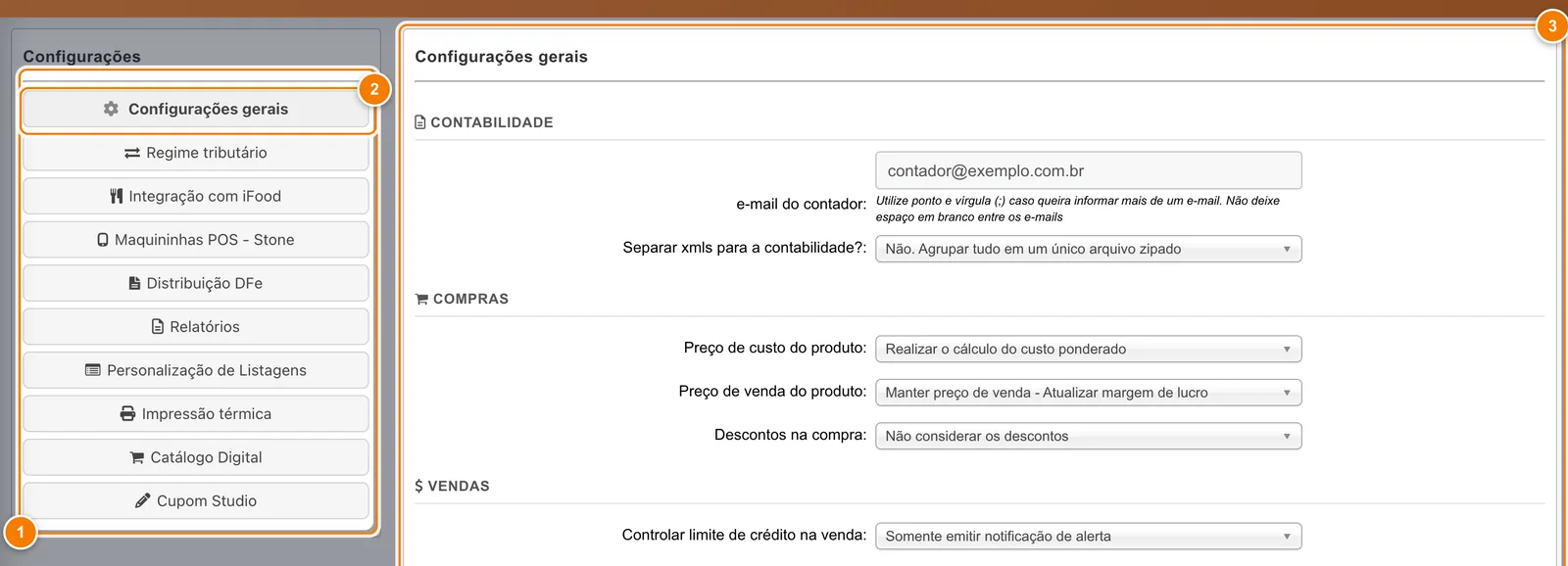
- O menu Configurações, com uma opção para cada assunto.
- A opção aberta fica destacada em negrito; a tela abre em Configurações gerais.
- A página da opção escolhida, carregada à direita, com o seu próprio botão Salvar (F6) no fim.
O menu de configurações, opção por opção
Cada botão do menu lateral carrega a sua página à direita, sem sair da tela. O botão da opção aberta fica destacado em negrito. Na animação, a engrenagem do cabeçalho abre a tela em Configurações gerais e, em seguida, o menu troca para Maquininhas POS - Stone e para Relatórios.
As opções são:
- Configurações gerais: contabilidade, compras, vendas, comissões, estoque, cobranças e texto de garantia da ordem de serviço. Veja Configurações gerais.
- Reforma Tributária: valores padrão de IBS, CBS e Imposto Seletivo para os produtos. Este botão só aparece para empresas no regime normal (Lucro Presumido ou Real). Veja Reforma Tributária.
- Regime tributário: confere se o cadastro fiscal dos produtos está de acordo com o regime atual da empresa e abre o ajuste do cadastro, com prévia e possibilidade de desfazer.
- Integração com iFood: loja do iFood vinculada e caixa que recebe os pedidos. Veja Integração com iFood.
- Maquininhas POS - Stone: chave de integração com as maquininhas Stone. Veja Maquininhas POS - Stone.
- Distribuição DFe: busca automática das NF-e emitidas contra o CNPJ da empresa e manifestação. Veja Distribuição DFe.
- Relatórios: colunas extras de pesagem e informações de orçamento/OS nos relatórios. Veja Relatórios.
- Personalização de Listagens: quais colunas aparecem, e em que ordem, nas listas de vendas, financeiro e produtos. Veja Personalização de Listagens.
- Impressão térmica: ligação do navegador com o GMPrinterHub, as impressoras de cupom e a fila de impressão. Veja Impressão térmica.
- Catálogo Digital: configuração da loja on-line. Se o seu plano não inclui o Catálogo Digital, a página mostra a apresentação do produto. Veja Configuração do Catálogo.
- Cupom Studio: editor visual do layout dos cupons impressos.
Como salvar uma configuração
- Clique na opção desejada no menu lateral e espere a página carregar à direita.
- Altere os campos. Nada é gravado enquanto você só navega entre as opções.
- Clique em Salvar (F6), no fim da página aberta. Cada página tem o seu botão e salva apenas os campos dela.
- Confira a mensagem “Configurações salvas com sucesso” no canto da tela.
Se você trocar de opção no menu sem salvar, as alterações da página anterior são descartadas. Salve uma página antes de passar para a próxima.
Duas páginas fogem da regra do botão único: em Personalização de Listagens, o salvamento acontece dentro da janela de cada listagem; em Impressão térmica, o botão Salvar grava as impressoras no programa GMPrinterHub do computador, e não no cadastro da empresa.
Exemplo de implantação
A Conta Demonstração, uma açaiteria, configurou a empresa assim no primeiro dia:
- Em Configurações gerais, informou o e-mail do contador, escolheu “Realizar o cálculo do custo ponderado” para as compras e “Controlar sem bloquear venda (saldo pode ficar negativo)” no estoque, para não travar o balcão enquanto o estoque inicial não estava conferido.
- Em Impressão térmica, instalou o GMPrinterHub no computador do caixa e criou dois destinos: Caixa e Cozinha.
- Em Personalização de Listagens, escondeu a coluna Código da lista de produtos, que a loja não usa.
Cuidados
- As configurações valem para todos os usuários da empresa. Combine com a equipe antes de mudar regras de estoque, crédito ou comissão.
- Algumas opções dependem do plano ou do regime da empresa: Reforma Tributária só aparece no regime normal; Distribuição DFe e Catálogo Digital mostram uma apresentação comercial quando o plano não inclui o recurso.
- Se você trabalha com mais de uma empresa, troque a empresa pelo cabeçalho antes de abrir a engrenagem. A tela sempre abre a configuração da empresa em uso.
Perguntas frequentes
Onde ficam as configurações da empresa no GranMoney?
No botão de engrenagem do cabeçalho, ao lado do nome da empresa. Ele abre a tela Configurações, com o menu de opções à esquerda.
As configurações valem só para o meu usuário?
Não. O que é salvo nessa tela vale para a empresa e, portanto, para todos os usuários dela. Preferências pessoais ficam em outro lugar, no menu do usuário.
Por que não aparece a opção Reforma Tributária no menu?
Ela só é exibida quando o regime tributário da empresa é o regime normal. Empresas do Simples Nacional não veem esse botão.
Mudei uma opção e troquei de página. A alteração foi salva?
Não. Cada página só grava quando você clica em Salvar (F6) nela. Volte à opção, refaça a alteração e salve.
Qual a diferença entre Dados da empresa e Configurações da empresa?
Dados da empresa (botão de lápis) é o cadastro: razão social, CNPJ, endereço, logotipo. Configurações da empresa (engrenagem) define como o sistema se comporta nas operações.