
MANUAL DO GRANMONEY · SISTEMA WEB
Gerenciar assinatura existente
Veja como acompanhar a assinatura do GranMoney no cartão, alterar o cartão da renovação automática e cancelar a assinatura sem perder o período já pago.
Quando a mensalidade do GranMoney é paga com cartão de crédito, a empresa passa a ter uma assinatura com renovação automática. Na tela Planos e Preços você acompanha essa assinatura, troca o cartão usado na cobrança e, se precisar, cancela a renovação.
Onde ver a assinatura do GranMoney
- No menu do usuário (canto superior direito), entre em Planos e Preços.
- Com a assinatura ativa, a tela mostra o quadro Assinatura Ativa no lugar das opções de PIX, cartão e boleto.
Os números da imagem marcam as informações e os botões do quadro:
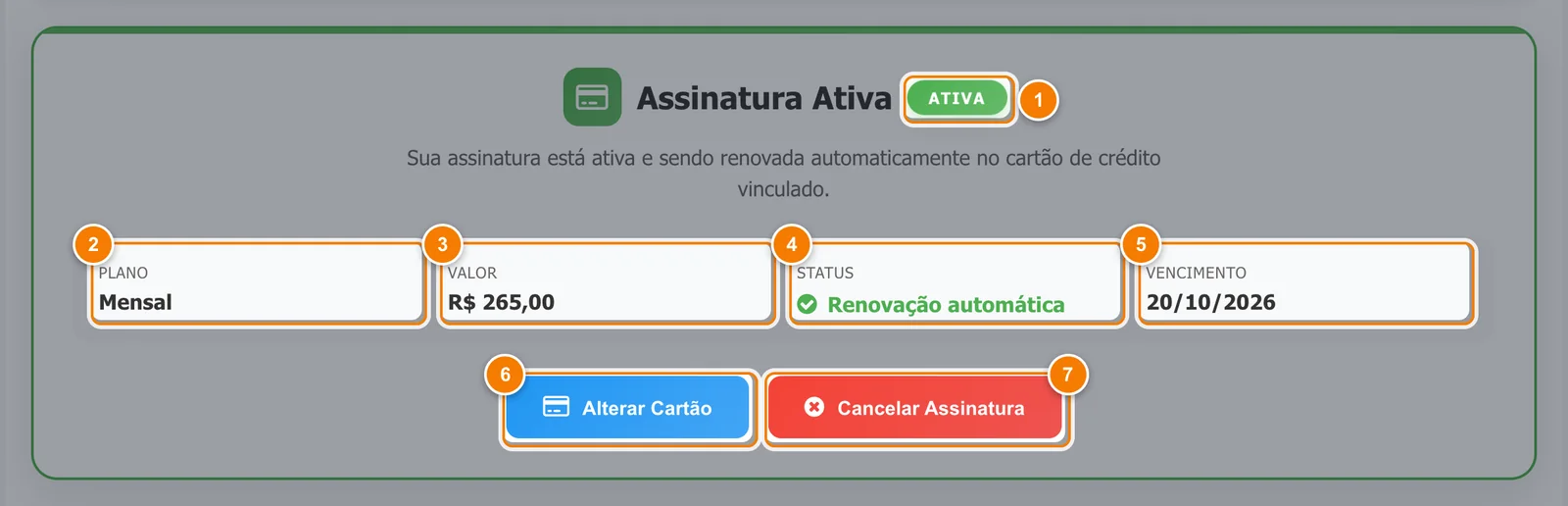
- Selo ATIVA: a assinatura está renovando sozinha no cartão.
- Plano: a periodicidade da cobrança.
- Valor: o valor do contrato cobrado no cartão.
- Status: Renovação automática.
- Vencimento: data do último pagamento confirmado.
- Alterar Cartão: troca o cartão usado na cobrança.
- Cancelar Assinatura: encerra a renovação automática, depois de uma confirmação.
O quadro mostra:
- Selo ATIVA (1) e o aviso "Sua assinatura está ativa e sendo renovada automaticamente no cartão de crédito vinculado.";
- Plano (2): periodicidade da cobrança, por exemplo Mensal;
- Valor (3): valor do contrato cobrado no cartão;
- Status (4): Renovação automática;
- Vencimento (5): data do último pagamento confirmado.
Com a assinatura ativa, o aviso de vencimento no topo do sistema não aparece, porque a cobrança é automática.
Alterar o cartão da assinatura
- No quadro Assinatura Ativa, clique em Alterar Cartão (6).
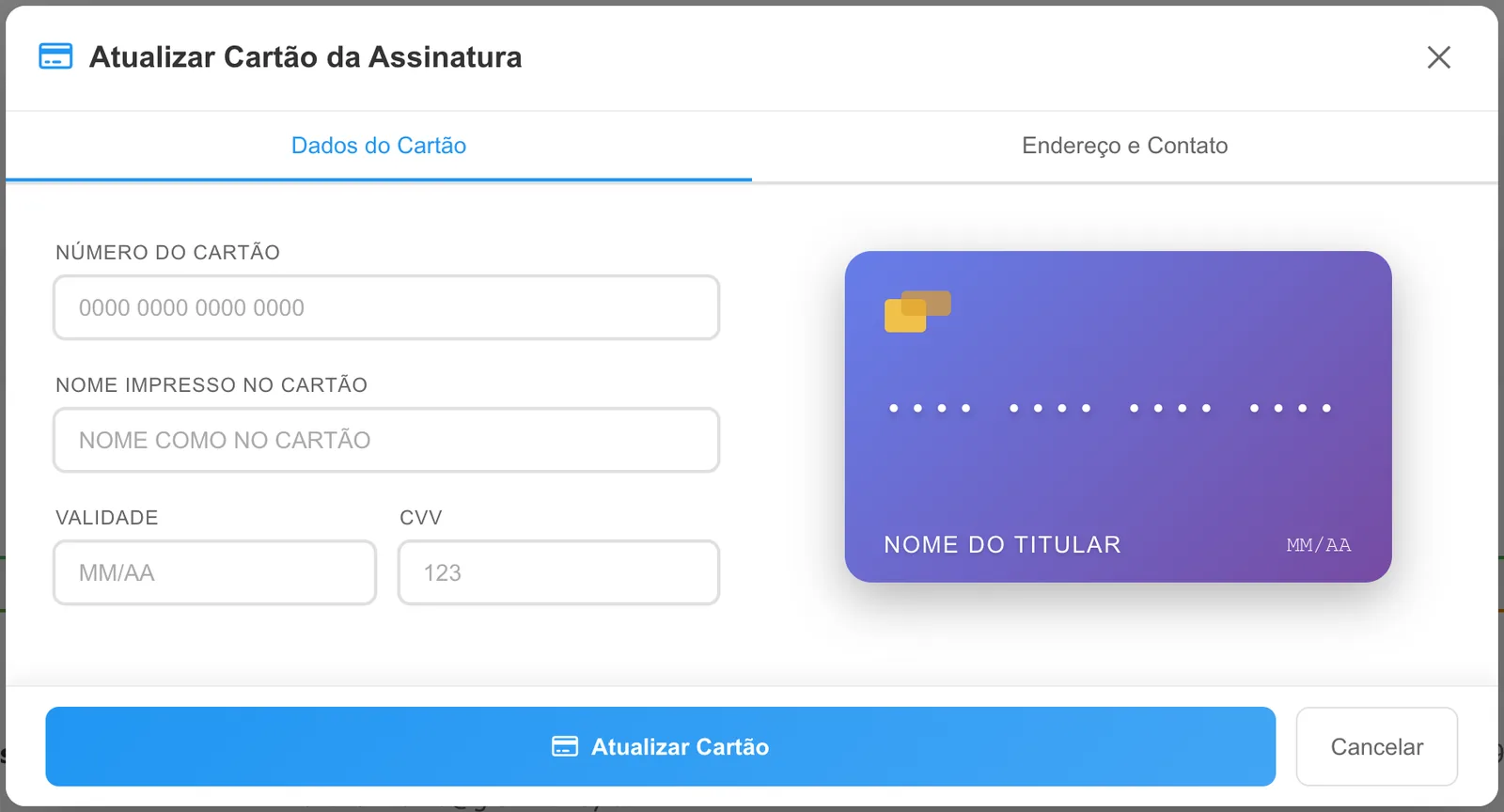
- Abre a janela Atualizar Cartão da Assinatura, com as abas Dados do Cartão e Endereço e Contato, iguais às do pagamento com cartão.
- Preencha o novo cartão e o endereço de cobrança do titular.
- Clique em Atualizar Cartão. Nesta janela não há cobrança imediata nem resumo de valor: apenas o cartão da assinatura é trocado.
- Com sucesso, aparece "Cartão atualizado com sucesso! A assinatura continuará sendo renovada automaticamente com os novos dados." e a tela é recarregada.
Se der errado, aparece "Não foi possível atualizar o cartão. Verifique os dados e tente novamente." ou a mensagem do serviço de pagamento; o cartão anterior continua valendo.
Cancelar a assinatura
- No quadro Assinatura Ativa, clique em Cancelar Assinatura (7).
- Leia a confirmação, na janela Alerta: "Tem certeza que deseja cancelar sua assinatura?", com os efeitos listados.
- Clique em Sim para cancelar ou em Não para manter tudo como está.
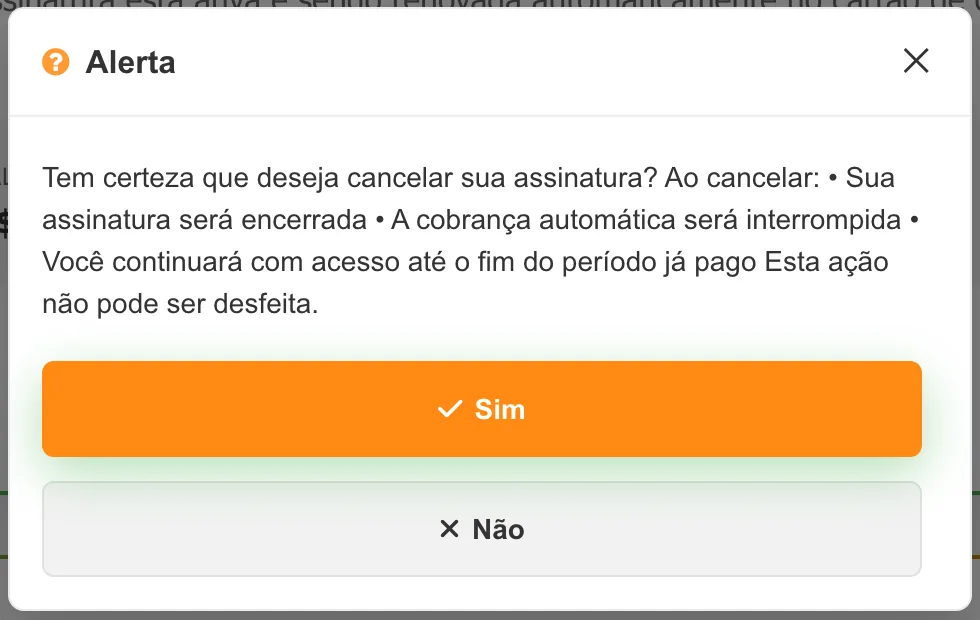
Na animação, o clique em Cancelar Assinatura abre a confirmação e a resposta Não mantém a assinatura ativa.
Ao confirmar:
- a assinatura é encerrada e a cobrança automática no cartão é interrompida;
- você continua com acesso até o fim do período já pago;
- a ação não pode ser desfeita: para voltar a pagar no cartão, é preciso fazer um novo pagamento com cartão, que cria outra assinatura.
Quando o cancelamento dá certo, aparece "Assinatura cancelada com sucesso!" e a tela volta a Planos e Preços, agora com as opções de PIX, cartão e boleto. Se falhar, aparece "Erro ao cancelar a assinatura. Tente novamente." e a assinatura continua ativa.
Perguntas frequentes
Como cancelar a assinatura do GranMoney?
Em Planos e Preços, clique em Cancelar Assinatura no quadro Assinatura Ativa e confirme com Sim. A cobrança automática para e o acesso continua até o fim do período já pago.
Cancelar a assinatura cancela a minha conta?
Não. Cancela só a renovação automática no cartão. Para continuar usando depois do período pago, pague a próxima mensalidade por PIX, boleto ou cartão.
Meu cartão venceu. Como atualizo?
Clique em Alterar Cartão, preencha os dados do cartão novo e clique em Atualizar Cartão. A próxima renovação usa o cartão novo.
Por que não vejo os botões de PIX e boleto?
Com assinatura ativa, a tela mostra só o quadro da assinatura. Os botões de pagamento voltam a aparecer se a assinatura for cancelada.