
MANUAL DO GRANMONEY · SISTEMA WEB
Custo operacional de vendas
Veja o custo dos produtos vendidos item a item, agrupe por cliente ou categoria, ache vendas sem custo cadastrado e exporte o relatório em PDF ou Excel.
O relatório Custo operacional de vendas mostra quanto custaram os produtos que você vendeu no período, item por item: o custo registrado em cada item da venda multiplicado pela quantidade. Ele pode ser agrupado por cliente ou por categoria e serve para conferir o custo da mercadoria vendida, encontrar produtos vendidos sem custo cadastrado e preparar a análise de margem do Relatório de lucros.
Como acessar o custo operacional
No menu superior, abra Relatórios → Custo operacional de vendas. O resultado tem o título "Confira seu custo operacional de vendas de produtos" seguido do período. Sem datas, a consulta considera o dia de hoje; escolha o período e clique em Buscar (3). A lista aparece à direita (4).
Os números da imagem marcam as partes da tela citadas neste capítulo: os filtros à esquerda, o botão de busca, o resultado e os botões de impressão.
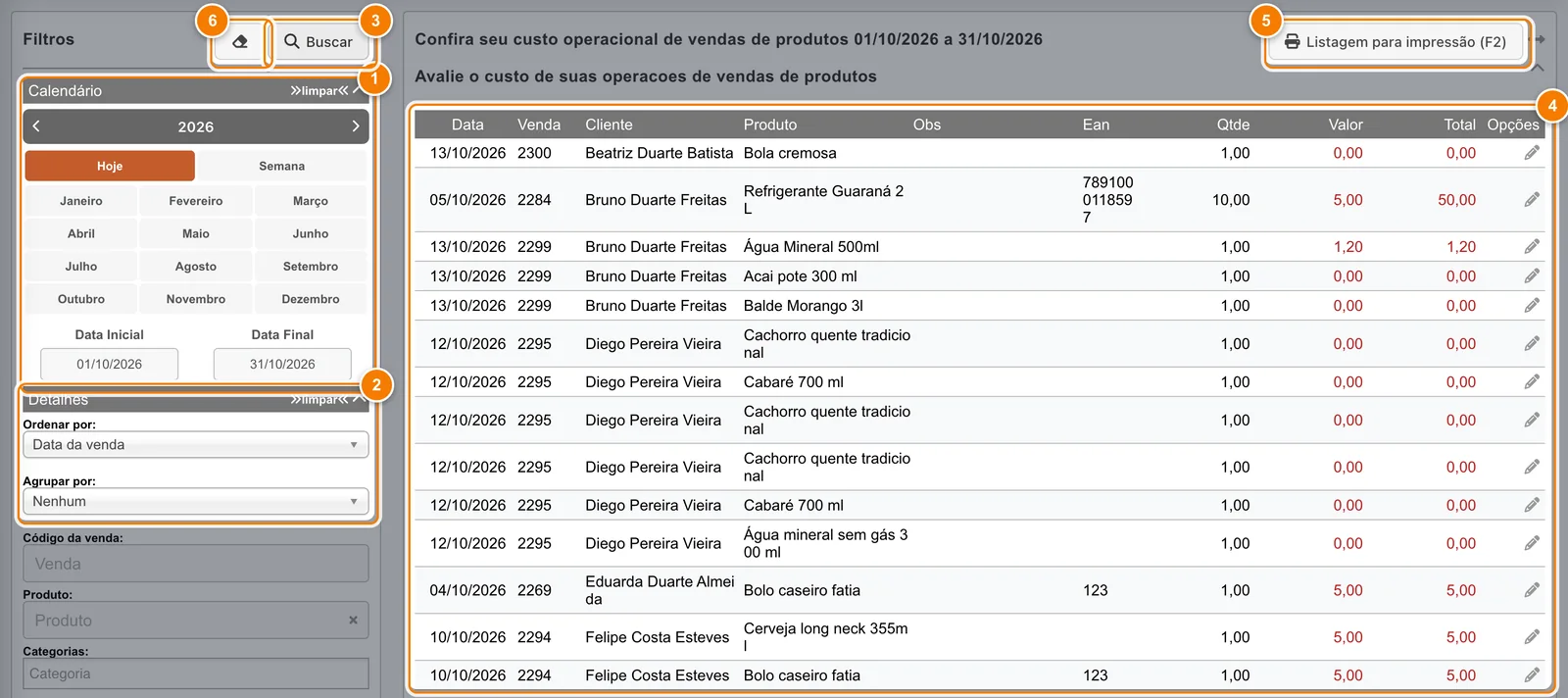
- Calendário: período pela data da venda.
- Detalhes: Ordenar por e Agrupar por, além dos filtros abaixo deles.
- Buscar: gera a lista.
- Resultado: cada item vendido com o custo unitário e o total.
- Listagem para impressão (F2): gera a lista em PDF ou Excel.
- Borracha: limpa os detalhes e consulta de novo, mantendo o período.
Filtros
- Calendário (Data Inicial e Data Final, 1): período pela data da venda, de no máximo 366 dias.
- Ordenar por (em Detalhes, 2): Data da venda (padrão), Código da venda, Produto, Categoria ou Cliente. A lista sai primeiro agrupada pelo nome do cliente e, dentro de cada cliente, na ordem escolhida.
- Agrupar por: Nenhum (padrão), Cliente ou Categoria.
- Código da venda: número de uma venda específica.
- Produto: um produto do cadastro.
- Categorias, Cliente, Fornecedor e Funcionário: aceitam vários itens. No filtro de funcionário, vale o funcionário informado no item; se o item não tiver, vale o da venda.
- Borracha (6): limpa os detalhes e consulta de novo, mantendo o período.
O que entra no custo operacional
Entram os itens ativos de vendas não excluídas, com data no período, e apenas produtos do tipo produto (serviços ficam de fora). O valor usado é o custo registrado no item no momento da venda. O relatório não considera pagamentos, despesas da empresa ou impostos: é só o custo das mercadorias vendidas.
Como ler a lista
- Data e Venda: data e número da venda.
- Cliente, Produto, Obs e Ean: quem comprou, o que foi vendido, a observação da venda e o código de barras.
- Qtde: quantidade vendida.
- Valor: custo unitário do item.
- Total: Valor × Qtde.
- Opções: o lápis abre a venda de origem para edição. Cuidado: alterações feitas ali mudam a venda.
Exemplo da figura: na venda 2284, de 05/10/2026, o cliente Bruno Duarte Freitas levou 10 unidades de Refrigerante Guaraná 2 L com custo de R$ 5,00 cada, um custo total de R$ 50,00. Linhas com Valor 0,00, como Bola cremosa e Cachorro quente tradicional, indicam produtos vendidos sem custo cadastrado; corrija o custo no cadastro de produtos para que as próximas vendas tragam o valor.
O rodapé soma a quantidade e o total de custo de todas as linhas.
Custo agrupado por cliente ou categoria
Em Agrupar por, escolha Cliente ou Categoria e clique em Buscar. Cada linha passa a resumir um grupo: a quantidade é a soma das quantidades, a coluna Valor soma os custos unitários e a coluna Total soma custo × quantidade.
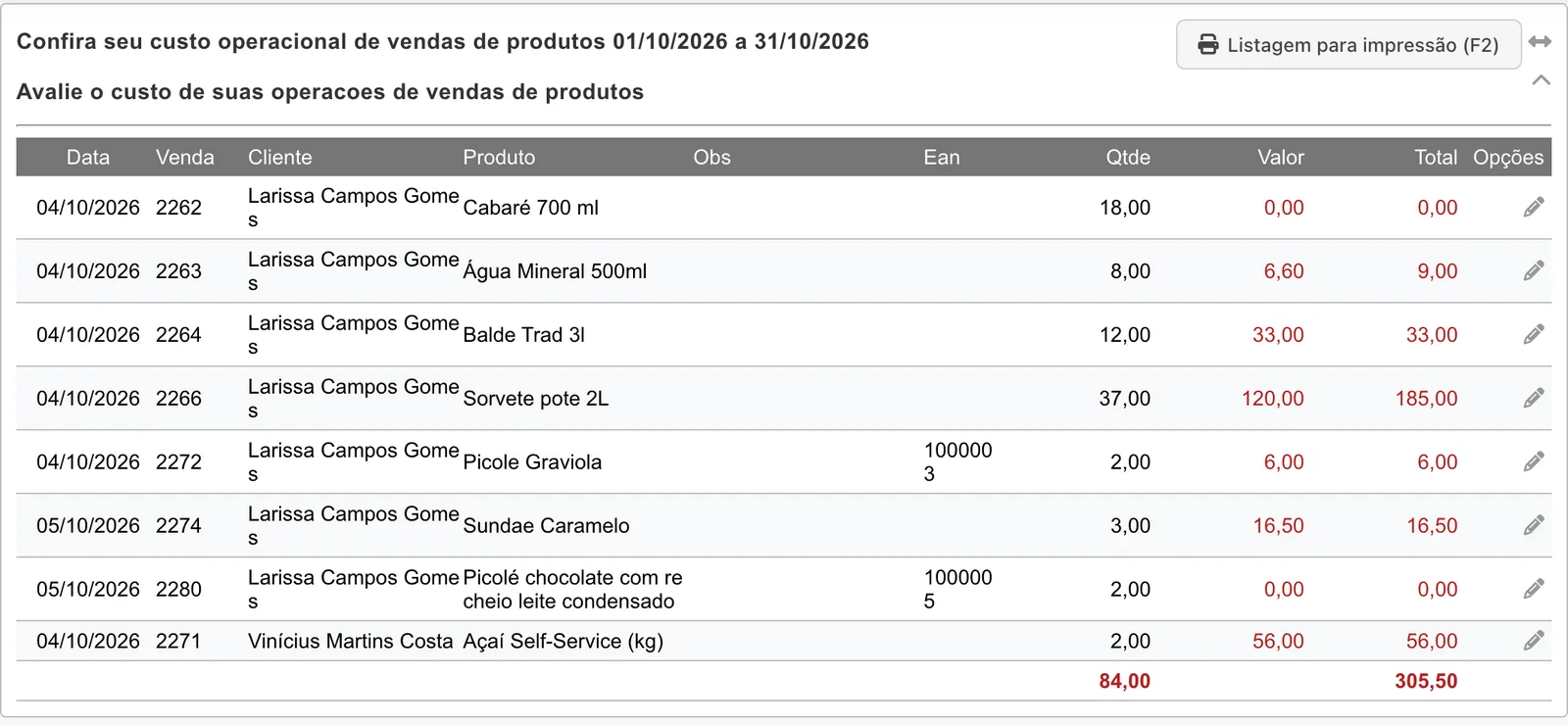
No agrupamento por categoria, a tabela não ganha uma coluna com o nome da categoria: as colunas Venda, Cliente e Produto mostram os dados de um dos itens do grupo. Use o total do rodapé (no exemplo, 84,00 itens e R$ 305,50 de custo em outubro) e, para saber o custo de cada categoria pelo nome, prefira o Relatório de lucros agrupado por categoria, que mostra o mesmo custo total.
Exportar em PDF ou Excel
Clique em Listagem para impressão (F2) (5), escolha PDF ou Excel e use Abrir o arquivo ou Baixar o arquivo. O arquivo usa os mesmos filtros da tela. Gere um arquivo por vez: uma nova geração substitui a anterior.
Cuidados
- Mudar o custo no cadastro do produto não altera vendas antigas; o relatório usa o custo gravado no item da venda.
- O lápis abre a venda para edição, não apenas para consulta.
- Para períodos maiores que 366 dias, a exportação mostra "O período máximo para este relatório é de 366 dias. Reduza o intervalo de datas e tente novamente.".
Perguntas frequentes
Como ver o custo das mercadorias vendidas no GranMoney?
Abra Relatórios → Custo operacional de vendas, escolha o período e clique em Buscar. O rodapé mostra o custo total dos produtos vendidos.
Por que alguns itens aparecem com custo zero?
O produto não tinha custo cadastrado quando foi vendido. Informe o custo no cadastro de produtos para corrigir as próximas vendas.
Serviços aparecem neste relatório?
Não. Entram apenas itens cujo cadastro é do tipo produto.