
MANUAL DO GRANMONEY · SISTEMA WEB
Lançamentos por formas de pagamento
Confira valores por forma de pagamento, cliente e fornecedor em árvore, filtre por sessão de caixa do PDV, caixa e usuário e exporte a conferência em PDF.
Prefere assistir?
1 vídeo do canal GranMoney mostra esta tela funcionando. O texto abaixo traz o passo a passo completo, com os prints.

O relatório Lançamentos por formas de pagamento é a tela de conferência do GranMoney: ele organiza as receitas e as despesas em árvore, começando pela forma de pagamento, depois o cliente ou fornecedor e, por fim, cada valor. Além dos filtros por período e pessoa, ele tem filtros de caixa do PDV, o que permite conferir o que entrou em dinheiro, cartão ou PIX em uma sessão de caixa específica. Use-o no fechamento do caixa e para conferir os valores de cada forma de pagamento com o extrato da maquininha ou do banco.
Como acessar a conferência por forma de pagamento
No menu superior, abra Relatórios → Lançamentos por formas de pagamento. O resultado tem o título "Lançamentos operacionais detalhados por formas de pagamento". Sem datas, a consulta considera o dia de hoje; escolha o período. Ao clicar em um mês, o relatório já é refeito; se digitar as datas ou mudar outro filtro, clique em Buscar.
Os números da imagem marcam o calendário (1), os filtros (2), o botão Buscar (3), o sinal de + que abre uma forma de pagamento (4), a exportação (5) e os filtros de caixa do PDV (6).
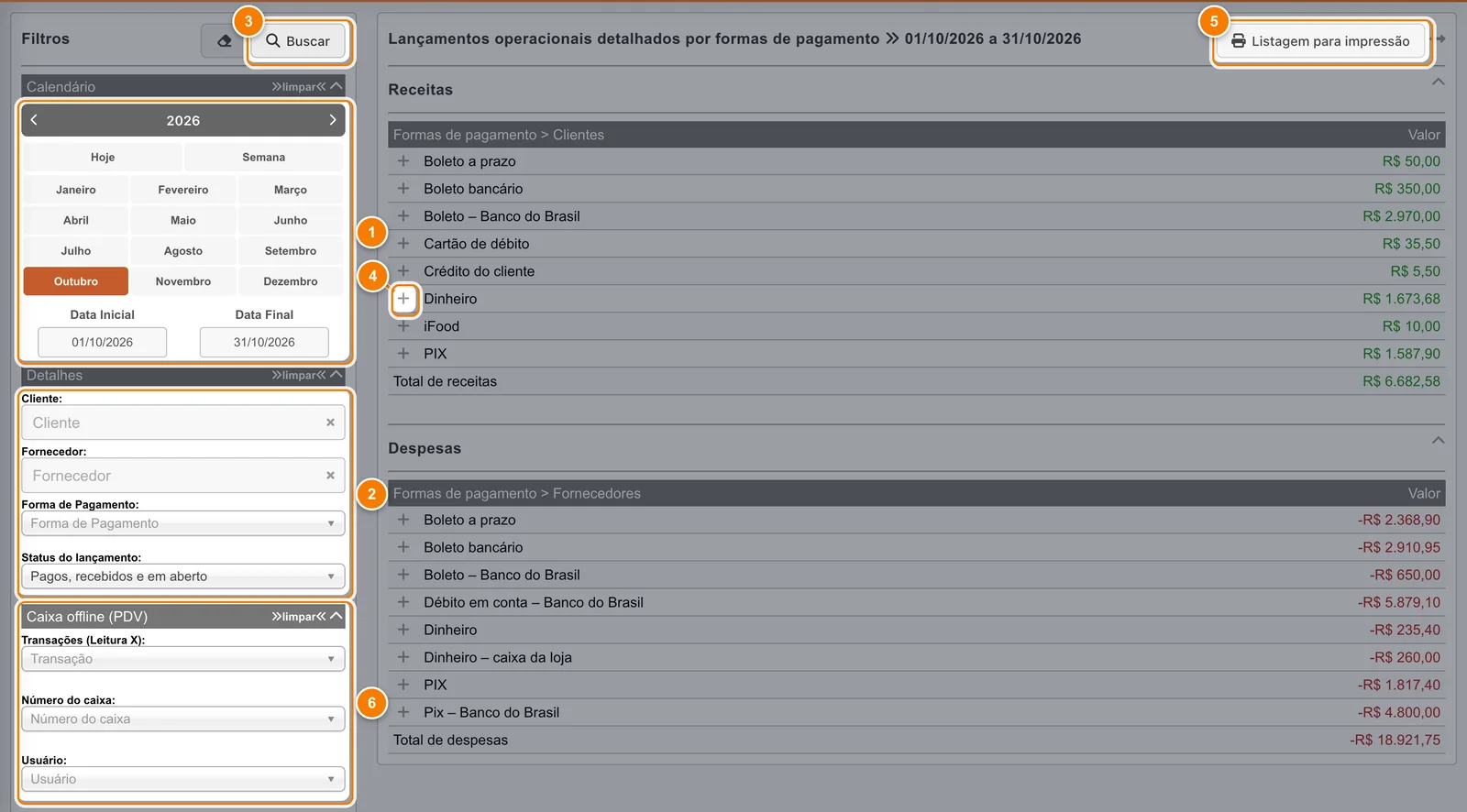
- Calendário: período pela data da nota.
- Cliente, Fornecedor, Forma de Pagamento e Status do lançamento.
- Buscar refaz a conferência.
- O sinal de + abre os clientes daquela forma de pagamento.
- Listagem para impressão gera o PDF ou o Excel.
- Caixa offline (PDV): Transações (Leitura X), Número do caixa e Usuário.
Filtros
- Calendário (Data Inicial e Data Final): período pela data da nota (venda, compra ou lançamento), de no máximo 366 dias. Só vale quando nenhuma transação de caixa está selecionada.
- Cliente, Fornecedor e Forma de Pagamento: limitam as seções de receitas e de despesas.
- Status do lançamento: Pagos, recebidos e em aberto (padrão) ou Somente pagos e recebidos.
- Caixa offline (PDV) (6) → Transações (Leitura X): escolhe uma sessão de caixa (identificada pela abertura, pelo fechamento, quando houver, e pelo usuário). Com uma transação escolhida, a consulta passa a usar essa sessão e deixa de usar as datas do calendário.
- Número do caixa: mostra só as vendas de um caixa do PDV.
- Usuário: mostra só as notas registradas por um usuário.
A borracha limpa o calendário e os campos de pessoa; os filtros de caixa continuam como estavam.
Como ler a árvore
As seções Receitas (Formas de pagamento > Clientes) e Despesas (Formas de pagamento > Fornecedores) têm a coluna Valor e uma linha de total. Clique no + de uma forma de pagamento (4) para ver os clientes; clique no + de um cliente para ver cada valor. O − recolhe o nível.
- Receitas: valor da parcela − desconto + juros.
- Despesas: valor da parcela − desconto. Os juros não entram nesta seção.
Exemplo (outubro de 2026): a forma Dinheiro somou R$ 1.673,68. Aberta, ela mostra o cliente Bruno Duarte Freitas com R$ 164,34, que se divide em dois valores: R$ 50,00 e R$ 114,34. O Total de receitas do período é R$ 6.682,58. Para fechar o caixa, compare o total de Dinheiro com o dinheiro contado na gaveta e o total de cartões com o relatório da maquininha.
Repare que esse total é menor que o de relatórios por vencimento, como Lançamentos: aqui contam as notas com data em outubro, enquanto lá contam as parcelas que vencem em outubro.
Conferir uma sessão de caixa do PDV
- Na seção Caixa offline (PDV), abra Transações (Leitura X) e escolha a sessão pela data de abertura e pelo usuário.
- Clique em Buscar. O relatório mostra só o que foi registrado naquela sessão, sem considerar o calendário.
- Abra cada forma de pagamento e confira com a Leitura X da mesma sessão.
Exportar em PDF ou Excel
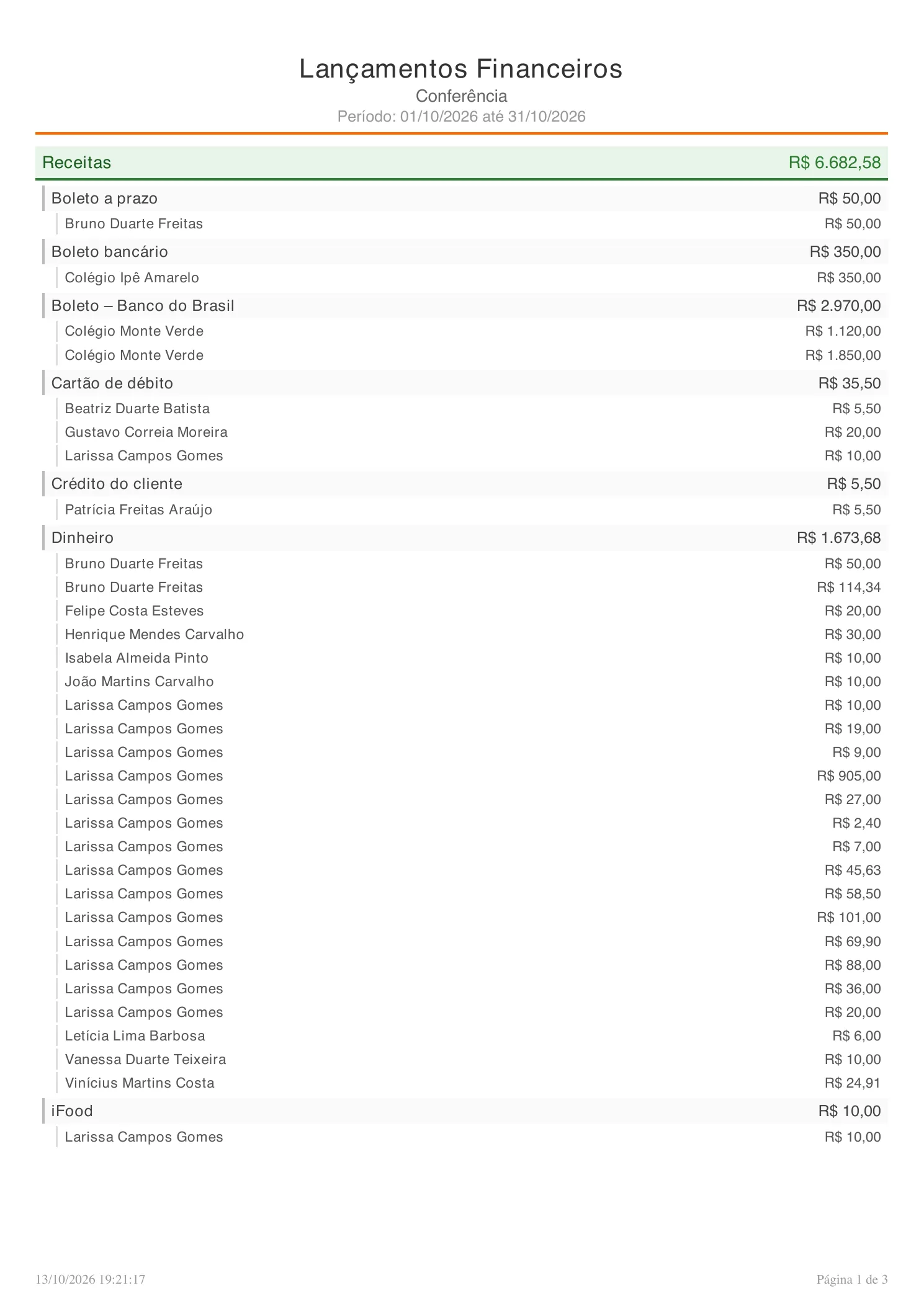
Clique em Listagem para impressão (5), escolha PDF ou Excel e use Abrir o arquivo ou Baixar o arquivo. O PDF "Lançamentos Financeiros - Conferência" lista cada forma de pagamento com o total e, abaixo, os valores de cada cliente ou fornecedor, já abertos, independentemente do que estava expandido na tela.
Cuidados
- Com uma transação selecionada, mudar as datas não altera o resultado. Limpe a transação para voltar a consultar por período.
- Despesas aparecem sem juros nesta tela; elas podem ficar um pouco abaixo do valor de relatórios que somam juros.
- Para períodos maiores que 366 dias, a exportação mostra "O período máximo para este relatório é de 366 dias. Reduza o intervalo de datas e tente novamente.".
Perguntas frequentes
Como conferir o fechamento de caixa por forma de pagamento?
Abra Relatórios → Lançamentos por formas de pagamento, escolha a sessão em Transações (Leitura X) e clique em Buscar. A árvore mostra o total de cada forma, que você compara com o dinheiro da gaveta e os comprovantes.
Qual data este relatório usa?
A data da nota, quando nenhuma transação de caixa está escolhida. Com uma transação, ele usa os registros daquela sessão.
Por que um cliente aparece duas vezes dentro da mesma forma de pagamento no PDF?
Porque cada linha é um valor (uma parcela ou um pagamento). Na tela, esses valores ficam reunidos sob o nome do cliente e aparecem ao abrir o +.