
MANUAL DO GRANMONEY · SISTEMA WEB
Histórico de compras e vendas
Consulte no GranMoney quando cada produto foi vendido e comprado, para quem, de qual fornecedor e por qual preço, com abas, filtros e PDF pronto.
O histórico de compras e vendas do GranMoney lista, item por item, quando cada produto foi vendido e para quem, e quando foi comprado e de qual fornecedor, com o preço praticado em cada vez. Use-o para conferir a evolução do preço de compra de um produto, ver quem são os clientes de um item ou localizar rapidamente uma venda ou compra antiga.
Como acessar o histórico de compras e vendas
No menu superior, abra Relatórios → Histórico de compras e vendas. Escolha o período no Calendário (1), ajuste os filtros em Detalhes (2) e clique em Buscar (3). O resultado (4) tem o título Histórico de compras e vendas de produtos e duas abas (6): Vendas e Compras.
Os números da imagem marcam as partes da tela citadas neste capítulo: os filtros à esquerda, o botão de busca, o resultado e os botões de impressão.
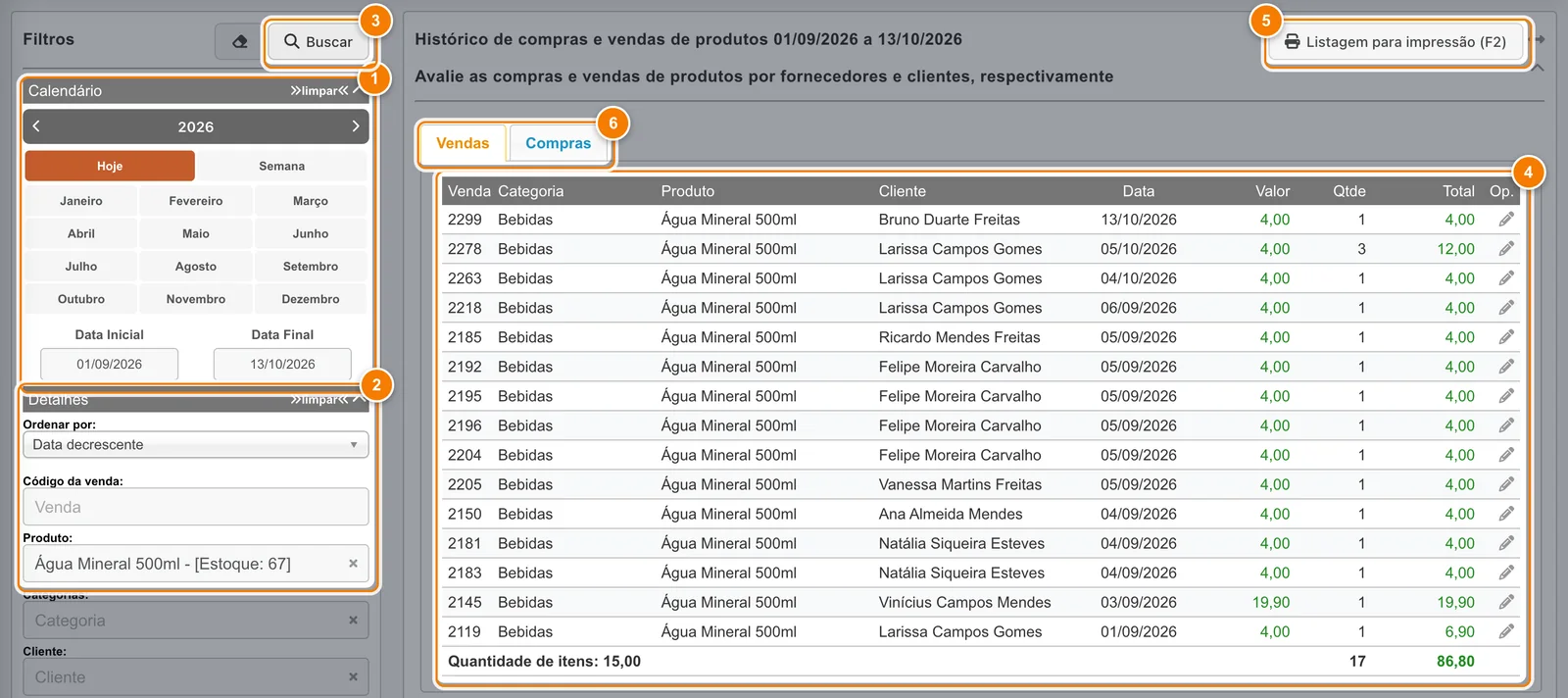
- Calendário: período pela data da venda ou da compra.
- Detalhes: ordem da lista e filtros, como o Produto.
- Buscar: gera o histórico.
- Resultado: cada item de venda, com cliente, data, preço e quantidade.
- Listagem para impressão (F2): gera o histórico em PDF ou Excel.
- Abas Vendas e Compras: alternam entre o que foi vendido e o que foi comprado.
Filtros
- Calendário: período pela data da venda ou da compra. O máximo é de 366 dias.
- Ordenar por: Data crescente, Data decrescente, Valor crescente ou Valor decrescente. A ordem por valor usa o preço unitário.
- Produto: digite parte do nome e escolha na lista. É o filtro mais usado: sem ele, a lista traz todos os itens de todas as vendas e compras do período.
- Categorias: limita a uma categoria de produto.
- Cliente: mostra só as vendas para um cliente.
- Fornecedor do produto: filtra pelos produtos cujo fornecedor no cadastro é o escolhido.
- Fornecedor da compra: filtra pelas compras feitas de um fornecedor.
Os produtos vendidos por peso mostram a quantidade com casas decimais.
Aba Vendas: para quem e por quanto você vendeu
Cada linha é um item de venda:
- Venda: número da venda.
- Categoria e Produto: o que foi vendido.
- Cliente: quem comprou (em branco quando a venda não tem cliente).
- Data: data da venda.
- Valor: preço unitário praticado; Qtde: quantidade; Total: total do item.
- Op.: o lápis abre a venda.
No rodapé, Quantidade de itens conta as linhas, e as colunas Qtde e Total trazem a soma.
Exemplo prático
Na figura, a sorveteria filtrou a Água Mineral 500ml de 01/09/2026 a 13/10/2026, em data decrescente. São 15 linhas, 17 garrafas vendidas e R$ 86,80 no total. O preço de R$ 4,00 se repete na maioria das vendas; uma linha fora do padrão (R$ 19,90 na venda 2145) é um bom motivo para abrir a venda pelo lápis e conferir se houve erro de digitação.
Aba Compras: de quem e por quanto você comprou
Clique na aba Compras. As colunas são as mesmas, trocando cliente por Fornecedor e venda por Compra. Os valores aparecem em vermelho, como saída de dinheiro. O lápis em Op. abre a compra.
Na animação, um clique na aba Compras mostra a compra da Água Mineral 500ml no fornecedor, e outro clique volta para Vendas. Os filtros valem para as duas abas.
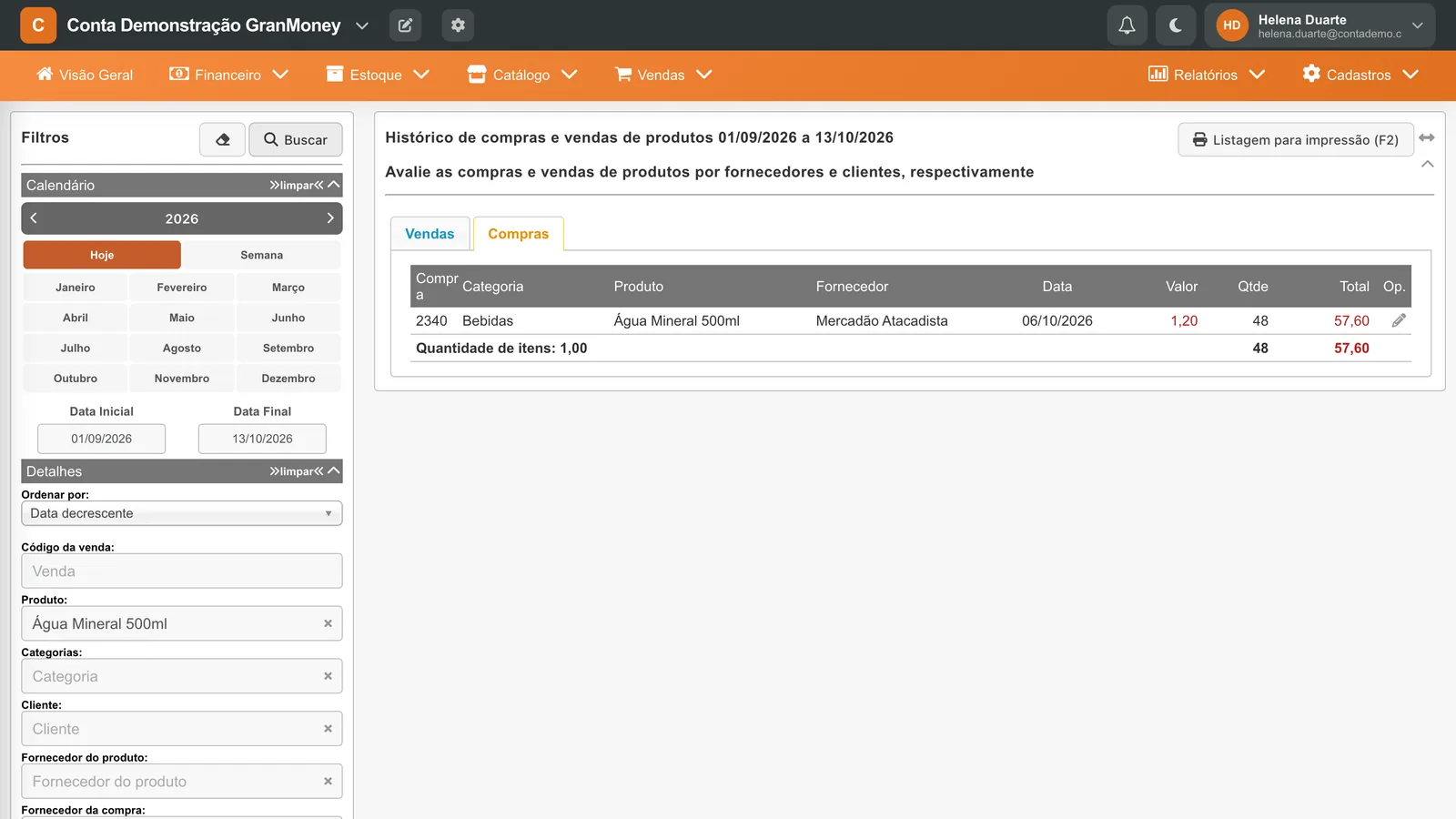
No exemplo, a mesma água teve uma compra no período: a compra 2340, de 06/10/2026, no fornecedor Mercadão Atacadista, com 48 unidades a R$ 1,20, total de R$ 57,60. Comparando as duas abas, cada garrafa comprada a R$ 1,20 foi vendida, em geral, a R$ 4,00.
Imprimir em PDF ou Excel
Clique em Listagem para impressão (F2) (5) e escolha PDF ou Excel. Quando o arquivo fica pronto, use Abrir o arquivo ou Baixar o arquivo. O arquivo segue o período, a ordenação e os filtros da tela.
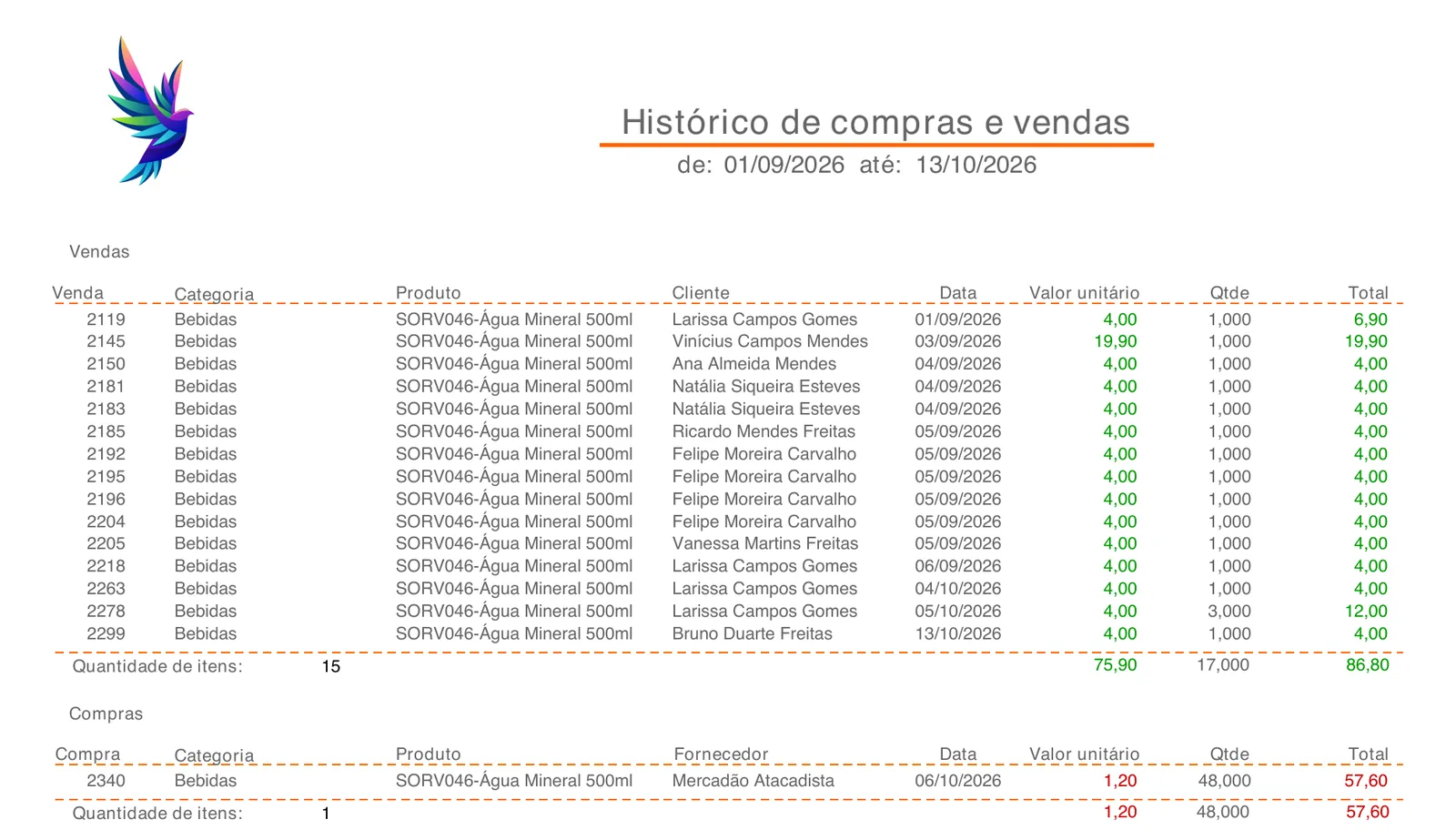
O PDF traz as duas seções no mesmo arquivo: primeiro Vendas, depois Compras, cada uma com a Quantidade de itens e os totais. O produto aparece com o código interno antes do nome.
Cuidados
- Vendas e compras canceladas não aparecem.
- O relatório mostra itens, não documentos: uma venda com três produtos ocupa três linhas (se não houver filtro de produto).
- O Valor é o preço unitário de cada item; o Total pode ser diferente de Valor × Qtde quando houve desconto ou acréscimo no item.
- Acima de 366 dias, aparece “O período máximo para este relatório é de 366 dias. Reduza o intervalo de datas e tente novamente.”
Perguntas frequentes
Como ver o histórico de preço de compra de um produto no GranMoney?
Abra Relatórios → Histórico de compras e vendas, escolha o período, informe o produto e busque. Na aba Compras aparece cada compra com fornecedor, data e preço unitário. Ordene por data para ver a evolução.
Como descobrir quais clientes compraram um produto?
Filtre o produto e use a aba Vendas: cada linha mostra o cliente, a data, a quantidade e o valor.
Consigo abrir a venda ou a compra a partir do relatório?
Sim. Clique no lápis da coluna Op. para abrir o documento.
Qual a diferença para o relatório de movimentação do estoque?
A movimentação foca em quantidades que entraram e saíram, incluindo ajustes internos, devoluções e kits. O histórico de compras e vendas foca em preços e pessoas: quanto foi pago e cobrado, de quem e para quem.