
MANUAL DO GRANMONEY · SISTEMA WEB
Devolução
Devolução no GranMoney: registre a devolução de venda ou compra, gere crédito ao cliente, entenda o efeito no estoque e emita a NF-e de entrada ou saída.
Prefere assistir?
1 vídeo do canal GranMoney mostra esta tela funcionando. O texto abaixo traz o passo a passo completo, com os prints.

A tela de Devolução do GranMoney reúne as devoluções de vendas (o cliente trouxe a mercadoria de volta) e de compras (você devolveu mercadoria ao fornecedor). Cada devolução registra a venda ou compra de origem, os produtos e as quantidades devolvidas, o valor e, quando você escolhe, um crédito para o cliente. A devolução de venda recoloca os produtos no estoque; a de compra retira o que voltou ao fornecedor. A partir dela você também prepara a NF-e de devolução.
Como acessar as devoluções
No menu superior, abra Estoque → Devolução. A lista Devoluções de compra e venda abre no mês atual. Os números da imagem marcam o que você usa na lista:
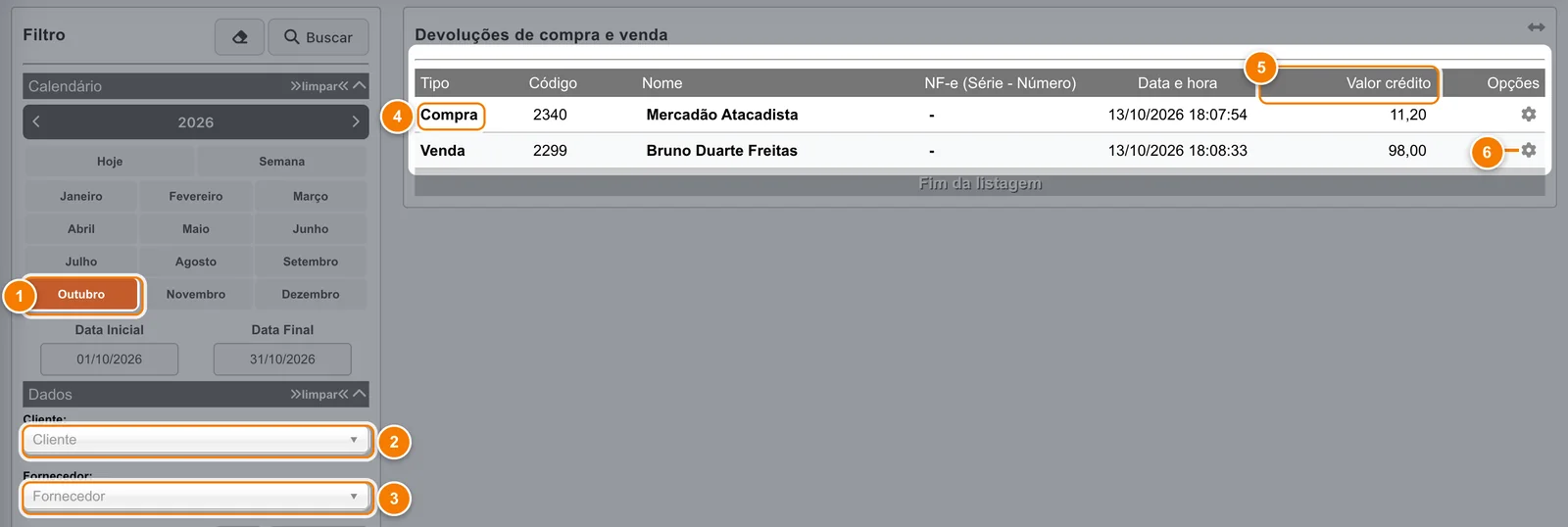
- Escolha o período no calendário do filtro; a lista abre no mês atual.
- Filtre pelas devoluções de um cliente.
- Filtre pelas devoluções a um fornecedor.
- O tipo diz se a devolução é de uma Compra ou de uma Venda.
- Valor crédito mostra o valor da devolução.
- A engrenagem abre Emitir NF-e, Editar e Estornar.
Cada linha mostra o Tipo (4, Compra ou Venda), o Código da compra ou venda de origem, o Nome do fornecedor ou do cliente, a NF-e (Série - Número) ligada à devolução, a Data e hora em que a devolução foi registrada e o Valor crédito (5). O filtro tem calendário (1), Cliente (2) e Fornecedor (3), e mostra só devoluções ativas.
A engrenagem (6) abre Emitir NF-e, Editar e Estornar. Quando a devolução já tem NF-e, o menu passa a mostrar Acessar NF-e. Na animação, o cursor abre a engrenagem da devolução de compra e depois a da devolução de venda e passa pelas opções sem clicar.
Como registrar a devolução de uma venda ou compra
Esta tela não tem botão de nova devolução: a devolução começa na venda ou na compra original.
- Devolução de venda: abra a venda em Vendas (ou registre pelo PDV) e escolha a opção de devolução.
- Devolução de compra: em Compras, use a opção Devolução de Produtos da compra, disponível conforme o plano.
A tela Devolução de mercadorias mostra os dados da operação de origem para você conferir: cliente ou fornecedor, data, valor e se a venda está paga ou em aberto.
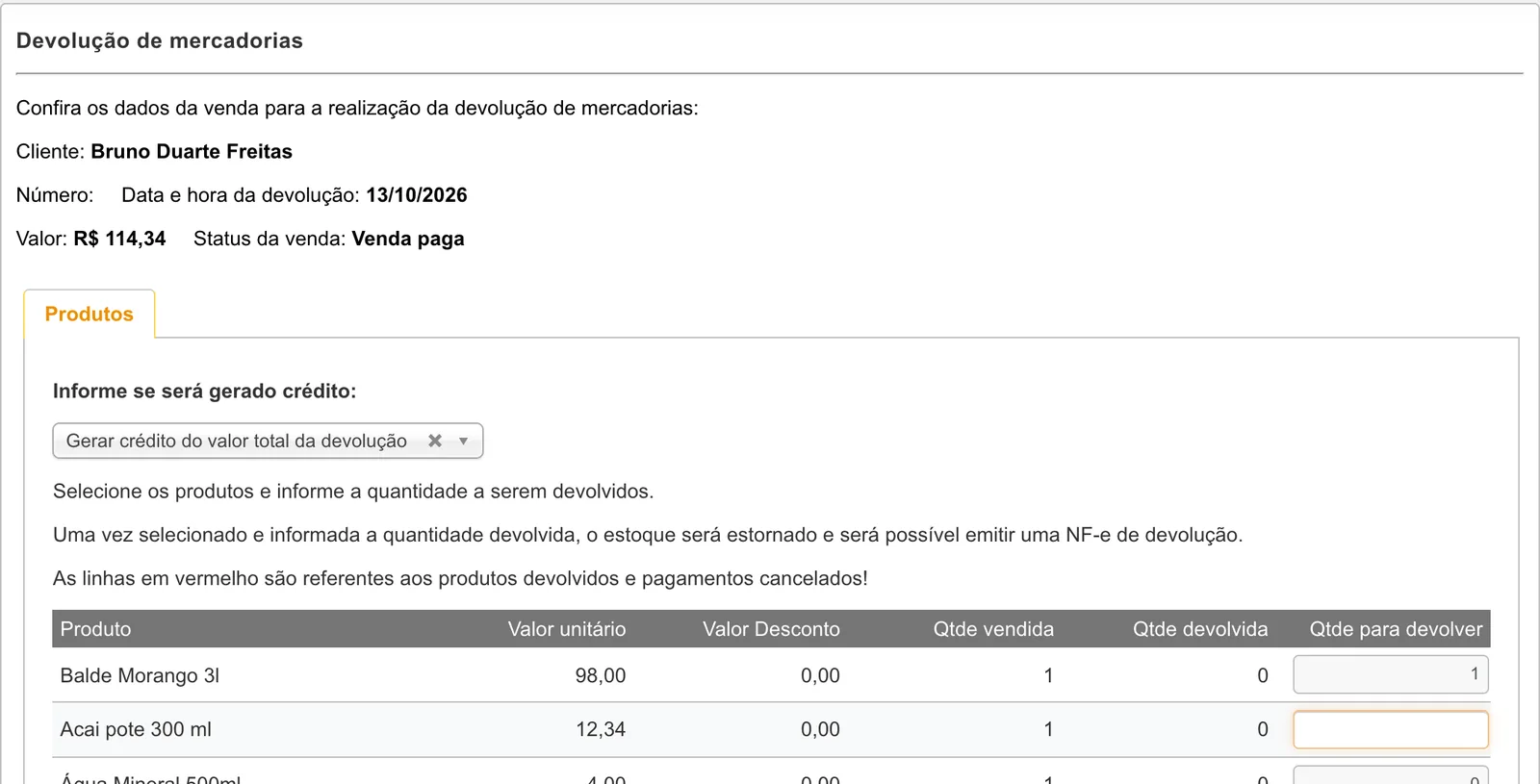
- Em Informe se será gerado crédito, escolha Não gerar crédito da devolução ou Gerar crédito do valor total da devolução. A escolha é obrigatória: sem ela, a tela avisa “Necessário informar se será gerado crédito nesta devolução!”.
- Na grade, confira Valor unitário, Valor Desconto, Qtde vendida e Qtde devolvida (o que já voltou em devoluções anteriores).
- Em Qtde para devolver, informe a quantidade de cada produto que voltou. A soma das devoluções não pode passar da quantidade vendida ou comprada.
- Clique em Confirmar devolução.
No exemplo, o cliente Bruno Duarte Freitas devolveu 1 Balde Morango 3l de uma venda paga de R$ 114,34. Com a opção de gerar crédito, ficou com R$ 98,00 de crédito para usar em compras futuras, e o balde voltou ao estoque. O valor devolvido é calculado pelos valores da venda original, não pelo preço atual do produto.
O que acontece com o estoque e o financeiro
| Tipo | Estoque | Valor |
|---|---|---|
| Devolução de venda | Os produtos voltam ao estoque | Pode gerar crédito do cliente, usado depois como forma de pagamento |
| Devolução de compra | Os produtos saem do estoque | Registra o valor devolvido ao fornecedor |
A devolução também pode ter um painel próprio de Devolução de pagamento, para lançar o dinheiro devolvido como despesa, separado do crédito. Confira os lançamentos em Financeiro → Movimentação.
Editar ou estornar uma devolução
Editar reabre a devolução para alterar as quantidades, o que muda o estoque e o valor. Estornar mostra uma conferência com os dados da venda, a data da devolução, os produtos devolvidos e os créditos gerados.
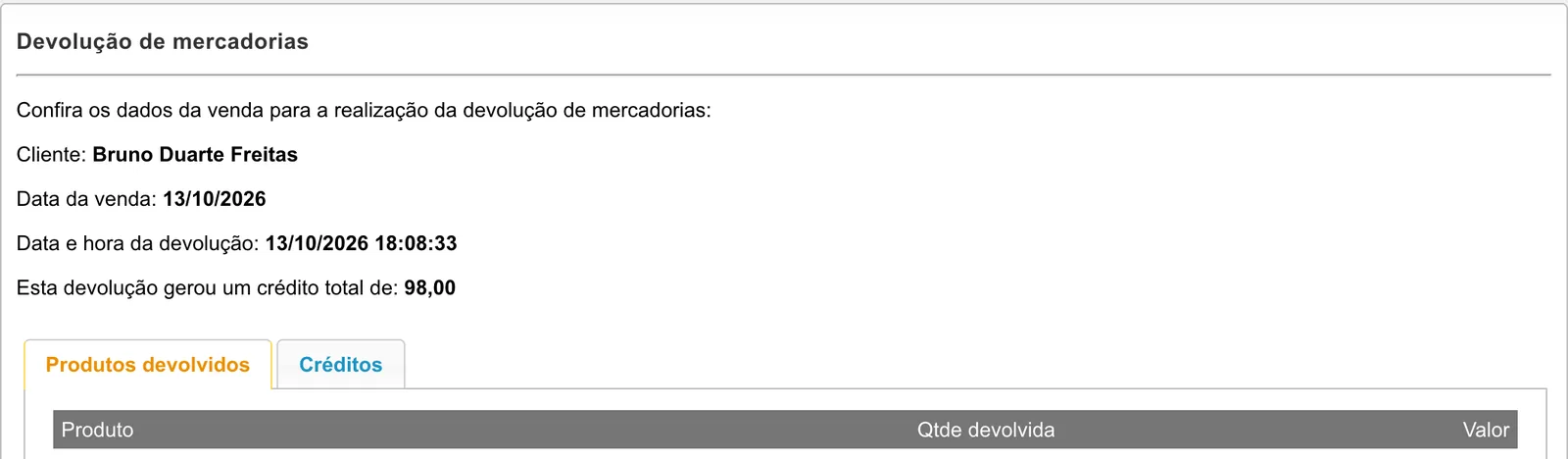
Ao clicar em Confirmar exclusão, a devolução é estornada e o estoque dos produtos é recalculado. Editar e Estornar só aparecem enquanto não há NF-e ligada: “Esta devolução não pode ser excluída pois uma NF-e foi emitida para o mesmo!”. Depois de estornar, confira também os créditos e pagamentos ligados a ela.
NF-e de devolução no GranMoney
A opção Emitir NF-e abre a tela de notas fiscais já preparada para a devolução, com a finalidade “devolução de mercadoria” (código 4 do campo finNFe do leiaute da NF-e, definido no Manual de Orientação do Contribuinte). O sistema monta a nota assim:
- Devolução de venda: NF-e de entrada (campo tpNF = 0), com a natureza de operação de devolução de mercadorias do cliente.
- Devolução de compra: NF-e de saída (tpNF = 1), com a natureza de operação de devolução ao fornecedor.
Confira CFOP, impostos e a nota referenciada antes de transmitir. Os detalhes de emissão estão no capítulo Notas fiscais. Quem deve emitir a nota em cada situação e em que prazo depende da legislação e do tipo de cliente ou fornecedor: confirme com o seu contador.
Cuidados
- Registre a devolução a partir da venda ou compra certa: as quantidades permitidas vêm dela.
- Decida o crédito antes de confirmar. Crédito do cliente é diferente de devolver o dinheiro.
- Depois de emitir a NF-e, a devolução não pode mais ser editada nem estornada pela lista.
Perguntas frequentes
Nota de devolução é entrada ou saída?
No GranMoney, a NF-e de devolução de venda é gerada como nota de entrada (o produto volta para a sua empresa) e a de devolução de compra como nota de saída (o produto sai para o fornecedor). Os dois casos usam a finalidade devolução da NF-e. Para enquadramentos específicos, confirme com o seu contador.
Quem emite a nota de devolução?
Pelo GranMoney, a sua empresa pode emitir a NF-e de devolução pela opção Emitir NF-e da devolução. Se a nota de devolução deve ser emitida por você ou pelo cliente ou fornecedor depende do caso; o seu contador orienta qual documento usar.
Como fazer a nota fiscal de entrada de devolução no GranMoney?
Registre a devolução a partir da venda, depois abra Estoque → Devolução, clique na engrenagem da linha e escolha Emitir NF-e. A tela de notas abre preparada como nota de entrada de devolução para você conferir e transmitir.
A nota de devolução tem prazo para ser emitida?
O GranMoney não impõe prazo: a opção Emitir NF-e fica disponível na devolução. Os prazos fiscais dependem da legislação do seu estado; confirme com o seu contador.
A devolução volta o produto para o estoque?
Sim, na devolução de venda os produtos voltam ao estoque ao confirmar. Na devolução de compra, eles saem do estoque.
Como dar crédito ao cliente que devolveu um produto?
Na tela de devolução, escolha Gerar crédito do valor total da devolução antes de confirmar. O valor fica como crédito do cliente para usar em compras futuras.