
MANUAL DO GRANMONEY · SISTEMA WEB
Clientes
Aprenda a cadastrar clientes pessoa física, CNPJ ou estrangeiro no GranMoney, pesquisar por documento ou bairro e usar os recursos de crédito.
Prefere assistir?
2 vídeos do canal GranMoney mostram esta tela funcionando. O texto abaixo traz o passo a passo completo, com os prints.


O cadastro de clientes no GranMoney guarda quem compra de você: nome, CPF ou CNPJ, endereço, telefones, e-mail e os dados fiscais que a nota precisa. É desta ficha que saem o destinatário da NF-e e da NFC-e, o histórico de parcelas do cliente, o limite de crédito para vendas a prazo e, quando a empresa usa, os veículos atendidos na ordem de serviço. Use esta tela para cadastrar um cliente novo, corrigir um dado, procurar alguém pelo documento ou bairro e ver quem faz aniversário no mês.
Como acessar o cadastro de clientes
No menu superior, abra Cadastros → Clientes. A tela tem duas partes: o painel Filtro, à esquerda, e a lista Clientes, à direita, com nome, nascimento, telefone, documento e tipo (física, jurídica ou estrangeiro). Os números da imagem marcam o que você mais vai usar:
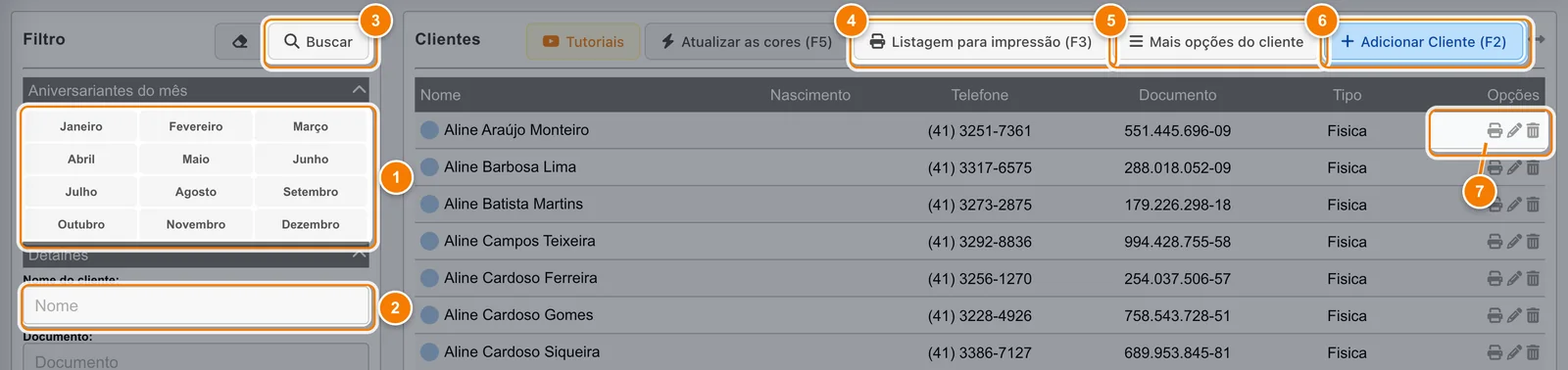
- Aniversariantes do mês: clique no mês para listar quem faz aniversário nele.
- Nome do cliente e os demais campos do filtro: preencha e clique em Buscar.
- Buscar aplica o filtro; a borracha ao lado limpa os campos.
- Listagem para impressão (F3) gera a lista em PDF ou Excel.
- Mais opções do cliente reúne os recursos de limite de crédito.
- Adicionar Cliente (F2) abre uma ficha em branco.
- Impressora, lápis e lixeira: impressão térmica, alterar e inativar o cliente.
Na coluna Opções de cada linha (7) há três ícones: a impressora abre a Impressão térmica do cadastro, o lápis abre a ficha para alterar e a lixeira inativa o cliente. A lista carrega uma parte dos clientes por vez; ao chegar ao fim, use o botão >> Clique aqui para carregar mais clientes <<.
Como pesquisar clientes
Preencha um ou mais campos do filtro e clique em Buscar. A borracha ao lado limpa os campos e volta ao padrão.
- Aniversariantes do mês (1): clique no mês (Janeiro a Dezembro) para listar quem faz aniversário nele. Útil para mandar uma mensagem ou oferecer um desconto.
- Nome do cliente (2): parte do nome, por exemplo "Moreira".
- Documento e CNPJ: procure pelo CPF de pessoa física ou pelo CNPJ de empresa.
- Razão social: o nome registrado da empresa, quando diferente do nome fantasia.
- Bairro, Estado e Cidade: separam clientes por região. A lista de cidades é carregada depois que você escolhe o estado.
- Placa do Cliente: só aparece quando o recurso de veículos está ligado na empresa (veja Veículos do cliente).
- Listar somente clientes inativos?: marque para ver apenas quem foi inativado.
Na animação, "Moreira" é digitado no nome, o Buscar (3) lista só esses clientes e, em seguida, o botão Mais opções do cliente (5) mostra as três opções de crédito.
Botões do topo da lista
- Atualizar as cores (F5): sorteia uma cor nova para todos os clientes de uma vez. O sistema pede confirmação ("Confirma a atualização das cores de todos os clientes?"). A cor é só visual: a bolinha que identifica cada cliente nas listas.
- Listagem para impressão (F3) (4): gera a lista de clientes em PDF ou Excel, respeitando os filtros de nome, estado, cidade e bairro.
- Mais opções do cliente (5): reúne os recursos de crédito.
- Adicionar Cliente (F2) (6): abre uma ficha em branco.
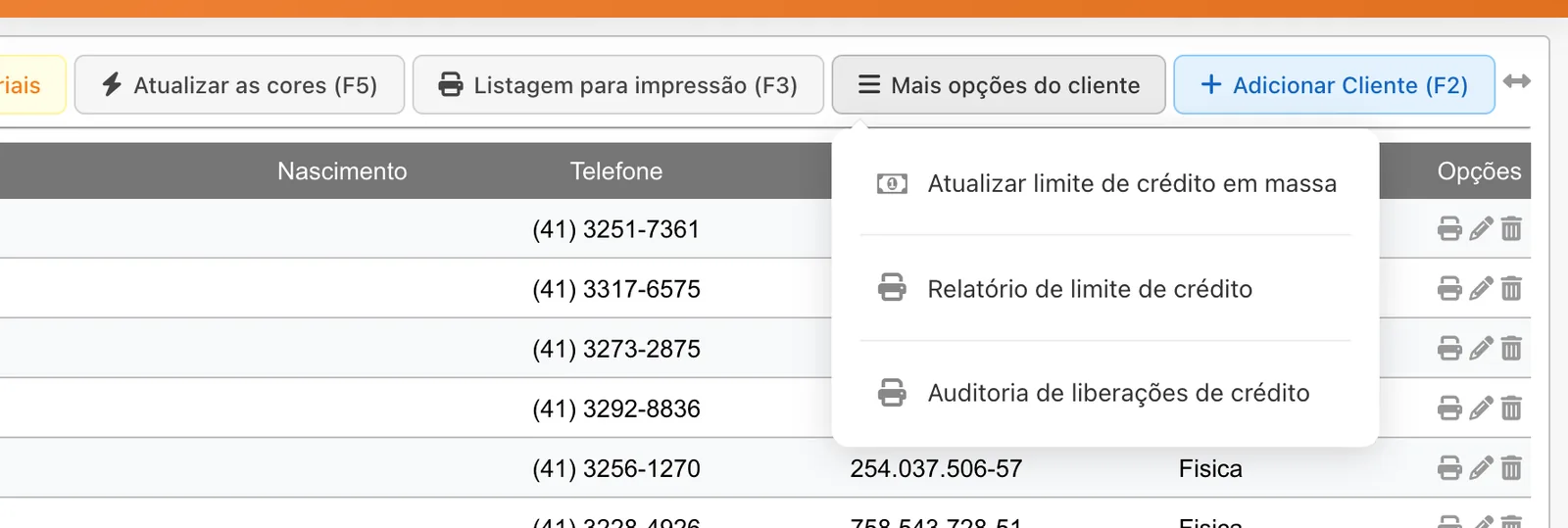
Em Mais opções do cliente você encontra Atualizar limite de crédito em massa (explicado em Limite de crédito em massa), Relatório de limite de crédito, que lista o limite e o uso de cada cliente com a opção de mostrar só quem passou do limite, e Auditoria de liberações de crédito, que mostra as vendas liberadas acima do limite em um período.
Como cadastrar um cliente pessoa física
- Clique em Adicionar Cliente (F2).
- Em Tipo de Cliente, deixe Fisica (F2).
- Preencha o Nome, que é o único campo obrigatório.
- Informe o CPF em Documento. Ao sair do campo, o sistema confere os dígitos e, se o número não fechar, avisa: "O CPF informado para o cliente é inválido, gentileza verificar!".
- Complete endereço, telefones e e-mail, se tiver.
- Clique em Salvar (F6). Para desistir, use Cancelar (F7), que volta para a lista sem gravar.
Depois de salvo, o cliente aparece na lista e já pode ser escolhido em vendas, orçamentos, ordens de serviço e notas fiscais. A ficha de um cliente existente abre como Alterar cliente, com o Código preenchido pelo sistema.
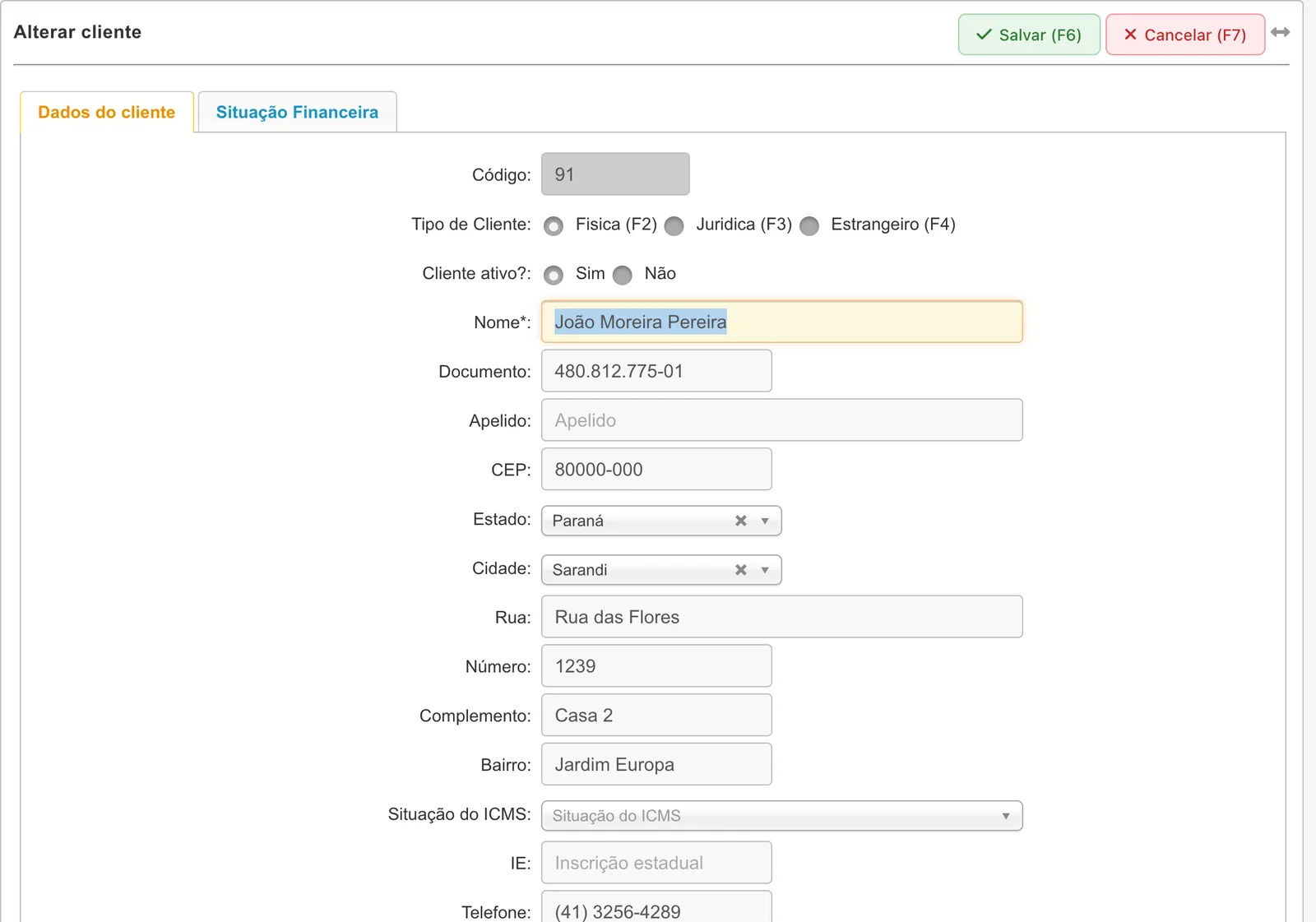
Campos de identificação e endereço
- Cliente ativo?: Sim ou Não. Cliente inativo sai da lista padrão, mas o histórico dele continua guardado.
- Nome: como você chama o cliente no dia a dia. Até 60 caracteres.
- Documento: o CPF da pessoa física.
- Apelido: um nome alternativo para achar o cliente mais rápido. Em pessoa jurídica, este mesmo campo vira Razão social.
- CEP, Estado, Cidade, Rua, Número, Complemento e Bairro: o endereço usado na nota fiscal. Ao sair do CEP, o sistema busca rua, bairro, estado e cidade. Rua, complemento e bairro aceitam até 60 caracteres e o número até 10, que é o limite da NF-e.
- Situação do ICMS: diga se o cliente é contribuinte do ICMS (e então informe a inscrição estadual), contribuinte isento de inscrição ou não contribuinte. Consumidor final pessoa física normalmente é Não Contribuinte.
- IE: a inscrição estadual, quando houver.
Contato e dados pessoais
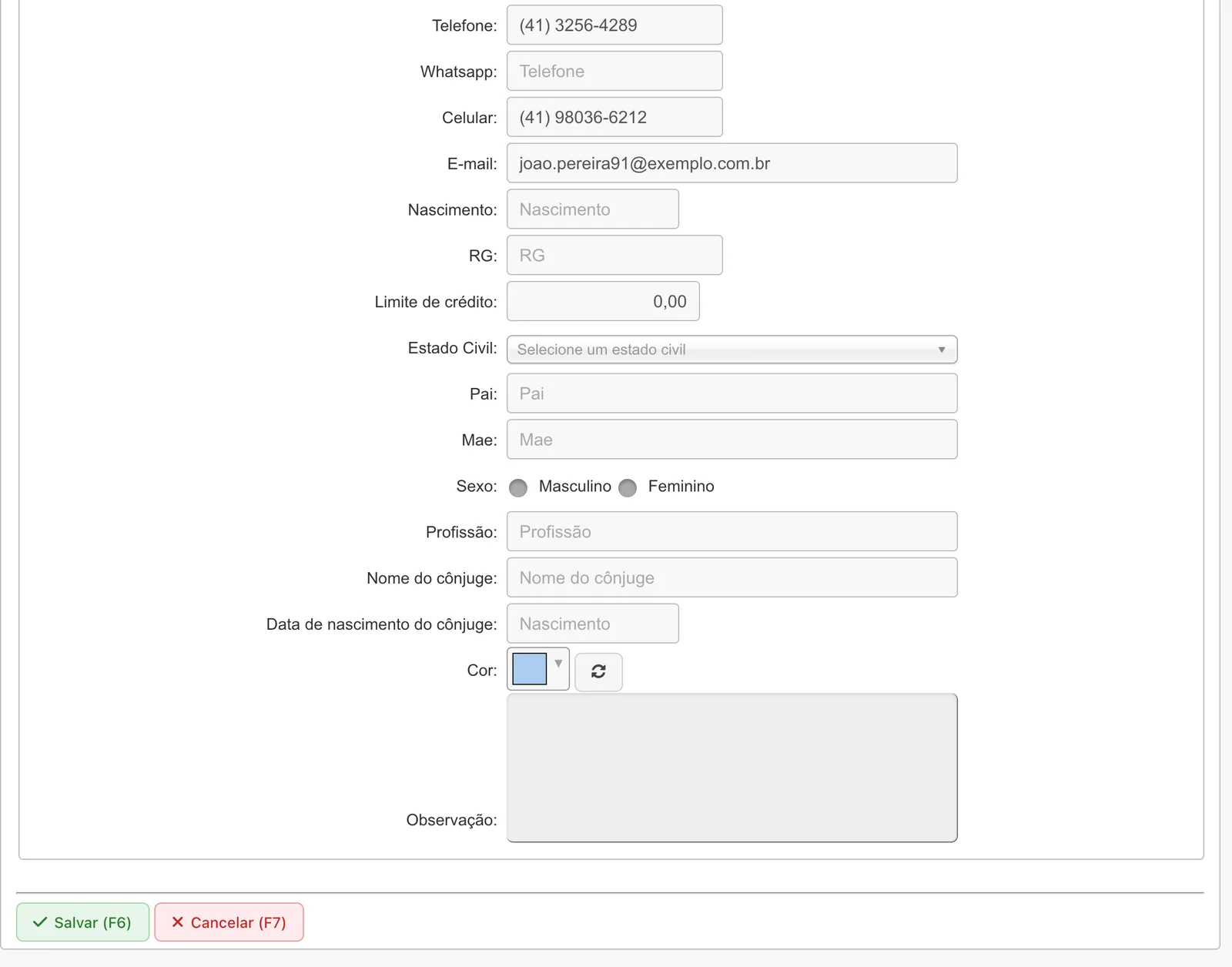
- Telefone, Whatsapp e Celular: os números de contato.
- E-mail: se preenchido, precisa ter um formato válido. Caso contrário, aparece "E-mail do cliente possui um formato inválido, gentileza verificar".
- Nascimento: alimenta o filtro de aniversariantes.
- RG, Estado Civil, Pai, Mae, Sexo, Profissão, Nome do cônjuge e Data de nascimento do cônjuge: dados opcionais para quem faz cadastro completo, como crediário.
- Limite de crédito: aparece quando a empresa controla limite de crédito em venda, orçamento ou ordem de serviço. Limite zerado significa que o cliente não tem controle de limite.
- % Comissão: só aparece quando, nas configurações da empresa, as comissões são calculadas pelo "% de comissão definida no cliente".
- Cor: a cor que identifica o cliente nas listas. O botão ao lado sorteia outra.
- Observação: anotações livres sobre o cliente.
Cadastro de cliente com CNPJ (pessoa jurídica)
Para cadastrar uma empresa, marque Juridica (F3). A ficha muda: aparecem CNPJ, Nome fantasia, Razão social, O cliente opta pelo Simples Nacional?, IM (inscrição municipal), Inscrição SUFRAMA e Nome do contato, e somem os campos pessoais, como RG, pai e mãe.
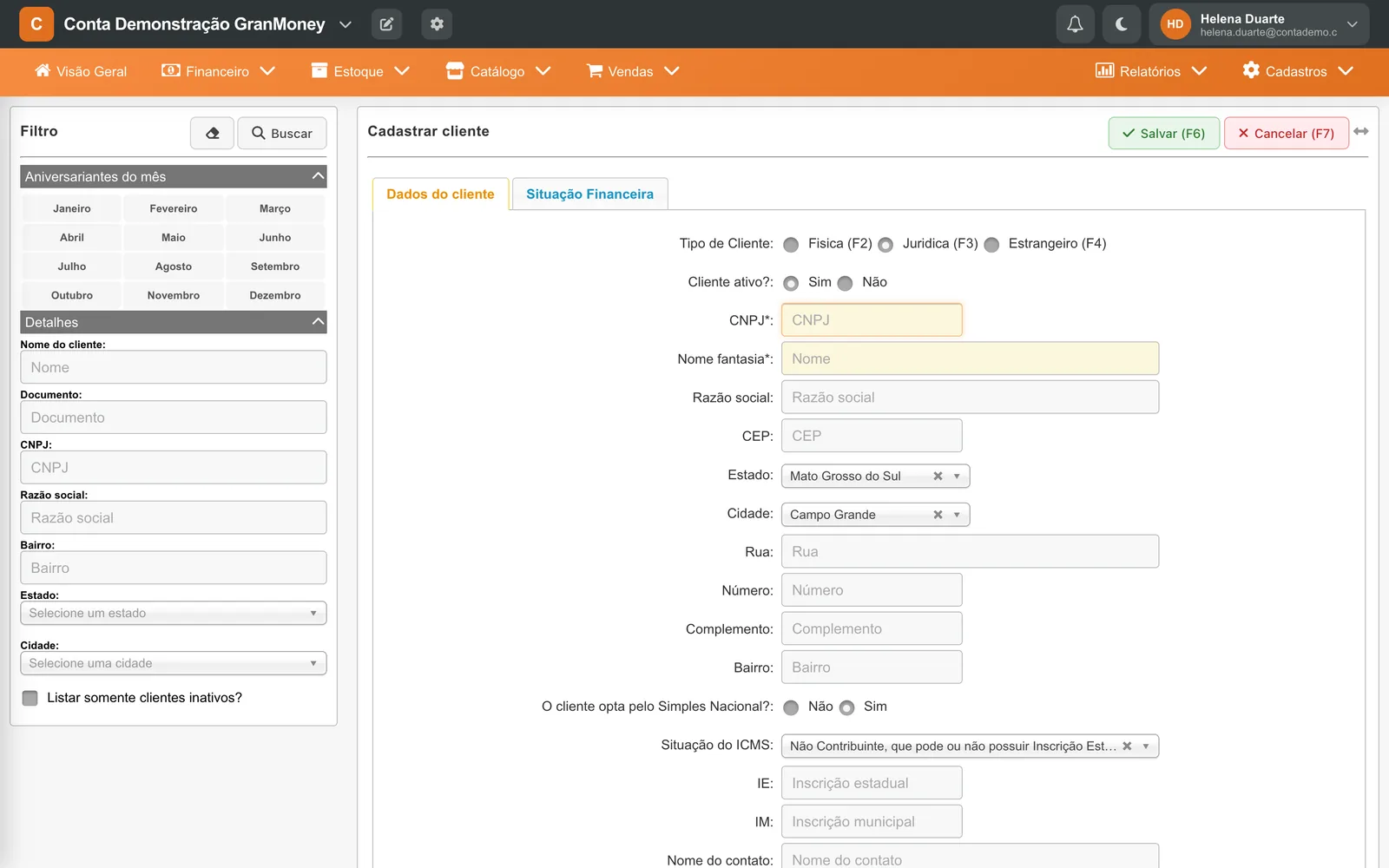
Digite o CNPJ e saia do campo: o GranMoney consulta o número e preenche sozinho nome fantasia, razão social, inscrição estadual, e-mail, CEP, endereço, estado e cidade, além da situação do ICMS e do regime (Simples Nacional ou não). Confira tudo antes de salvar, porque os dados públicos podem estar desatualizados. Se a consulta falhar, o sistema mostra o motivo e você pode preencher à mão.
Para cliente de outro país, marque Estrangeiro (F4): aparecem País e Documento estrangeiro (ID), e somem CEP, estado e cidade.
As outras abas da ficha
- Situação Financeira: mostra as parcelas das vendas do cliente, o que já foi recebido e o que está em aberto, além do limite de crédito. Veja Financeiro do cliente.
- Veículos: aparece em cliente já salvo quando a empresa trabalha com veículos. Veja Veículos do cliente.
Exemplo prático
Um buffet que compra açaí toda semana pede nota com CNPJ. Você clica em Adicionar Cliente, marca Jurídica, digita o CNPJ, confere o nome fantasia e o endereço que vieram preenchidos, escolhe a situação do ICMS informada pelo cliente e salva. Na próxima venda, basta procurar pelo nome ou pelo CNPJ para que a nota saia com o destinatário certo.
Cuidados ao cadastrar clientes
- Ao salvar, o sistema exige nome e tipo. Sem o nome aparece "Nome do Cliente é campo obrigatório.".
- Endereço longo demais é recusado com mensagens como "Logradouro: máximo 60 caracteres (limite da NFe)." Abrevie (por exemplo, "Av." em vez de "Avenida").
- Depois que o cliente tem nota fiscal emitida, o CPF ou CNPJ não pode mais ser trocado: "Este cliente já possui nota fiscal emitida com o documento atual, por isso o CPF/CNPJ não pode mais ser alterado. Para usar outro documento, cadastre um novo cliente." Não reaproveite a ficha de uma pessoa para outra.
- A lixeira não apaga o cliente: ela o deixa inativo, depois de confirmar "Confirma exclusão do cliente". Para reativar, filtre os inativos, abra a ficha e marque Cliente ativo? como Sim.
Perguntas frequentes
Como cadastrar cliente com CNPJ no GranMoney?
Em Cadastros → Clientes, clique em Adicionar Cliente, marque Jurídica (F3) e digite o CNPJ. Ao sair do campo, o sistema busca a razão social, o nome fantasia e o endereço. Confira e clique em Salvar (F6).
O CPF é obrigatório para cadastrar um cliente?
Não. Para salvar, só o nome é exigido. Mas, se você for emitir nota fiscal com o cliente identificado, informe o CPF ou o CNPJ.
Como ver os clientes que fazem aniversário este mês?
No painel Filtro, em Aniversariantes do mês, clique no mês desejado. A lista mostra apenas quem tem a data de nascimento naquele mês.
Excluí um cliente por engano. Perdi o histórico?
Não. Excluir apenas inativa o cadastro. Marque "Listar somente clientes inativos?", busque, abra a ficha e mude Cliente ativo? para Sim.
Por que não consigo trocar o CPF de um cliente?
Porque já existe nota fiscal emitida com aquele documento. Para não alterar notas já enviadas, o sistema bloqueia a troca. Cadastre um cliente novo com o documento correto.
Como imprimir a lista de clientes?
Use Listagem para impressão (F3). Ela gera PDF ou Excel com os clientes que atendem aos filtros escolhidos.