
MANUAL DO GRANMONEY · SISTEMA WEB
Histórico de importações
Consulte o histórico de importações do GranMoney: quem importou, tabela, linhas, registros processados, status, filtros e as mensagens de erro.
O histórico de importações do GranMoney registra cada tentativa de importar planilhas na empresa: quando foi feita, por quem, em qual tabela, quantas linhas o arquivo tinha, quantos registros foram processados, o modo usado, o nome do arquivo e se deu certo. Use-o para conferir uma importação feita por outra pessoa ou para descobrir por que uma tentativa falhou.
Como acessar o histórico
Abra Cadastros → Importação e clique em Ver histórico de importações, no canto superior direito. A tela abre com as importações do mês atual, das mais recentes para as mais antigas, e mostra o Total de importações do período. Os números da imagem marcam os filtros, os botões e o status de uma tentativa com erro.
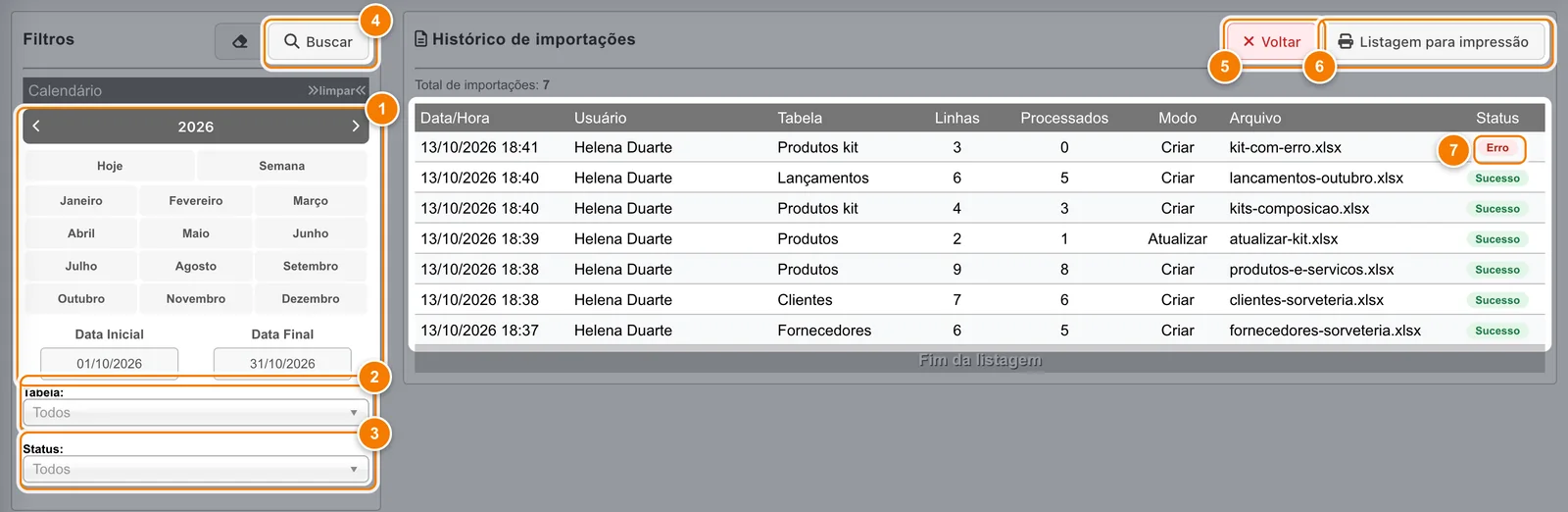
- Calendário: escolha o ano, um mês, Hoje, Semana ou digite as datas.
- Tabela mostra só as importações de um tipo.
- Status filtra entre Todos, Sucesso e Erro.
- Buscar aplica os filtros.
- Voltar retorna à tela de importação.
- Listagem para impressão gera o relatório do que está filtrado.
- Passe o mouse sobre Erro para ver a mensagem daquela tentativa.
O que cada coluna mostra
- Data/Hora: quando a importação foi executada.
- Usuário: quem fez. A letra G ao lado do nome indica uma importação feita pela equipe GranMoney para a sua empresa.
- Tabela: Fornecedores, Produtos, Clientes, Produtos kit ou Lançamentos.
- Linhas: total de linhas do arquivo, incluindo o cabeçalho.
- Processados: registros gravados. Em uma importação com erro, fica 0.
- Modo: Criar (registros novos) ou Atualizar (com referência de atualização).
- Arquivo: nome da planilha enviada.
- Status: Sucesso ou Erro. Passe o mouse sobre Erro (7) para ver a mensagem daquela tentativa.
No exemplo, a importação de fornecedores tinha 6 linhas e processou 5: a primeira linha era o cabeçalho. A última tentativa, de Produtos kit, terminou com Erro e 0 processados.
Filtrar o histórico
- Calendário (1): escolha o ano, um mês, Hoje, Semana ou digite a Data Inicial e a Data Final.
- Tabela (2): mostra só as importações de um tipo.
- Status (3): Todos, Sucesso ou Erro.
Clique em Buscar (4) para aplicar. A borracha volta aos filtros padrão. Na animação, o filtro Status recebe Erro e, depois de Buscar, a lista mostra só a tentativa de Produtos kit que falhou.
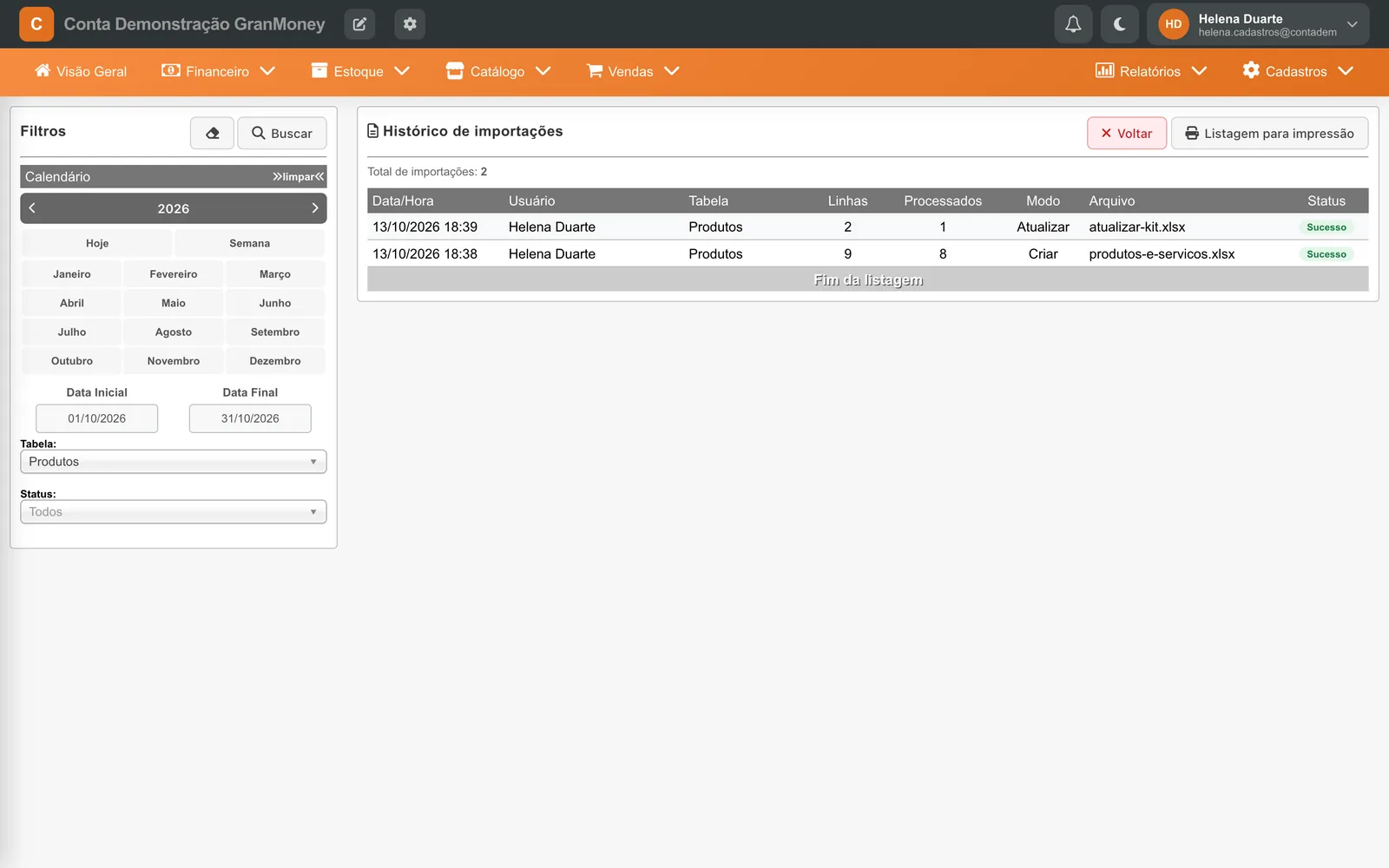
Quando a lista é longa, use Carregar mais no fim da página. O botão Voltar (5) retorna à tela de importação, e Listagem para impressão (6) gera o relatório do que está filtrado (veja Relatório do histórico de importações).
O que entra no histórico
- Importações concluídas com sucesso e as que pararam em erro de validação de linha ou ao gravar.
- Tentativas que não chegam à etapa de gravação, como "Selecione um arquivo Excel..." ou lançamentos com campos obrigatórios faltando, mostram a mensagem na tela, mas não aparecem no histórico.
- O histórico guarda o nome do arquivo, mas não a planilha. Guarde uma cópia do arquivo enviado.
Perguntas frequentes
Como saber quem importou uma planilha no GranMoney?
Abra Cadastros → Importação → Ver histórico de importações e localize a data. A coluna Usuário mostra quem executou.
Por que a quantidade de linhas é maior que a de processados?
A coluna Linhas conta o cabeçalho e linhas vazias ou sem nome. Processados conta só os registros gravados.
Como ver a mensagem de erro de uma importação antiga?
Passe o mouse sobre o status Erro da linha ou gere a listagem em Excel, que traz a mensagem completa.
Por que não vejo importações do mês passado?
O histórico abre no mês atual. Escolha outro mês no calendário do filtro e clique em Buscar.