
MANUAL DO GRANMONEY · SISTEMA WEB
Importação de planilhas
Aprenda a importar planilhas Excel no GranMoney: fornecedores, produtos, clientes, kits e lançamentos, com mapeamento, confirmação e limites.
A importação de planilhas do GranMoney leva para o sistema, de uma vez, os cadastros e lançamentos que você já tem em Excel: fornecedores, produtos e serviços, clientes, composição de kits e lançamentos de receitas e despesas. Você envia o arquivo, diz o que cada coluna significa, confere a prévia e confirma. É o caminho mais rápido para quem está começando a usar o sistema ou precisa atualizar muitos itens ao mesmo tempo, como uma tabela de preços.
Como acessar a importação
No menu superior, abra Cadastros → Importação. A tela Importação de arquivos excel mostra, à esquerda, os formatos aceitos (XLS e XLSX), as tabelas disponíveis e o aviso de que a importação é definitiva. À direita fica o passo a passo. Os números da imagem marcam os controles dessa parte da tela.
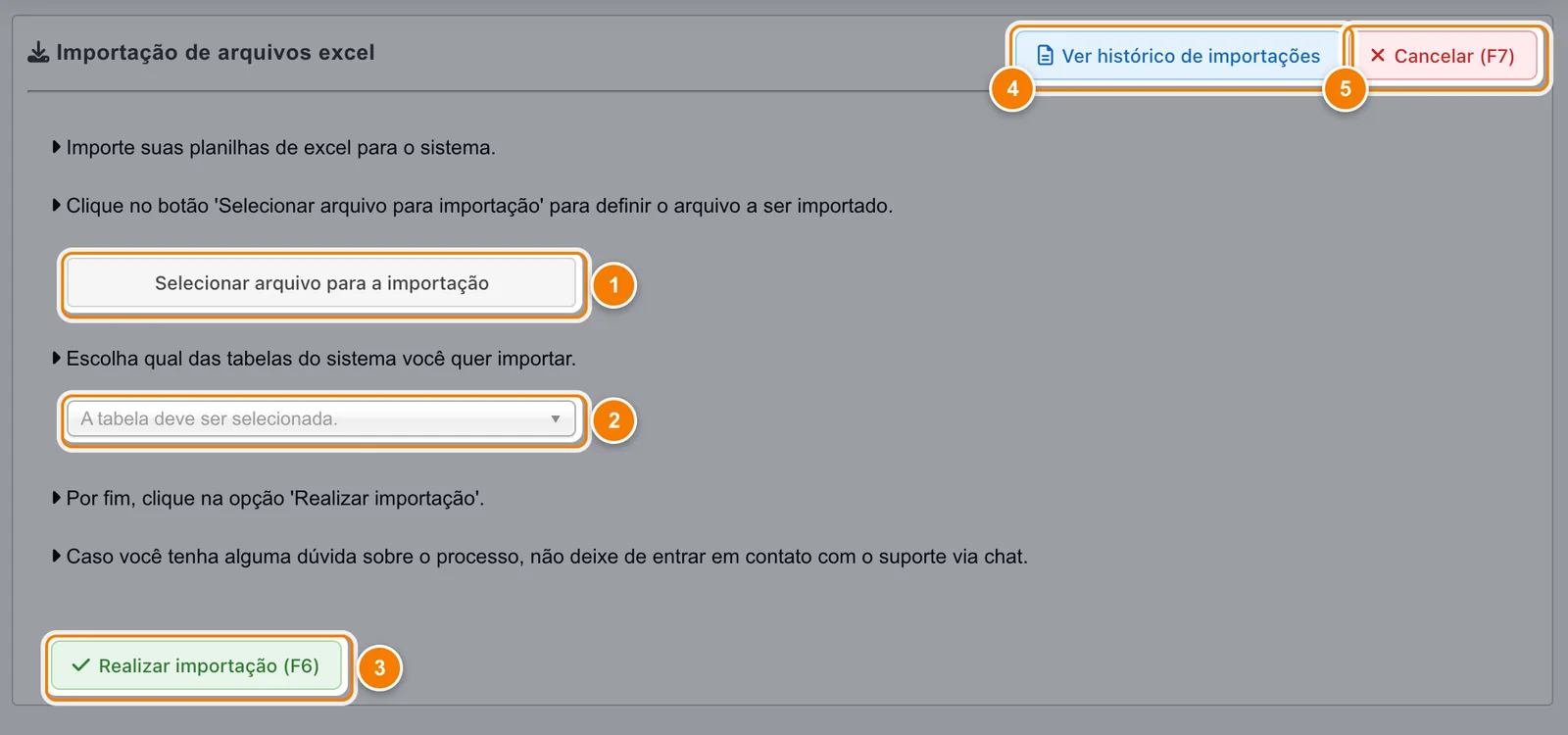
- Selecionar arquivo para a importação abre a janela para escolher a planilha .xls ou .xlsx.
- Escolha aqui a tabela do sistema que vai receber os dados: Fornecedores, Produtos, Clientes, Produtos kit ou Lançamentos.
- Realizar importação (F6) lê o arquivo e abre a tela de mapeamento. Nada é gravado nesta etapa.
- Ver histórico de importações abre o registro de todas as tentativas.
- Cancelar (F7) volta para a Visão Geral.
No topo direito ficam Ver histórico de importações (4), que abre o registro de todas as tentativas, e Cancelar (F7) (5), que volta para a Visão Geral.
O que pode ser importado
| Tabela | Para que serve | Capítulo |
|---|---|---|
| Fornecedores | Nome, razão social, CPF/CNPJ, endereço e contatos | Importar fornecedores |
| Produtos | Produtos e serviços com código, categoria, preços, estoque e dados fiscais | Importar produtos |
| Clientes | Nome, CPF/CNPJ, contatos, endereço e limite de crédito | Importar clientes |
| Produtos kit | Itens que compõem cada produto kit | Importar kits |
| Lançamentos Receitas/Despesas | Contas a receber e a pagar, com forma de pagamento e vencimento | Importar lançamentos |
Como preparar a planilha
- Salve o arquivo em .xls ou .xlsx. Arquivos .csv precisam ser abertos no Excel (ou similar) e salvos em um desses formatos.
- Os dados devem estar na primeira aba da planilha. As outras abas não são lidas.
- Uma linha por registro. A primeira linha pode ter os títulos das colunas; na próxima etapa você marca para ignorá-la.
- Formate como texto as colunas de datas (dd/mm/aaaa), CPF/CNPJ, CEP e códigos. Datas guardadas como data do Excel e números com zero à esquerda podem ser lidos de forma diferente.
- Escreva valores com vírgula nos centavos, como 1.280,40.
Passo a passo da importação
- Clique em Selecionar arquivo para a importação (1, na imagem acima) e escolha a planilha.
- Em Escolha qual das tabelas do sistema você quer importar (2), selecione o tipo de dado.
- Clique em Realizar importação (F6) (3). O GranMoney lê o arquivo e abre a tela de mapeamento. Nada é gravado nesta etapa.
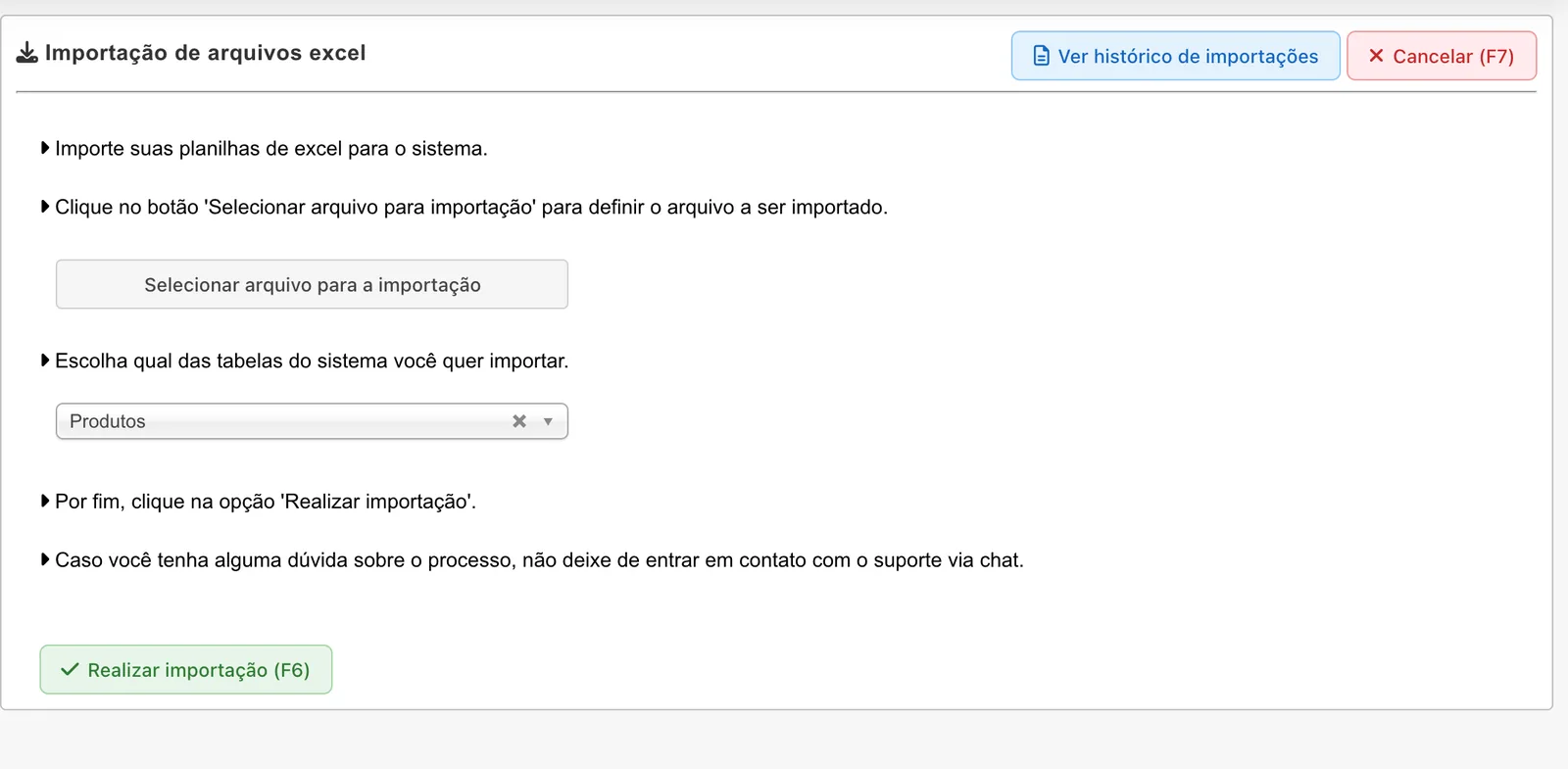
Na animação, a planilha de produtos é escolhida, a tabela Produtos é selecionada e, depois de Realizar importação, a prévia da planilha aparece na tela de mapeamento.
- Na tela de mapeamento, escolha, acima de cada coluna da prévia, o campo do GranMoney correspondente. Marque Ignorar primeira linha (cabeçalho) se a primeira linha tiver títulos e, se quiser atualizar cadastros existentes, escolha a referência em Atualizar registros baseados em. Detalhes em Mapear colunas da planilha.
- Clique em Realizar importação. Uma janela de confirmação mostra a tabela, a quantidade de registros a processar e o modo.
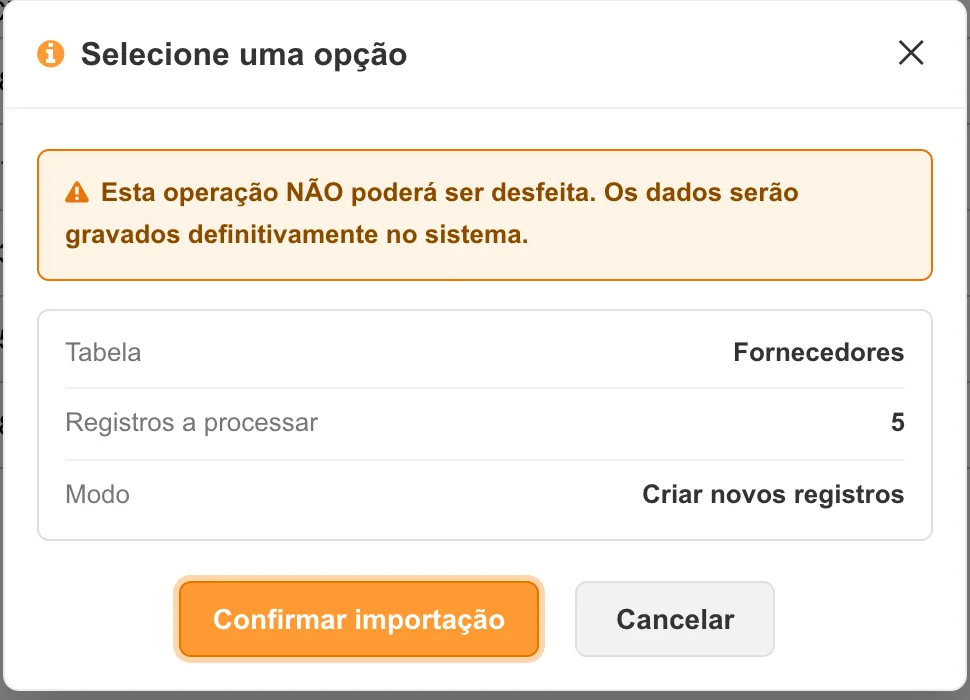
- Leia o aviso "Esta operação NÃO poderá ser desfeita" e clique em Confirmar importação, ou em Cancelar para voltar ao mapeamento.
Resultado da importação
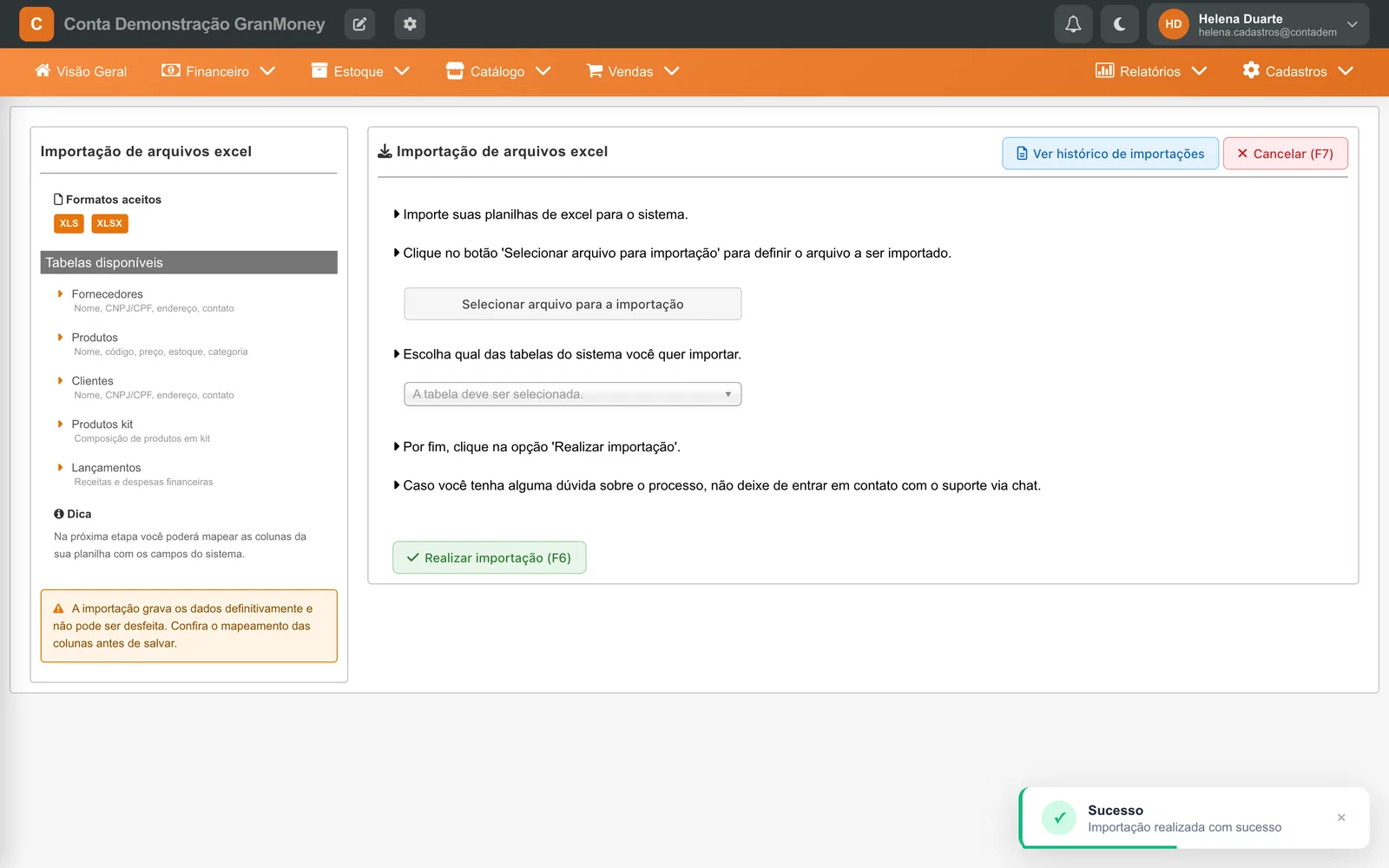
Quando tudo dá certo, a tela volta para o início e mostra o aviso "Importação realizada com sucesso". Os registros já podem ser consultados nas telas de cadastro e no financeiro.
Quando alguma linha tem problema, aparece um alerta com o número da linha e o motivo. Na maioria das tabelas, uma linha com erro impede a gravação de todo o arquivo: corrija a planilha e importe de novo.
A numeração do alerta segue as linhas da planilha: "Linha 2" é a segunda linha do Excel, logo abaixo do cabeçalho. Veja um exemplo de alerta em Importar produtos kit.
Exemplo prático: implantação de uma sorveteria
Uma sorveteria que está começando no GranMoney pode importar, nesta ordem:
- Fornecedores (5 linhas): laticínio, fornecedor de polpas, embalagens, casquinhas e gelo.
- Clientes (6 linhas): clientes de encomendas e empresas que contratam eventos.
- Produtos (8 linhas): picolés novos, um kit para festas e quatro serviços de eventos.
- Produtos kit (3 linhas): os picolés que compõem o kit de festa.
- Lançamentos (5 linhas): duas receitas de eventos e três contas de fornecedores do mês.
A ordem importa: kits precisam dos produtos já cadastrados, e lançamentos encontram clientes e fornecedores pelo nome ou pelo documento.
Cuidados
- A importação grava os dados definitivamente e não pode ser desfeita pelo sistema. Teste com poucas linhas antes de enviar a planilha completa.
- Se nenhum arquivo for escolhido, aparece "Selecione um arquivo Excel (.xls ou .xlsx) com dados para importar.". Sem tabela escolhida, aparece "A tabela deve ser selecionada".
- O limite é de 50 mil linhas, 200 colunas e 1 milhão de células por arquivo. Acima disso aparece "Número máximo de linhas (50 mil), colunas (200) ou células (1 milhão) excedido...". Divida a planilha em partes.
- Categorias, unidades, marcas, fornecedores e formas de pagamento citados na planilha que ainda não existem podem ser criados automaticamente com o nome informado. Confira a grafia para não criar cadastros duplicados.
- Valores monetários a partir de 10.000,00 com centavos podem ser lidos como zero. Confira esses registros depois da importação.
Perguntas frequentes
Como importar uma planilha do Excel no GranMoney?
Abra Cadastros → Importação, selecione o arquivo .xls ou .xlsx, escolha a tabela, clique em Realizar importação, associe as colunas aos campos do sistema e confirme.
O GranMoney importa arquivo CSV?
Não diretamente. Abra o CSV no Excel ou em outro editor de planilhas e salve como .xlsx antes de importar.
Posso desfazer uma importação feita por engano?
Não. A importação é definitiva. Os registros precisam ser corrigidos ou removidos nas telas de cadastro. Por isso, teste antes com poucas linhas.
Como atualizar os preços dos produtos por planilha?
Monte uma planilha com o código do produto e o novo preço, escolha a tabela Produtos e, no mapeamento, selecione "Código produto" em Atualizar registros baseados em.
Onde vejo as importações que já foram feitas?
No botão Ver histórico de importações, que lista data, usuário, tabela, quantidade de linhas, registros processados e status de cada tentativa.