
MANUAL DO GRANMONEY · SISTEMA WEB
Lançamentos
Aprenda a comparar previsto, realizado e diferença por dia de vencimento, abrir clientes e formas de pagamento na árvore e exportar os lançamentos em PDF.
O relatório Lançamentos do GranMoney compara, dia a dia, o que estava previsto para receber e pagar com o que já foi recebido e pago. As receitas e as despesas aparecem em tabelas separadas, organizadas em árvore: primeiro a data de vencimento, depois o cliente ou fornecedor e, por fim, a forma de pagamento. Use este relatório para conferir as contas de um período, achar rapidamente quem ainda não pagou e ver de onde vem cada diferença entre o previsto e o realizado.
Como acessar o relatório de lançamentos
No menu superior, abra Relatórios → Lançamentos. Os filtros ficam à esquerda; o resultado, à direita, com o título "Lançamentos financeiros detalhados por dia" e o período consultado. Se o item não aparecer, o seu perfil de acesso não inclui este relatório.
Sem datas, o relatório considera apenas o dia de hoje. Escolha um período no calendário. Ao clicar em um mês, o relatório já é refeito; se digitar as datas ou mudar outro filtro, clique em Buscar.
Os números da imagem marcam o calendário (1), os filtros (2), o botão Buscar (3), o sinal de + que abre um dia (4) e a exportação (5).
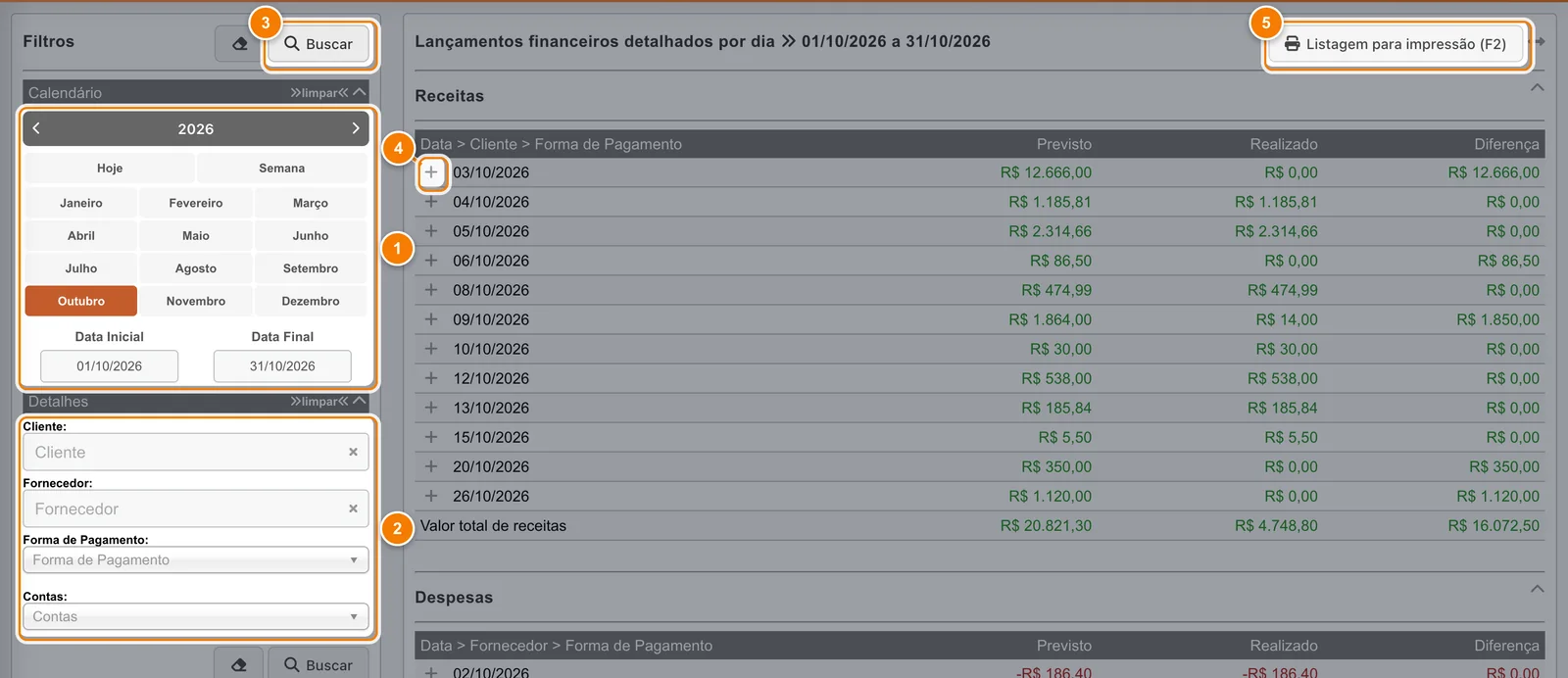
- Calendário: período de vencimento das parcelas.
- Cliente, Fornecedor, Forma de Pagamento e Contas limitam a consulta.
- Buscar refaz o relatório com os filtros.
- O sinal de + abre os clientes (ou fornecedores) daquele dia.
- Listagem para impressão (F2) gera o PDF ou o Excel.
Filtros do relatório
- Calendário (Data Inicial e Data Final): período de vencimento das parcelas. Os botões de mês preenchem o mês inteiro. O intervalo máximo é de 366 dias.
- Cliente: mostra só as receitas desse cliente. Digite parte do nome e escolha a sugestão da lista.
- Fornecedor: mostra só as despesas desse fornecedor.
- Forma de Pagamento: limita a consulta a um meio de pagamento, como PIX, Dinheiro ou Boleto bancário.
- Contas: limita às formas de pagamento ligadas a uma conta (por exemplo, a conta do banco ou o caixa da loja).
- Borracha: limpa o calendário e os campos de cliente e fornecedor e consulta de novo.
Deixe Cliente, Fornecedor, Forma de Pagamento e Contas em branco para ver tudo do período.
Como ler Previsto, Realizado e Diferença
- Previsto: soma de todas as parcelas que vencem naquele dia, pagas ou não.
- Realizado: soma das parcelas desse dia já baixadas como pagas ou recebidas.
- Diferença: Previsto − Realizado. Em receitas, é o que ainda falta receber; em despesas, o que falta pagar.
O valor de cada parcela considera valor da parcela + juros − desconto. Despesas aparecem com sinal negativo.
Clique no sinal de + ao lado de uma data para abrir os clientes (ou fornecedores) daquele dia. Clique no + de uma pessoa para ver as formas de pagamento. O − recolhe o nível aberto. Abrir e fechar a árvore não muda nenhum valor.
Na animação, o dia 03/10/2026 é aberto e mostra a cliente Ana Almeida Mendes; aberta a cliente, aparece a forma de pagamento, Boleto bancário. O sinal de − recolhe tudo de novo.
Exemplo (outubro de 2026): no dia 03/10/2026 estava previsto receber R$ 12.666,00 da cliente Ana Almeida Mendes, por Boleto bancário, e nada foi recebido; por isso a Diferença também é R$ 12.666,00. No dia 04/10, ao contrário, os R$ 1.185,81 previstos foram todos recebidos e a Diferença é zero. Na linha Valor total de receitas, o mês soma R$ 20.821,30 previstos, R$ 4.748,80 realizados e R$ 16.072,50 de diferença.
Como usar no dia a dia
- Escolha o período (por exemplo, o mês atual) e clique em Buscar.
- Procure as datas com Diferença diferente de zero: são vencimentos com algo em aberto.
- Abra a data com + para ver quem deve e por qual forma de pagamento.
- Cobre o cliente ou, se o pagamento já entrou e não foi registrado, dê baixa na parcela em Financeiro → Movimentação.
- Faça o mesmo na tabela de Despesas para não esquecer contas a pagar.
Exportar em PDF ou Excel
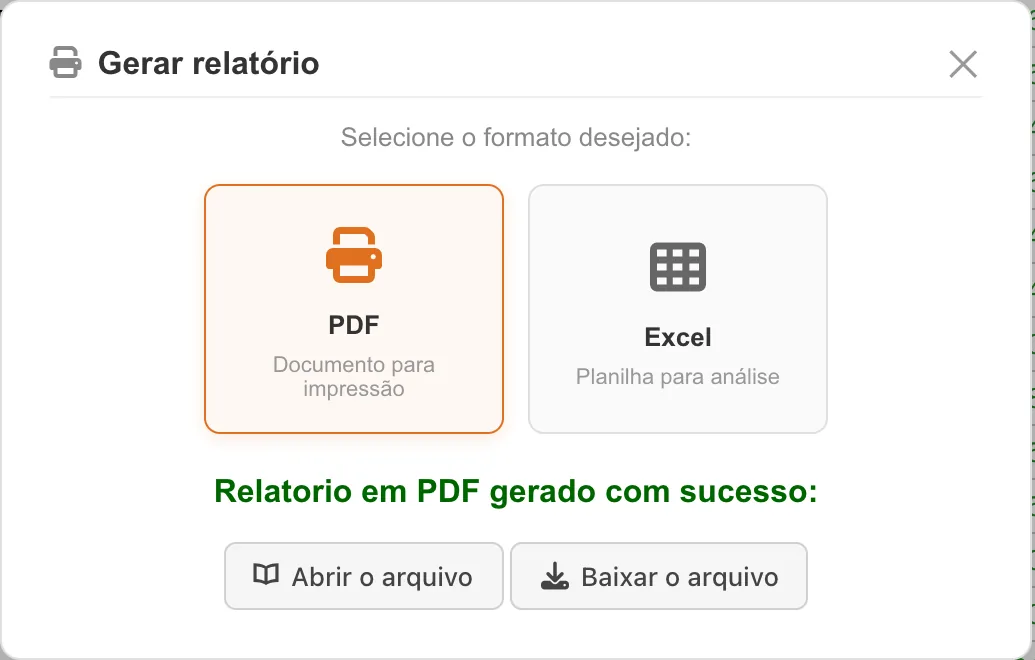
Clique em Listagem para impressão (F2) (5). Na janela Gerar relatório, escolha PDF (documento para impressão) ou Excel (planilha para análise). Quando o arquivo estiver pronto, use Abrir o arquivo ou Baixar o arquivo.
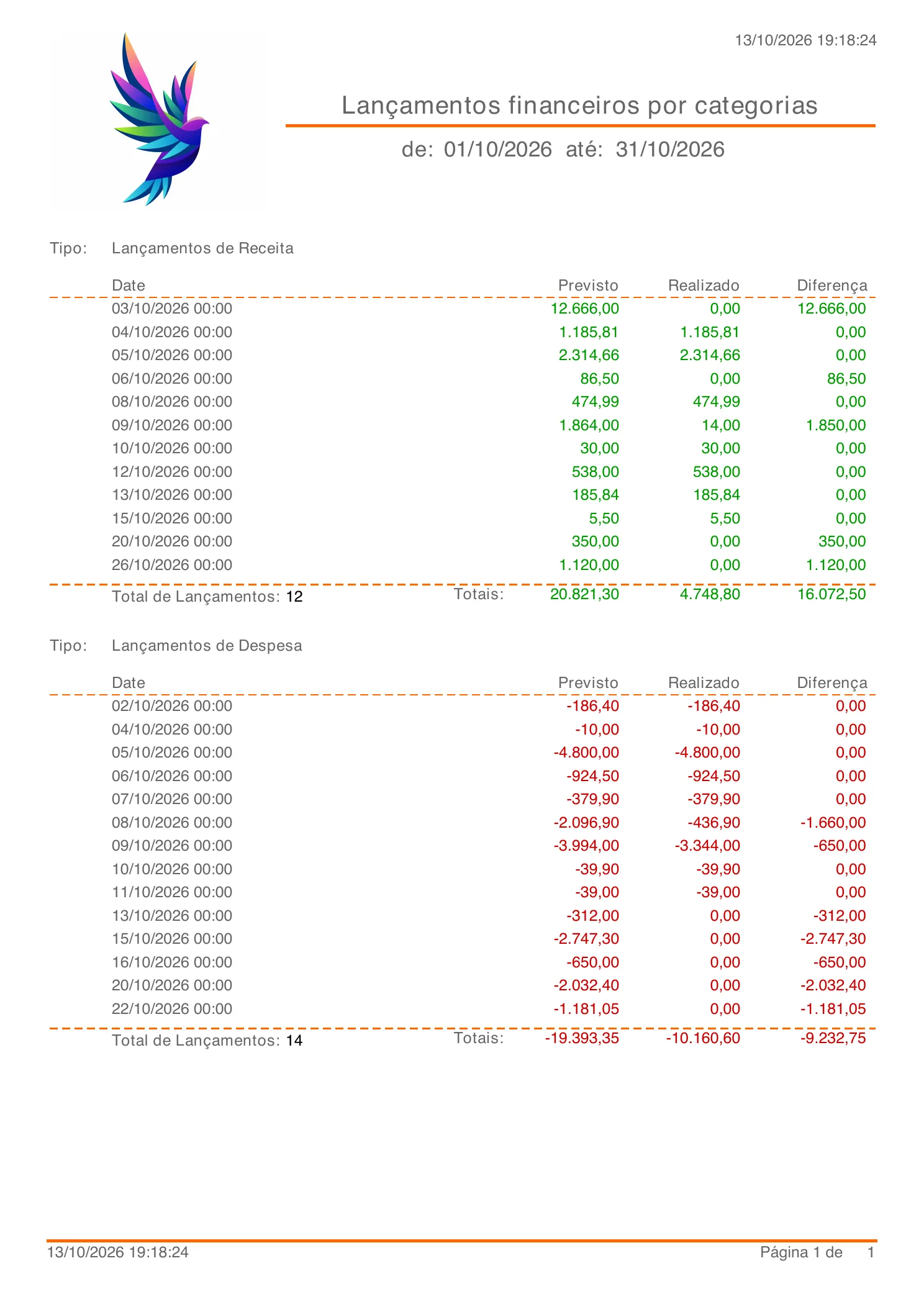
O arquivo usa os filtros do formulário, não o estado aberto ou fechado da árvore. Ele traz uma linha por dia de vencimento, separada em Lançamentos de Receita e Lançamentos de Despesa, com Previsto, Realizado, Diferença e os totais. Na conta de demonstração, o cabeçalho do PDF aparece com o título "Lançamentos financeiros por categorias", embora o conteúdo seja o relatório por dia.
Cuidados
- O período é de vencimento, não de pagamento. Uma parcela vencida em setembro e paga em outubro aparece em setembro.
- Para períodos acima de 366 dias, a exportação mostra "O período máximo para este relatório é de 366 dias. Reduza o intervalo de datas e tente novamente.".
- Gere um arquivo por vez: uma nova geração substitui o arquivo anterior da sua sessão.
- Uma tabela vazia pode ser consequência do período, dos filtros ou do seu perfil de acesso.
Perguntas frequentes
Como ver as contas a receber de um dia no GranMoney?
Abra Relatórios → Lançamentos, escolha o dia no calendário e clique em Buscar. A tabela Receitas mostra o previsto e o realizado; abra a data com + para ver os clientes.
O que significa a coluna Diferença?
É o Previsto menos o Realizado: o valor que ainda está em aberto naquele dia, nas receitas ou nas despesas.
Por que uma parcela paga não aparece no dia do pagamento?
Porque o relatório organiza as parcelas pela data de vencimento. Ela aparece no dia em que venceu, na coluna Realizado.
Posso filtrar por conta bancária?
Sim. Use o filtro Contas para ver só as parcelas cujas formas de pagamento estão ligadas àquela conta.