
MANUAL DO GRANMONEY · SISTEMA WEB
Agenda
Veja como usar a Agenda do GranMoney: calendário por mês, semana e dia, atendimentos de contrato e avulsos, lista dos atendimentos e filtros.
A Agenda do GranMoney reúne em um calendário os atendimentos de serviço da sua empresa: as visitas previstas pelos contratos de serviço e os atendimentos avulsos que você marca direto na agenda. É nela que você vê quem será atendido, em qual dia e horário, por qual funcionário e em que situação está cada serviço (aberto, em atendimento ou atendido).
Use a Agenda para organizar a semana da equipe, conferir o que já foi feito e registrar o que aconteceu em cada atendimento. Uma sorveteria que faz festas, por exemplo, pode marcar ali a montagem de um bolo gelado, um carrinho de sorvete em aniversário ou uma oficina de picolé em escola.
Como acessar a Agenda
No menu superior, abra Cadastros → Agenda. A tela abre com o calendário do mês atual: o filtro da esquerda já vem com a data inicial no primeiro dia e a data final no último dia do mês. Os números da imagem marcam os filtros e os controles do calendário explicados abaixo.
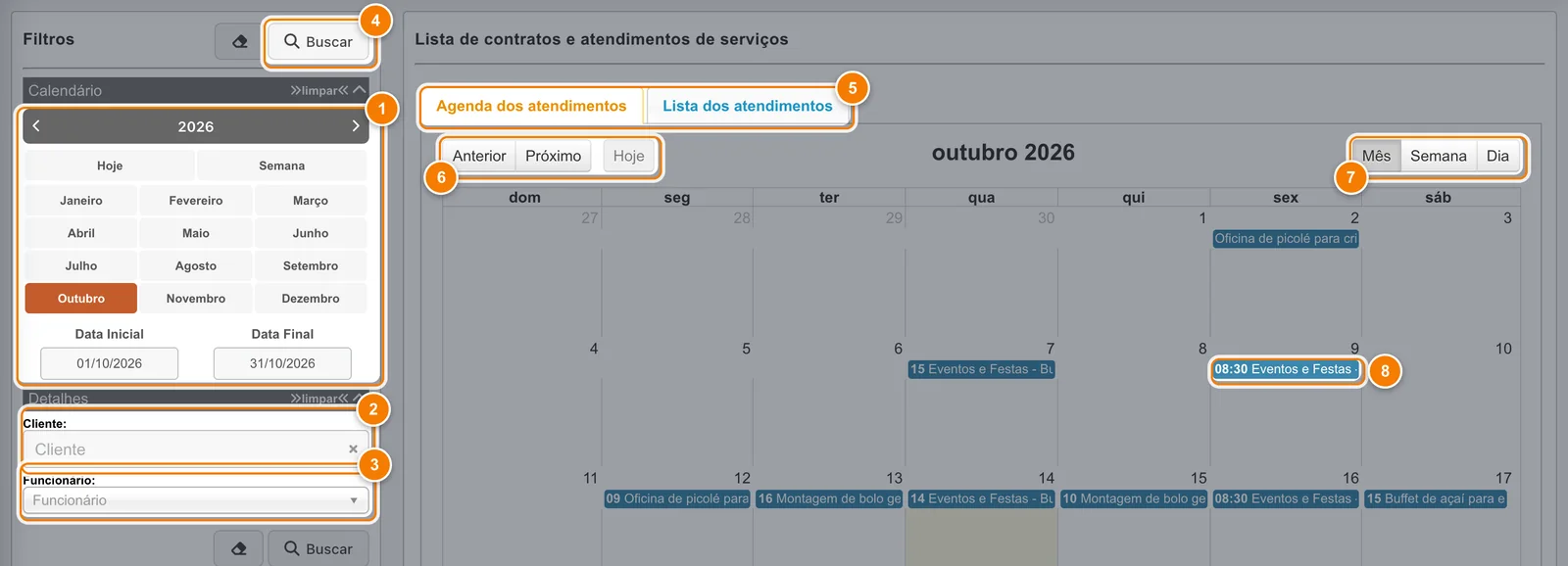
- Calendário do filtro: ano, mês, Hoje, Semana ou Data Inicial e Data Final.
- Cliente: digite parte do nome e escolha na lista.
- Funcionário: mostra os atendimentos de um funcionário.
- Buscar aplica os filtros.
- Abas Agenda dos atendimentos (calendário) e Lista dos atendimentos (tabela).
- Anterior e Próximo mudam o período; Hoje volta para a data atual.
- Mês, Semana e Dia trocam o modo de exibição.
- Cada etiqueta é um atendimento; clique para abrir a ficha. A hora aparece quando o atendimento tem horário.
A tela tem duas partes:
- Filtros, à esquerda: período e detalhes da pesquisa.
- Lista de contratos e atendimentos de serviços, à direita, com duas abas: Agenda dos atendimentos (o calendário) e Lista dos atendimentos (a mesma informação em forma de tabela).
Os dois tipos de atendimento na agenda
Antes de usar a tela, vale entender de onde vem cada item do calendário:
- Atendimento de contrato: nasce de um contrato de serviço ativo. Cada serviço do contrato tem uma periodicidade (semanal, mensal, bimestral, trimestral, semestral ou anual) e o GranMoney mostra no calendário cada data prevista dentro do período do contrato. Enquanto ninguém registra a visita, ela aparece como previsão, sem horário, com o nome do serviço e do cliente.
- Atendimento avulso: é marcado direto na agenda, sem contrato. Você escolhe o serviço, o cliente, o dia e o horário.
Quando a data calculada de uma repetição cai em sábado ou domingo, o GranMoney a desloca para a segunda-feira seguinte. Na periodicidade mensal, o ajuste é para a sexta-feira anterior. Por isso, um serviço semanal que começou num sábado passa a aparecer às segundas-feiras.
Como usar o calendário de atendimentos
Na aba Agenda dos atendimentos, os botões do topo controlam a visualização:
- Anterior e Próximo (6): voltam ou avançam um mês, uma semana ou um dia, conforme o modo escolhido.
- Hoje (6): volta para a data atual.
- Mês, Semana e Dia (7): trocam o modo de exibição. No modo Mês os atendimentos aparecem como etiquetas em cada dia; nos modos Semana e Dia, como blocos que ocupam o horário de início ao fim.
Na animação, o calendário passa pelos modos Semana, Dia e Mês e, em seguida, a aba Lista dos atendimentos (5) mostra o mesmo período em tabela.
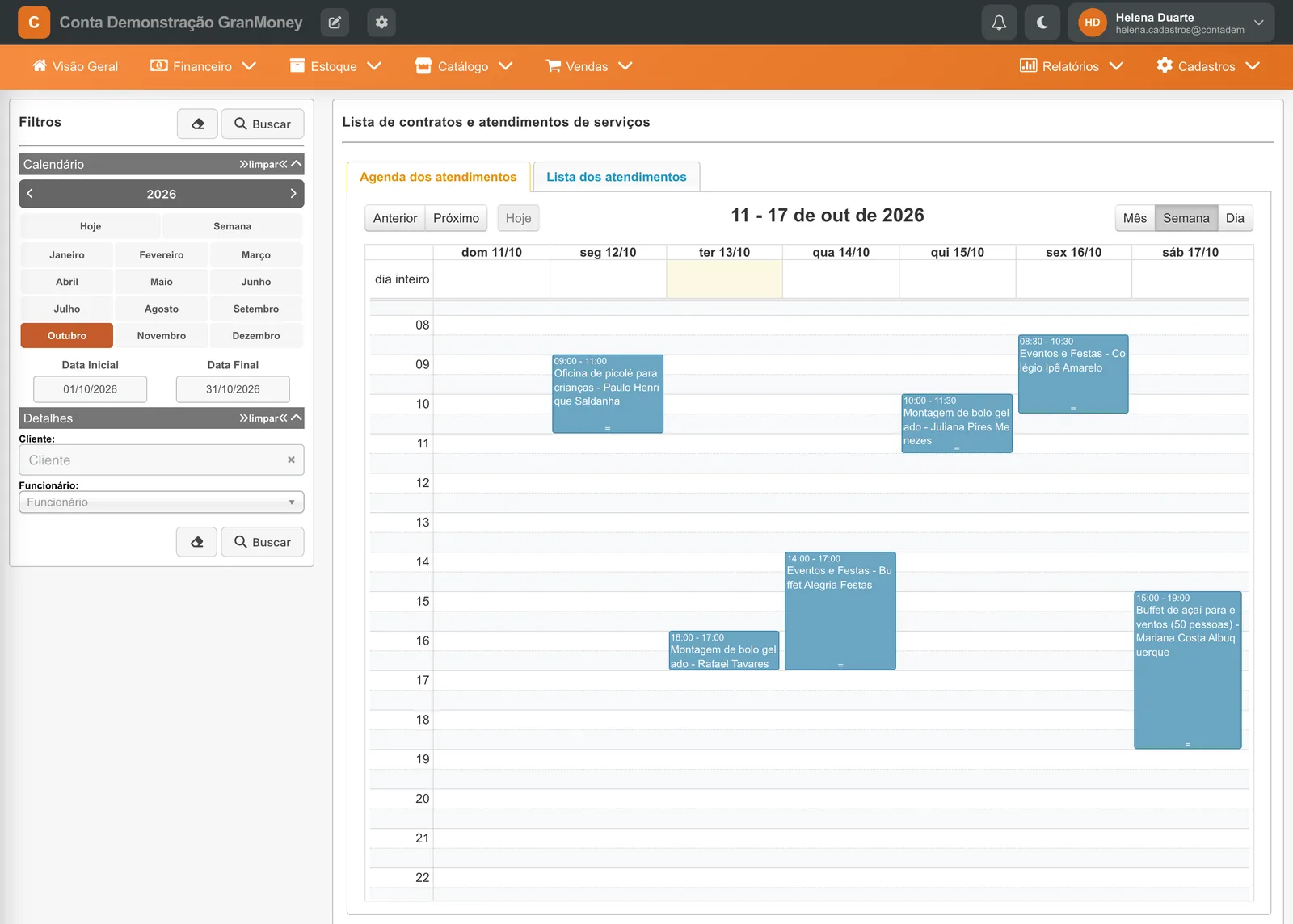
No exemplo acima, a semana de 11 a 17 de outubro mostra uma oficina de picolé na segunda às 9h, uma montagem de bolo gelado na terça às 16h, um carrinho de sorvete na quarta das 14h às 17h e um buffet de açaí no sábado à tarde.
Duas ações começam direto no calendário:
- Clique em um atendimento (8) para abrir a ficha dele. Em uma previsão de contrato, a ficha abre com a data daquela ocorrência para você registrar a visita.
- Clique em um dia vazio (modo Mês) ou arraste sobre um horário livre (modos Semana e Dia) para criar um atendimento avulso. A ficha já abre com a data e, nos modos Semana e Dia, com a hora de início e de fim do trecho selecionado.
O passo a passo da ficha está em Ficha do atendimento.
Lista dos atendimentos
A aba Lista dos atendimentos mostra o mesmo período em formato de tabela. No topo aparece o período pesquisado (por exemplo, "Pesquisa referente a: 01/10/2026 a 31/10/2026").
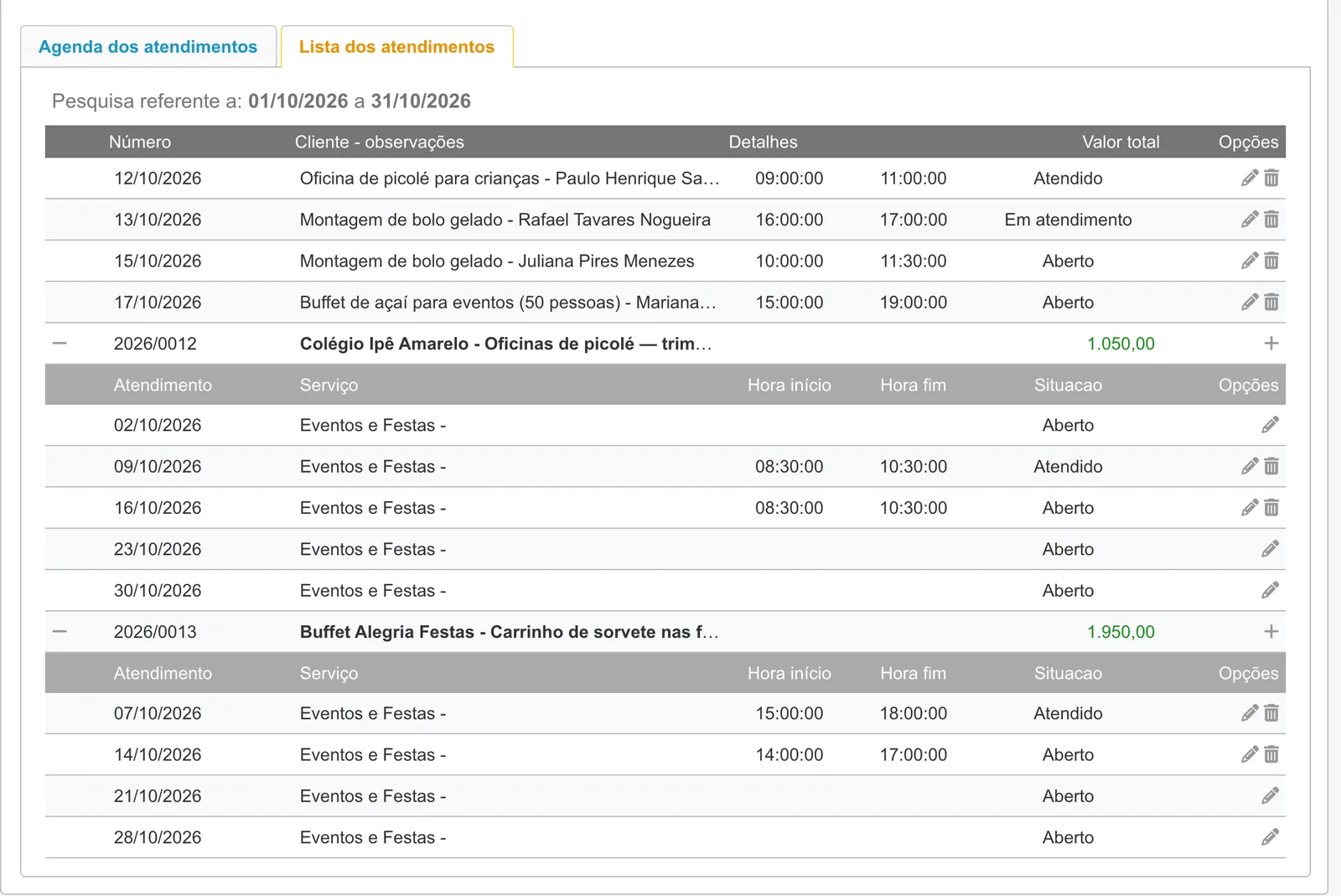
- Atendimentos avulsos: cada linha traz a data, o serviço e o cliente, a hora de início, a hora de fim e a situação.
- Contratos: cada contrato aparece em negrito, com número, cliente, observação do contrato e valor total. Clique no + à esquerda para abrir as ocorrências daquele contrato e no − para recolher.
- Opções: o lápis abre a ficha do atendimento; a lixeira exclui (aparece só em atendimentos já registrados); o + na linha do contrato abre um novo atendimento para aquele contrato.
Filtros da Agenda
O painel Filtros define o que aparece no calendário e na lista:
- Calendário (1): escolha o ano nas setas, um mês, Hoje ou Semana, ou digite a Data Inicial e a Data Final.
- Cliente (2): digite parte do nome e escolha na lista para ver só os atendimentos daquele cliente.
- Funcionário (3): escolha um funcionário ativo para ver os atendimentos dele.
Clique em Buscar (4) para aplicar. O botão com a borracha limpa os filtros e volta ao padrão. Os links limpar de cada seção apagam só aquela parte.
Os filtros de cliente e de funcionário valem para os atendimentos já registrados e para a lista de contratos. As previsões de contrato que ainda não foram registradas continuam aparecendo no calendário mesmo com o filtro. Para conferir a agenda de um funcionário, olhe os atendimentos que já têm horário; para conferir um cliente, use a aba Lista dos atendimentos.
Exemplo prático: uma semana de festas
A sorveteria tem dois contratos em outubro: o Colégio Ipê Amarelo contratou uma oficina de picolé toda sexta-feira, e o Buffet Alegria Festas contratou um carrinho de sorvete toda quarta-feira. Além disso, três clientes encomendaram serviços avulsos: duas montagens de bolo gelado e um buffet de açaí.
- No modo Mês, a equipe vê as sextas-feiras com "Oficina de picolé para crianças" e as quartas com "Festa: carrinho de sorvete".
- Ao confirmar o horário de cada visita, a pessoa responsável clica na ocorrência, preenche o horário e o funcionário e salva. A etiqueta passa a mostrar a hora de início.
- Depois da festa, reabre o atendimento e muda a situação para Atendido.
- No fim do mês, a aba Lista mostra, para cada contrato, as datas atendidas e as que ficaram em aberto.
Cuidados
- As previsões de contrato só aparecem para contratos com situação Ativo e dentro do período de vigência.
- No atendimento avulso, informe sempre o cliente: a Agenda só lista atendimentos avulsos que têm cliente.
- Depois de salvar, confira na Agenda ou na Lista se o horário e a situação apareceram. Se uma mensagem de erro aparecer na tela, o atendimento não foi gravado.
- Para o serviço aparecer na ficha, ele precisa estar cadastrado como produto do tipo serviço e ativo.
Perguntas frequentes
Como marcar um atendimento na agenda do GranMoney?
Abra Cadastros → Agenda, mude para o modo Semana ou Dia e arraste sobre o horário desejado. A ficha abre com a data e as horas preenchidas; escolha o serviço, o cliente e o funcionário e clique em Salvar (F6).
Por que um atendimento de contrato aparece sem horário?
Porque ele ainda é uma previsão calculada pela periodicidade do contrato. Clique nele, preencha a hora de início e de fim e salve: a partir daí ele aparece com horário no calendário.
Por que o serviço semanal aparece na segunda-feira e não no sábado?
Quando a data calculada cai no fim de semana, o GranMoney desloca a ocorrência para a segunda-feira seguinte (ou para a sexta anterior, na periodicidade mensal).
Como ver só os atendimentos de um cliente?
No painel Filtros, digite o nome no campo Cliente, escolha na lista e clique em Buscar. Use a aba Lista dos atendimentos para ver as datas em tabela.
Como ver a agenda de outro mês?
Use Anterior e Próximo no calendário ou escolha o mês no painel Filtros e clique em Buscar.