
MANUAL DO GRANMONEY · SISTEMA WEB
Relatório de lucros
Calcule custo, venda, comissão, lucro bruto, lucro líquido e margem por produto, categoria, cliente ou funcionário, com exemplo de leitura e exportação.
O Relatório de lucros do GranMoney calcula, para os itens vendidos no período, o custo, o valor de venda, a comissão, o lucro e a margem. Ele pode ser agrupado por produto, categoria, cliente, fornecedor, funcionário ou marca e mostra duas leituras lado a lado: a operacional (pelo valor dos itens na venda) e a financeira (pelo valor das parcelas da venda). Use-o para descobrir quais produtos e categorias dão mais lucro, quais vendem com margem baixa e onde falta custo cadastrado.
Como acessar o relatório de lucros
No menu superior, abra Relatórios → Relatório de lucros. O resultado tem o título "Relatório de lucros" com o período e o subtítulo "Lista com o resumo dos percentuais de lucro de suas vendas". Sem datas, a consulta considera o dia de hoje, agrupada por produto e ordenada pelo nome. Escolha o período e clique em Buscar (3). O resultado aparece à direita (4).
Os números da imagem marcam as partes da tela citadas neste capítulo: os filtros à esquerda, o botão de busca, o resultado e os botões de impressão.
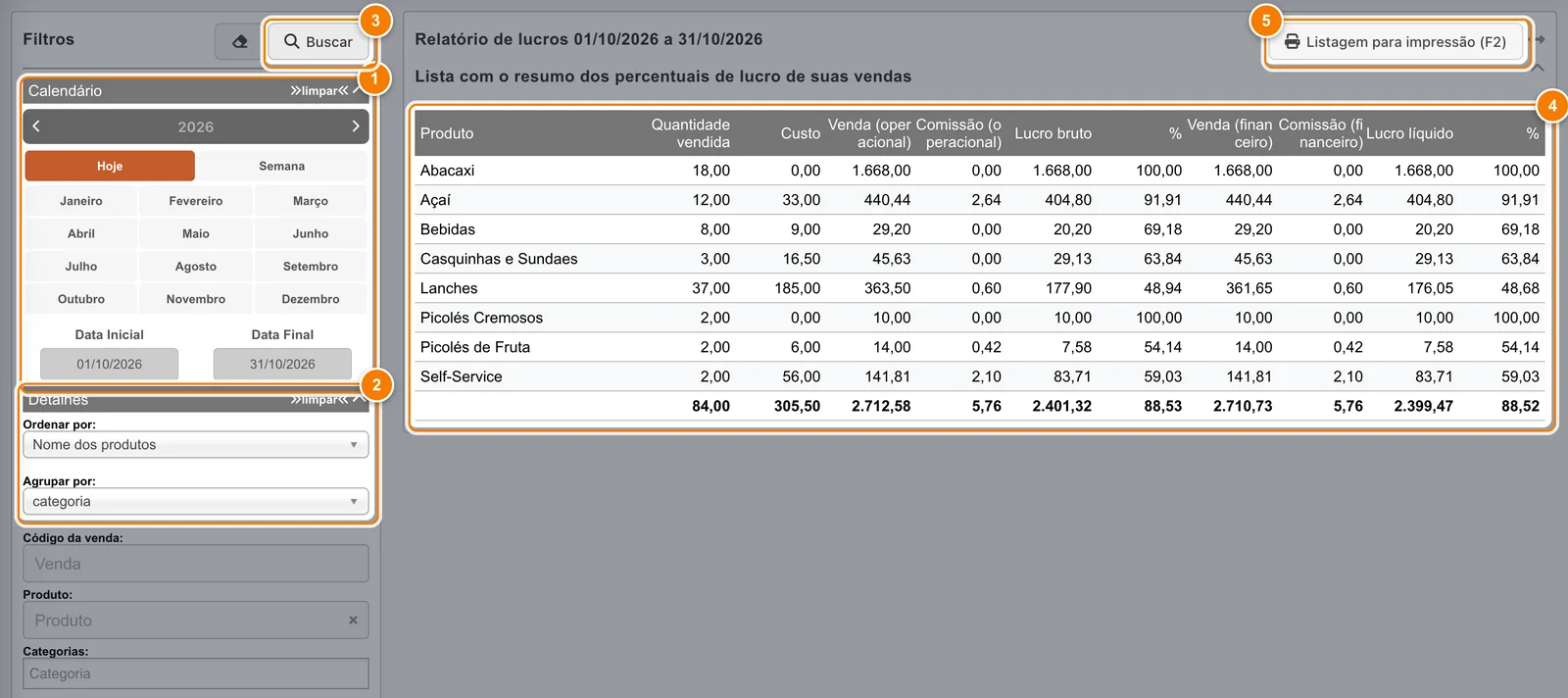
- Calendário: período das vendas, de até 366 dias.
- Detalhes: Ordenar por e Agrupar por, além dos filtros abaixo deles.
- Buscar: gera o relatório.
- Resultado: custo, venda, comissão, lucro e margem de cada grupo.
- Listagem para impressão (F2): gera o relatório em PDF ou Excel.
Filtros
- Calendário (Data Inicial e Data Final, 1): período das vendas, de no máximo 366 dias.
- Ordenar por (em Detalhes, 2): Nome dos produtos, valores de venda, valores de custo ou quantidade de produtos.
- Agrupar por: produto (padrão), categoria, cliente, fornecedor, funcionario ou Marca.
- Código da venda: analisa uma venda específica; nesse caso o período não é usado.
- Produto: limita a um produto.
- Categorias, Cliente, Fornecedor, Funcionário e Marcas: aceitam vários itens.
- Considerar descontos das notas: distribui os descontos e acréscimos da venda entre os itens. Vem marcado.
- Caixa offline (PDV): Transação, Número do caixa e Usuário limitam às vendas de uma sessão de caixa, de um caixa ou de um usuário.
O que cada coluna significa
A primeira coluna tem o título Produto, mas mostra o grupo escolhido (no exemplo, as categorias). As demais:
- Quantidade vendida: soma das quantidades.
- Custo: custo registrado no item × quantidade.
- Venda (operacional): valor dos itens na venda (com o rateio de descontos, se a opção estiver marcada).
- Comissão (operacional): comissão de vendedor atribuída aos itens, na leitura operacional.
- Lucro bruto: Venda (operacional) − Comissão (operacional) − Custo.
- % (primeira): Lucro bruto ÷ Venda (operacional) × 100.
- Venda (financeiro): soma das parcelas ativas da venda, com juros e taxas e menos descontos, distribuída entre os itens. Não significa que o valor já foi recebido.
- Comissão (financeiro): a comissão na leitura financeira.
- Lucro líquido: Venda (financeiro) − Comissão (financeiro) − Custo.
- % (última): Lucro líquido ÷ Venda (financeiro) × 100.
A linha final soma as colunas de valor e quantidade e mostra a margem do total.
Exemplo: lendo uma linha
Na figura (outubro de 2026, agrupado por categoria), a categoria Lanches vendeu 37 itens. O custo foi R$ 185,00, a venda operacional R$ 363,50 e a comissão R$ 0,60. O lucro bruto é 363,50 − 0,60 − 185,00 = R$ 177,90, uma margem de 177,90 ÷ 363,50 = 48,94%. Na leitura financeira, as parcelas somam R$ 361,65 (a diferença vem de descontos, juros ou taxas lançados nas parcelas), e o lucro líquido fica em R$ 176,05 (48,68%).
Já Abacaxi aparece com custo R$ 0,00 e margem de 100%. Margem de 100% quase sempre significa produto sem custo cadastrado, e não lucro real. Confira esses itens no Custo operacional de vendas e corrija o custo no cadastro de produtos.
No total do mês, o custo dos itens vendidos foi R$ 305,50 e o lucro bruto R$ 2.401,32, margem de 88,53%.
Exportar em PDF ou Excel
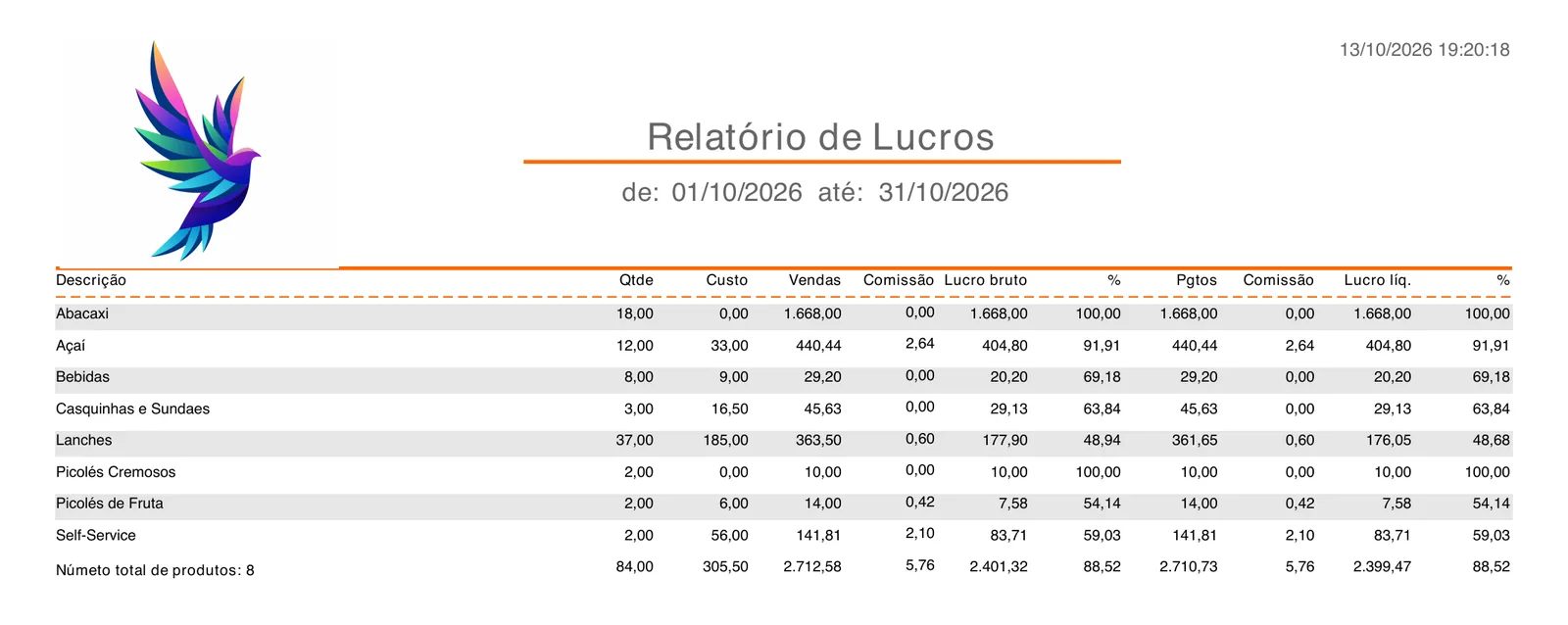
Clique em Listagem para impressão (F2) (5), escolha PDF ou Excel e use Abrir o arquivo ou Baixar o arquivo. O PDF "Relatório de Lucros" traz as mesmas colunas com títulos curtos: Qtde, Custo, Vendas, Comissão, Lucro bruto, %, Pgtos (a venda financeira), Comissão, Lucro líq. e %.
Cuidados
- A margem depende do custo gravado em cada item vendido; corrigir o custo no cadastro só afeta as vendas seguintes.
- A venda financeira considera todas as parcelas ativas da venda, pagas ou não.
- Quando o lucro ou a venda do total não é positivo, a margem do rodapé aparece como zero.
- Para períodos maiores que 366 dias, a exportação mostra "O período máximo para este relatório é de 366 dias. Reduza o intervalo de datas e tente novamente.".
Perguntas frequentes
Como saber o lucro por produto no GranMoney?
Abra Relatórios → Relatório de lucros, deixe Agrupar por em produto, escolha o período e clique em Buscar. Cada linha mostra custo, venda, lucro bruto e margem do produto.
Qual a diferença entre lucro bruto e lucro líquido neste relatório?
O lucro bruto parte do valor dos itens na venda; o lucro líquido parte do valor das parcelas da venda (com juros, taxas e descontos do pagamento). Os dois descontam a comissão e o custo.
Por que um produto aparece com 100% de margem?
Porque o custo do item vendido está zerado. Cadastre o custo do produto para que as próximas vendas tragam a margem correta.
Posso ver o lucro de uma única venda?
Sim. Informe o número em Código da venda e clique em Buscar.