
MANUAL DO GRANMONEY · SISTEMA WEB
Destinos e impressoras do GMPrinterHub
Crie no GMPrinterHub as impressoras do GranMoney: nome, impressora do Windows, modo gráfico ou raw, colunas, largura, corte, vias e impressão de teste.
Prefere assistir?
1 vídeo do canal GranMoney mostra esta tela funcionando. O texto abaixo traz o passo a passo completo, com os prints.

Na aba Impressoras da Impressão térmica do GranMoney você cria os destinos de impressão: cada destino é um nome, como Caixa ou Cozinha, ligado a uma impressora instalada no Windows, com a largura do papel, o corte e o número de vias. É aqui que você diz ao sistema onde cada cupom deve sair. A aba só aparece com o GMPrinterHub conectado no computador.
Como chegar à aba Impressoras
- No computador da impressora, clique no botão de engrenagem no cabeçalho e depois em Impressão térmica.
- Com o selo Conectado no cabeçalho laranja, a aba Impressoras já vem aberta. Se aparecer “Desconectado”, instale ou abra o GMPrinterHub primeiro, como explica Impressão térmica.
Os números da imagem marcam as colunas de cada destino e os botões da aba, na ordem da lista abaixo.
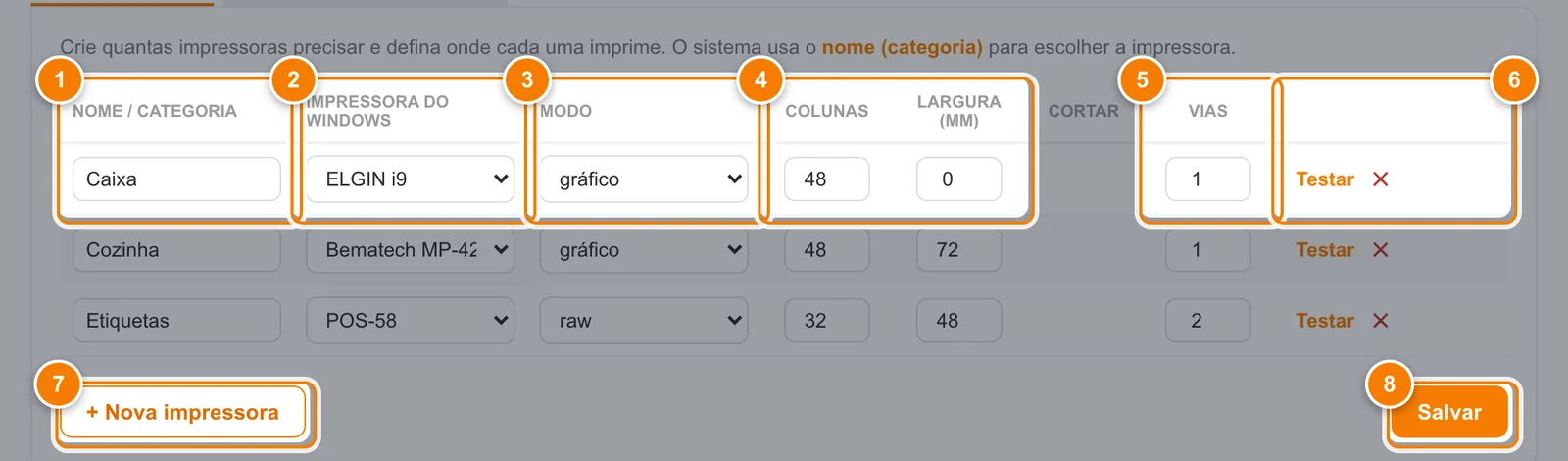
- Nome / categoria: o nome que aparece na hora de escolher onde imprimir.
- Impressora do Windows instalada no computador.
- Modo: gráfico ou raw.
- Colunas e Largura (mm): a largura da linha e a largura útil do papel.
- Vias: quantas cópias por impressão.
- Testar imprime um cupom de teste; o X remove o destino.
- + Nova impressora cria uma linha nova.
- Salvar grava os destinos no GMPrinterHub deste computador.
Campos de cada destino
- Nome / categoria (1): o nome que aparece na hora de escolher onde imprimir, por exemplo “Cupom”, “Cozinha 1”. Destino sem nome é descartado ao salvar.
- Impressora do Windows (2): lista as impressoras instaladas no computador. “(não imprimir)” deixa o destino cadastrado, mas sem impressora.
- Modo (3): “gráfico” envia o cupom como imagem, igual ao do PDV; “raw” envia texto com comandos da impressora (ESC/POS).
- Colunas (4): de 24 a 64. No modo raw é a largura real da linha: 48 colunas para bobina de 80 mm e 32 para 58 mm. No modo gráfico, menos colunas deixam a letra maior.
- Largura (mm) (4): de 0 a 80. Zero é automático: o programa pergunta a largura ao driver. Ajuste só se o cupom sair cortado nas laterais; uma bobina de 80 mm imprime cerca de 72 mm e uma de 58 mm, cerca de 48 mm.
- Cortar: aciona a guilhotina da impressora ao fim de cada cupom. Na tela atual, a caixa de seleção dessa coluna não aparece (a coluna fica em branco, como na imagem); destinos novos já são criados com o corte ligado.
- Vias (5): de 1 a 9 cópias por impressão.
- Testar (6): imprime um cupom de teste com o nome do destino, a impressora e uma linha de acentos, e abre a aba Fila de impressão. Se o destino não tiver impressora, aparece “Selecione uma impressora para testar.”
- X (6, vermelho): remove o destino da lista. A remoção só vale depois de salvar.
Passo a passo para criar uma impressora
- Clique em + Nova impressora (7). Uma linha nova aparece com modo raw, 48 colunas, largura automática, corte ligado e 1 via.
- Digite o nome, por exemplo “Cozinha”.
- Escolha a impressora do Windows e ajuste modo, colunas, largura e vias.
- Clique em Salvar (8). A mensagem “Configurações salvas.” confirma a gravação no GMPrinterHub.
- Clique em Testar na linha para conferir se o papel sai inteiro e legível.
Na animação, + Nova impressora cria a linha, o nome “Bar” é digitado, a impressora e o modo gráfico são escolhidos e o cursor para sobre Salvar, sem gravar.
Se o programa recusar a gravação, a tela mostra “Erro ao salvar:” seguido do motivo.
Dicas para o cupom sair bem
- Comece pelo modo gráfico: é o que deixa os cupons iguais aos do PDV, com QR Code.
- Letras pequenas demais no modo gráfico? Diminua as colunas.
- Cupom cortado nas bordas? Informe a largura em milímetros em vez de deixar 0.
Perguntas frequentes
Como configurar duas impressoras térmicas, caixa e cozinha, no GranMoney?
Crie dois destinos na aba Impressoras, um para cada impressora do Windows, e salve. Ao imprimir, o sistema pergunta em qual delas o cupom deve sair.
Quantas colunas usar em bobina de 58 mm?
No modo raw, 32 colunas. Para bobina de 80 mm, 48 colunas.
A configuração vale para todos os computadores?
Não. Os destinos ficam gravados no GMPrinterHub do computador em que você salvou.