
MANUAL DO GRANMONEY · SISTEMA WEB
Balanço de estoque
Balanço de estoque no GranMoney: conte os produtos pelo leitor, compare com o sistema, salve e aprove os ajustes, zere não contados e estorne se preciso.
Prefere assistir?
1 vídeo do canal GranMoney mostra esta tela funcionando. O texto abaixo traz o passo a passo completo, com os prints.

O Balanço de estoque do GranMoney registra a contagem física dos produtos e compara cada quantidade com o saldo do sistema. Você pode contar aos poucos, salvar e continuar depois; o estoque só muda quando o balanço é aprovado. Na aprovação, cada diferença vira uma entrada ou uma saída no estoque interno, e o balanço fica guardado no histórico com totais ao custo e a preço de venda. Use este capítulo para fazer o inventário da loja, uma conferência parcial de um setor ou para desfazer um balanço aprovado por engano.
Como acessar o balanço de estoque
No menu superior, abra Estoque → Balanço de estoque. A lista abre no mês atual.
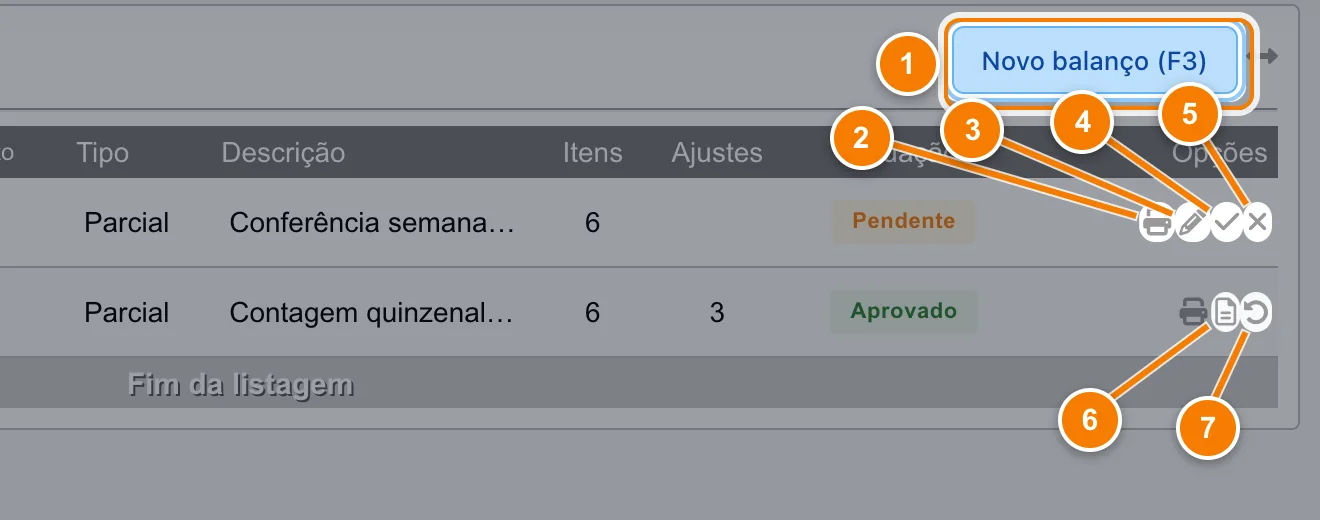
- Novo balanço (F3): começa uma contagem.
- Exportar PDF / XLS da contagem.
- Continuar a contagem (balanço pendente).
- Aprovar: ajusta o estoque real com o que foi contado.
- Cancelar a contagem pendente, sem mexer no estoque.
- Ver o balanço aprovado.
- Estornar: desfaz os ajustes que o balanço gerou.
Cada linha mostra Número, Data do balanço, Abertura e Encerramento (data e hora), Tipo (Geral ou Parcial), Descrição, quantidade de Itens, quantidade de Ajustes gerados e a Situação: Pendente, Aprovado, Estornado ou Cancelado. Na imagem, o balanço 2 está pendente e o balanço 1 foi aprovado com 3 ajustes.
O filtro tem calendário, Número, Situação e Produto contado, que procura balanços que incluem aquele produto. Com a situação em Todos, os balanços pendentes aparecem sempre, mesmo fora do período; os demais seguem o período do filtro. As opções da linha mudam com a situação, como mostram os números da imagem: um pendente pode ser exportado, ter a contagem continuada, aprovado ou cancelado (2 a 5); um aprovado pode ser consultado ou estornado (6 e 7), além de exportado.
Como fazer a contagem dos produtos
Clique em Novo balanço (F3). O sistema já registra a abertura de um balanço pendente, com número, data, hora e autor. Por isso, não abra outro balanço para a mesma contagem: continue pelo número criado.
- Em Código de barras ou código, leia o código do produto com o leitor ou digite e tecle Enter. Cada leitura soma a quantidade do campo Quantidade (1 por padrão) ao produto.
- Para procurar pelo nome, use Localizar produto e clique em Adicionar.
- Corrija qualquer quantidade direto na coluna Contado da grade. Produtos vendidos por peso aceitam três casas decimais; os demais, números inteiros.
- Use a lixeira da linha para retirar um produto da contagem.
- Clique em Salvar (F6) para guardar e continuar depois. O balanço continua pendente e o estoque não muda.
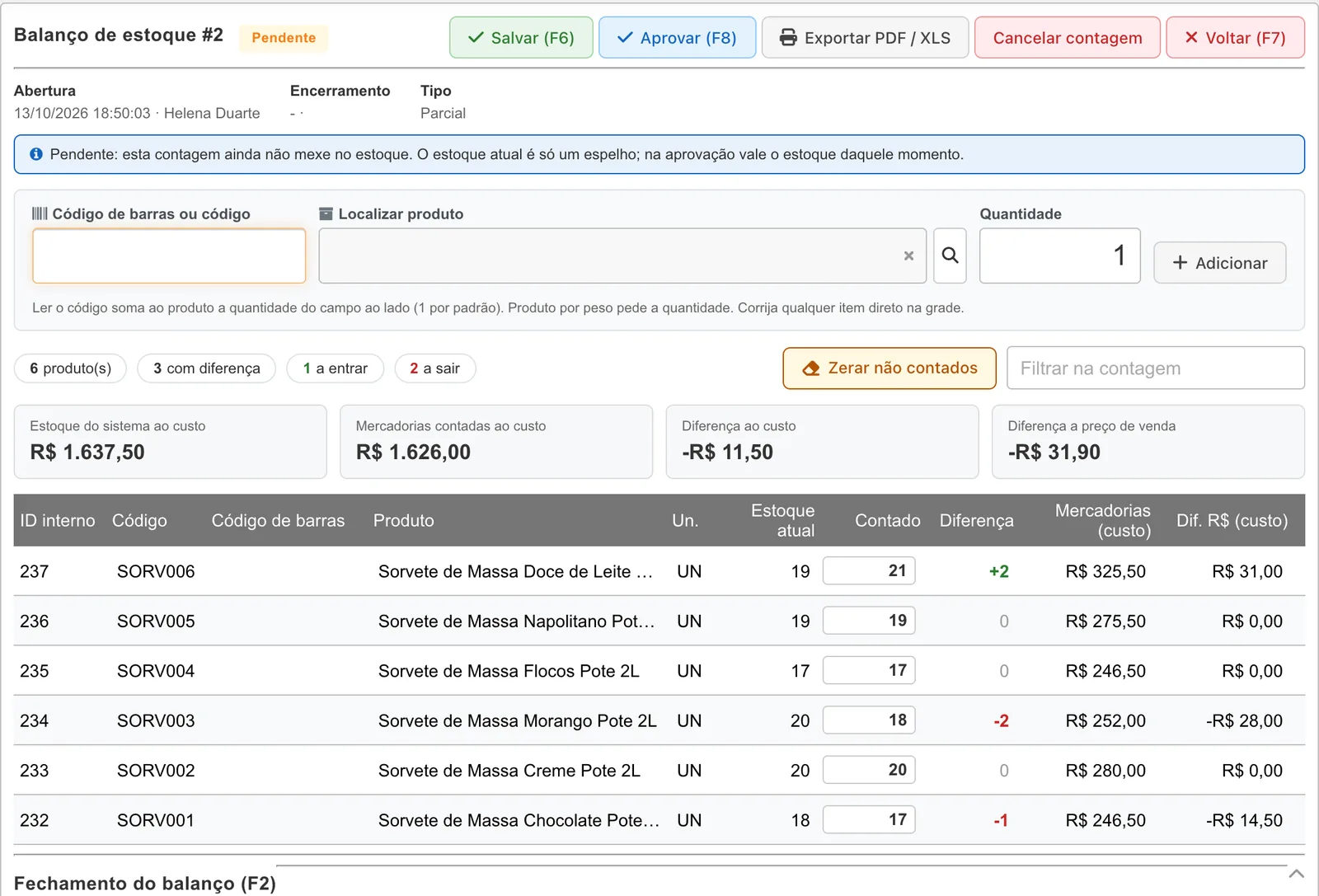
O aviso azul lembra que, enquanto o balanço está pendente, a coluna Estoque atual é só um espelho: na aprovação vale o estoque daquele momento. Acima da grade ficam os contadores (produtos, com diferença, a entrar, a sair) e quatro totais: Estoque do sistema ao custo, Mercadorias contadas ao custo, Diferença ao custo e Diferença a preço de venda. O campo Filtrar na contagem só esconde linhas da grade; ele não remove produtos.
Na imagem, o sorvete de Doce de Leite tinha 19 potes no sistema e a contagem achou 21 (+2); o de Morango tinha 20 e foram contados 18 (−2). A diferença de −R$ 11,50 ao custo é a soma das diferenças multiplicadas pelo custo de cada pote.
Produtos que não entram no balanço
Alguns cadastros são recusados com uma mensagem que explica o motivo:
- Serviço: “é serviço e não tem estoque.”
- Produto com lote: “é controlado por lote: ajuste pelo Ajuste interno, informando o lote.” Use o Ajuste interno.
- Kit: “é kit: o estoque dele vem dos componentes. Conte os componentes.”
- Produto por unidade com quantidade fracionada: “é contado por unidade: informe uma quantidade inteira.”
A quantidade contada não pode ser negativa. Zero é aceito e significa que o produto acabou.
Zerar não contados: balanço geral
O botão Zerar não contados inclui na contagem, com quantidade 0, todos os produtos que ainda não foram contados e que podem entrar no balanço. O sistema pergunta quantos serão zerados antes de continuar. Ao aprovar, esses produtos ficam com estoque zero. Use essa opção só quando a contagem cobre a loja inteira: ela transforma o balanço em Geral. Uma contagem só de alguns produtos é Parcial, e retirar uma linha de um balanço geral o torna parcial.
Fechamento: data, descrição e observação
Na seção Fechamento do balanço (F2), confira a Data do balanço (formato dd/mm/aaaa), dê uma Descrição que identifique a contagem, como “Conferência semanal dos sorvetes de massa”, e use a Observação para anotar quem contou ou o que ficou faltando.
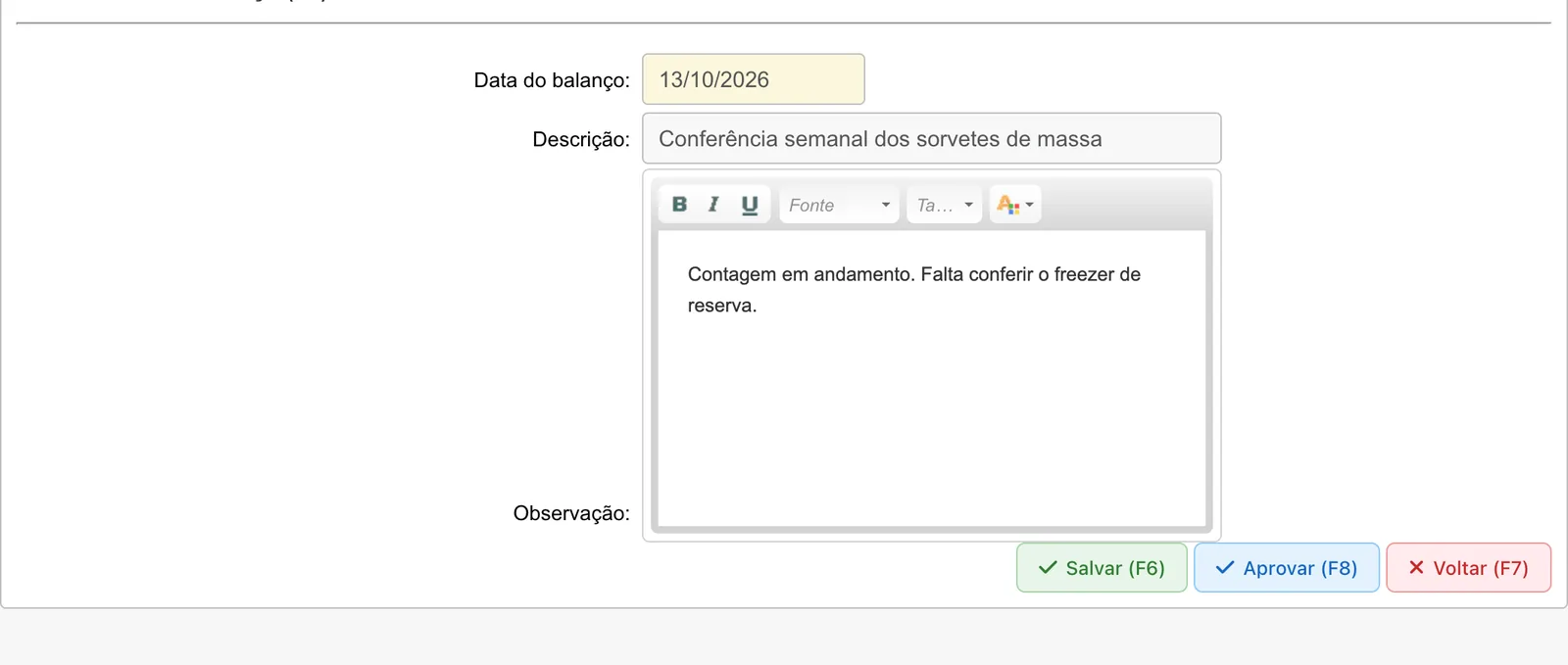
Os ajustes da aprovação usam a data do balanço. Se a data é hoje, vale o momento da aprovação; se é um dia anterior, os ajustes entram no início daquele dia.
Aprovar o balanço e ajustar o estoque
Clique em Aprovar (F8). A tela salva as alterações e pede confirmação, com o resumo da contagem.
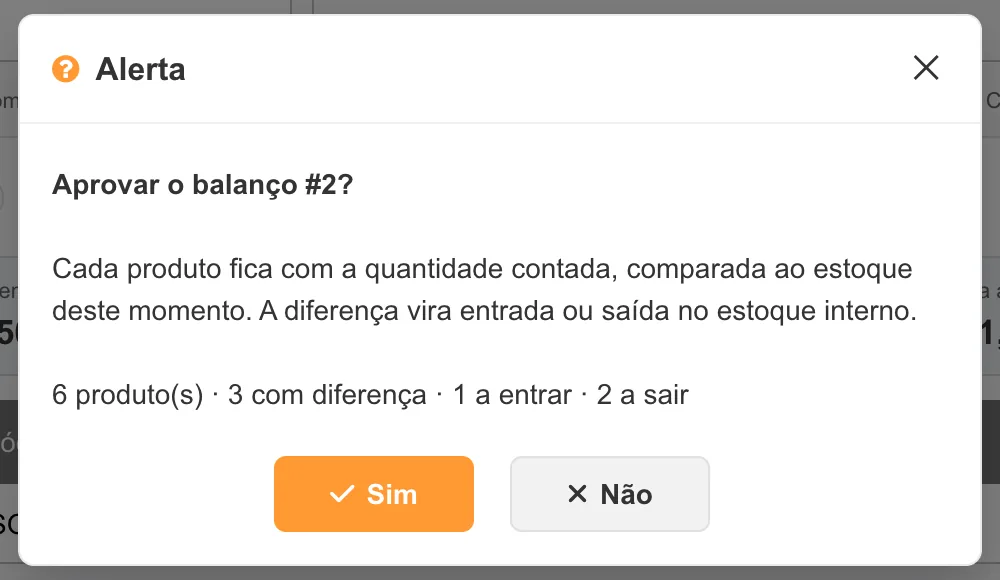
Ao clicar em Sim, o sistema recalcula o saldo de cada produto naquele momento e compara com o contado: diferença positiva vira entrada, negativa vira saída e zero não gera movimento. Exemplo: se o sistema tem 20 potes e foram contados 18, entra uma saída de 2; se tem 19 e foram contados 21, entra uma entrada de 2.
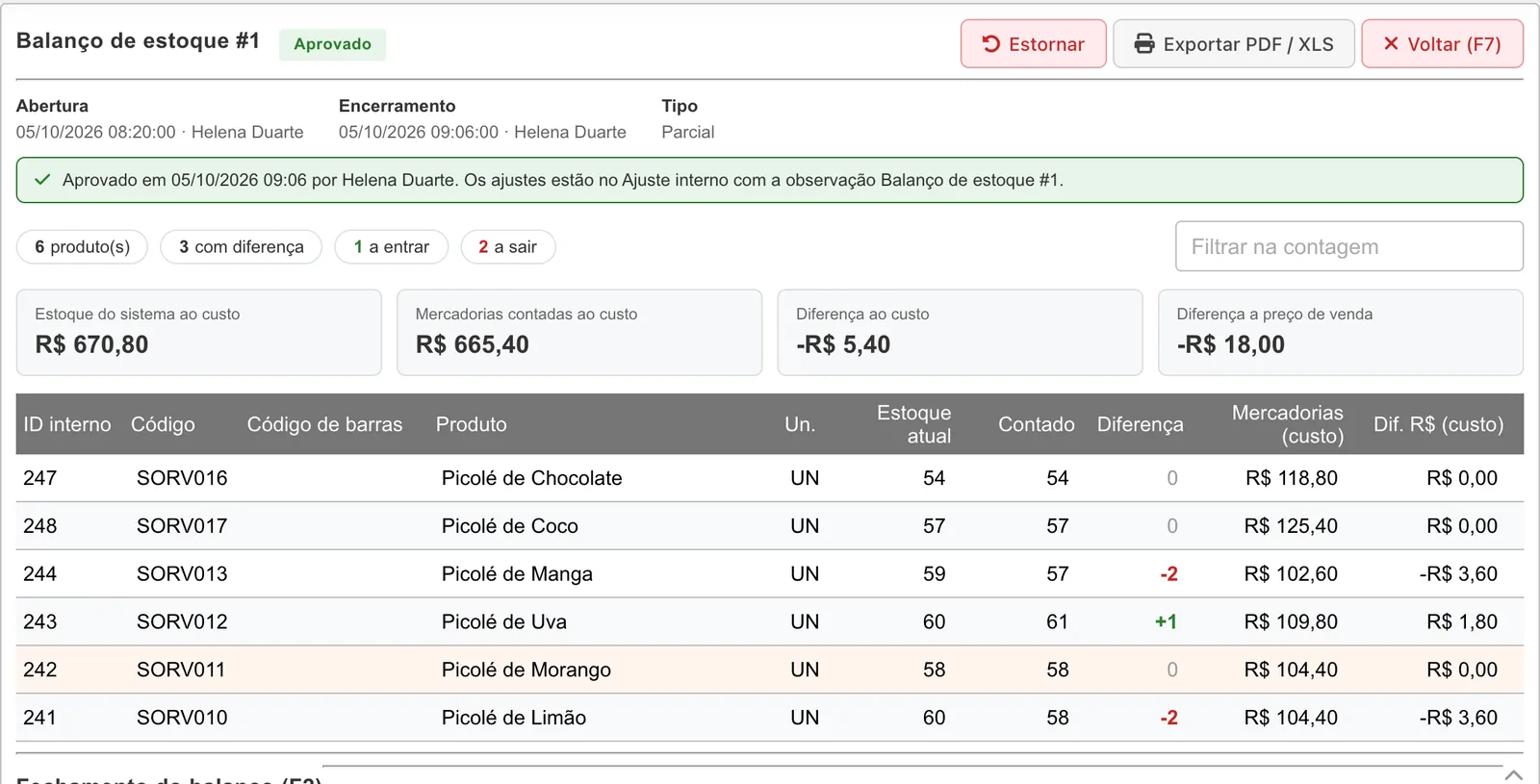
O balanço aprovado fica somente para leitura, com o aviso de quando e por quem foi aprovado. Os ajustes aparecem no Ajuste interno com a observação “Balanço de estoque #” e o número. A coluna Ajuste gerado liga cada linha ao movimento criado.
Cancelar, estornar e exportar
- Cancelar contagem: disponível no balanço pendente. Encerra a contagem sem mexer no estoque; ela fica no histórico como Cancelado.
- Estornar: disponível no balanço aprovado. Desfaz os ajustes que ele gerou e deixa o balanço como Estornado. A contagem não volta a ser editável; se precisar, faça um novo balanço.
- Exportar PDF / XLS: gera a contagem em PDF, com totais e espaço para assinatura, ou em planilha. A exportação aceita até 100.000 linhas.
- Voltar (F7): volta para a lista e avisa se há alterações não salvas.
Se outra pessoa salvar o mesmo balanço enquanto você está com ele aberto, o sistema pede para reabrir a contagem em vez de sobrescrever a versão mais recente.
Cuidados
- Conte em um horário sem vendas ou aprove logo depois da contagem: a aprovação usa o estoque daquele momento.
- Não use Zerar não contados numa contagem parcial: os produtos fora da contagem ficariam com estoque zero.
- Ajustes de balanço aprovado não podem ser excluídos um a um no Ajuste interno. Use Estornar no balanço.
- Os totais em reais mostram a diferença de mercadoria; não são lucro nem prejuízo contábil.
Perguntas frequentes
Como fazer inventário de estoque no GranMoney?
Em Estoque → Balanço de estoque, clique em Novo balanço, leia os códigos dos produtos ou digite as quantidades contadas, salve enquanto conta e, no final, clique em Aprovar. O sistema lança as diferenças como entradas e saídas.
Posso parar a contagem no meio e continuar depois?
Sim. Clique em Salvar: o balanço fica pendente e não altera o estoque. Para continuar, abra-o pela lista com a opção de editar.
Como desfazer um balanço aprovado por engano?
Na lista, use a opção Estornar do balanço aprovado. Os ajustes gerados são desfeitos e o balanço passa a Estornado.
Por que um produto não entra no balanço?
Serviços, kits e produtos controlados por lote não são contados no balanço. Para kits, conte os componentes; para produtos com lote, use o Ajuste interno informando o lote.
O que significa a diferença a preço de venda?
É a diferença de quantidade multiplicada pelo preço de venda à vista cadastrado. Ajuda a ter ideia do valor de venda envolvido na sobra ou falta, mas não é faturamento.