
MANUAL DO GRANMONEY · SISTEMA WEB
Veículos do cliente
Cadastre placa, modelo e ano dos veículos de cada cliente no GranMoney, acompanhe os serviços e o gasto total e encontre o dono do veículo pela placa.
A aba Veículos da ficha do cliente guarda os carros, motos e utilitários de cada cliente, com placa, modelo, cor e ano. É o recurso de oficinas, autopeças e lava-rápidos: o veículo cadastrado aqui pode ser escolhido na venda e na ordem de serviço, e a aba mostra quantos serviços cada veículo já teve e quanto o cliente gastou com ele.
Quando a aba Veículos aparece
A aba só aparece quando as duas condições abaixo valem:
- a empresa tem o recurso de veículos habilitado;
- o cliente já foi salvo. Na ficha de um cliente novo, salve primeiro e depois abra a ficha de novo.
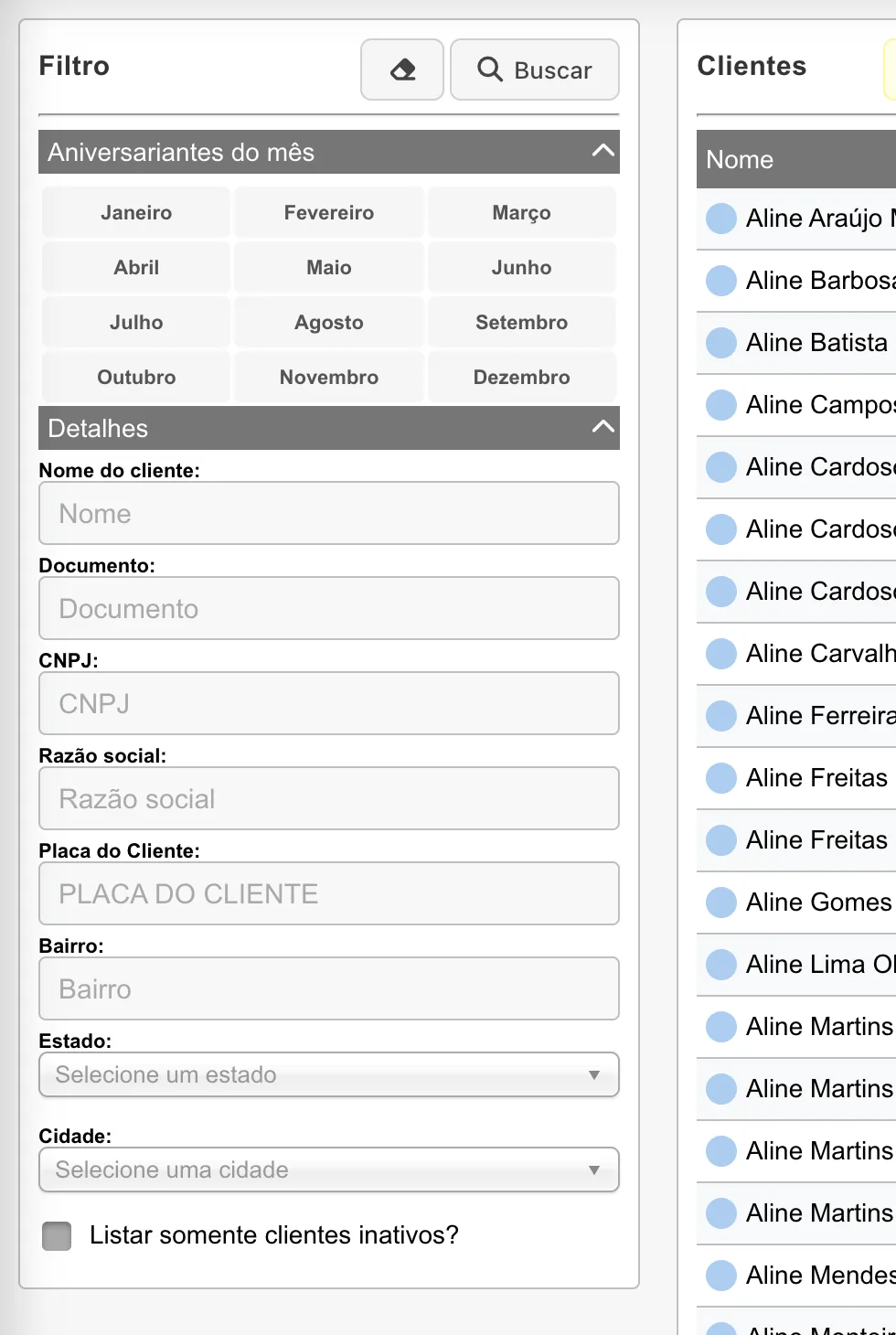
Com o recurso ligado, a lista de clientes também ganha o filtro Placa do Cliente, para achar o dono de um veículo pela placa.
Como acessar os veículos do cliente
- Abra Cadastros → Clientes.
- Clique no lápis do cliente.
- Clique na aba Veículos.
Os números da imagem marcam as partes da aba:
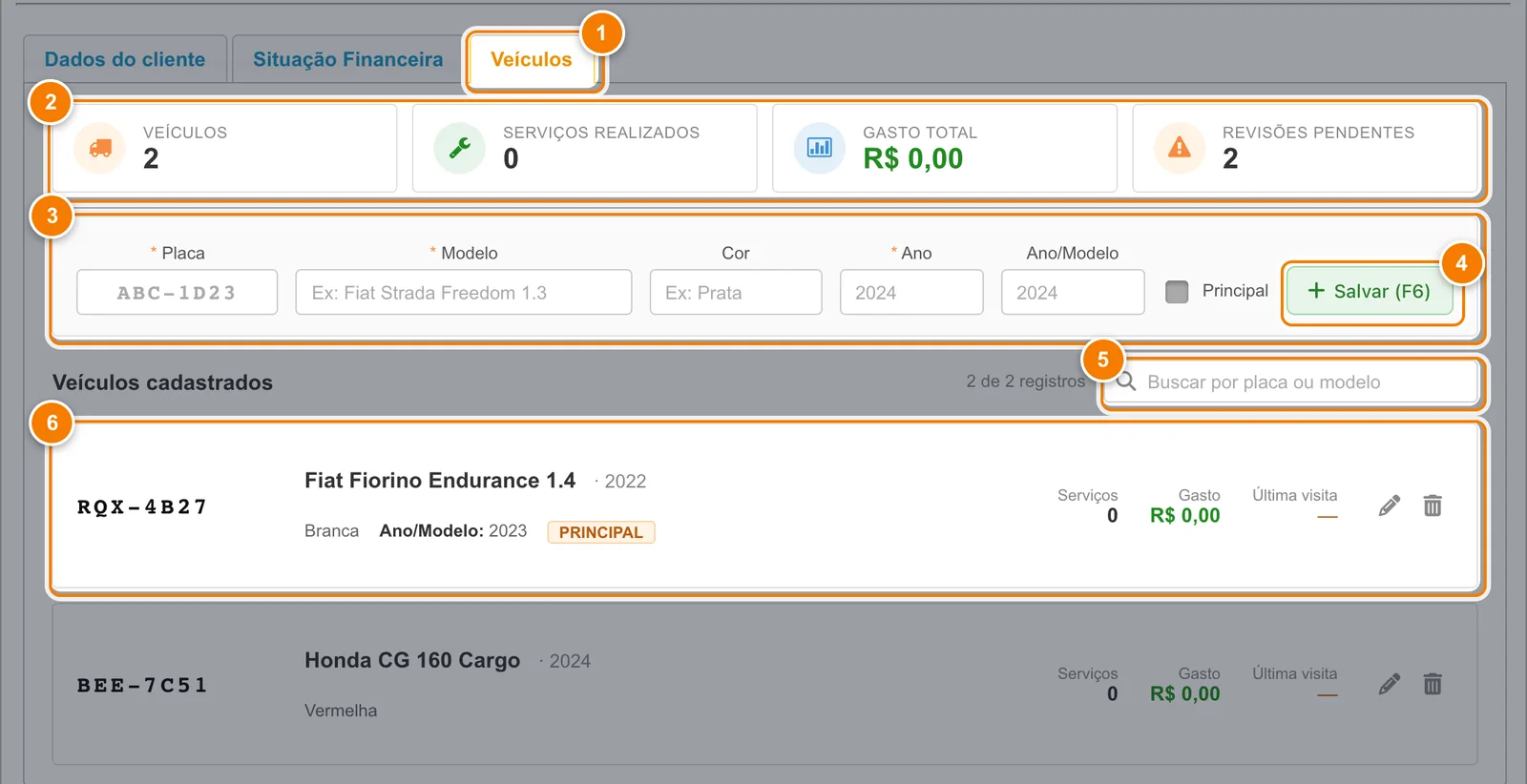
- A aba Veículos, que aparece em cliente já salvo quando a empresa usa veículos.
- Os indicadores: veículos, serviços realizados, gasto total e revisões pendentes.
- O quadro de cadastro: placa, modelo, cor, ano, ano/modelo e Principal.
- Salvar (F6) do quadro grava o veículo na hora.
- Buscar por placa ou modelo, útil quando o cliente tem uma frota.
- O cartão do veículo, com serviços, gasto, última visita, lápis e lixeira.
No topo ficam quatro indicadores (2):
- Veículos: quantos veículos o cliente tem cadastrados.
- Serviços realizados: quantas vendas ativas estão vinculadas a esses veículos.
- Gasto total: a soma do valor total dessas vendas.
- Revisões pendentes: veículos sem nenhum atendimento nos últimos 180 dias, ou que nunca foram atendidos. Use para chamar o cliente para uma revisão.
Como cadastrar um veículo
- Preencha Placa, no formato da placa (por exemplo, RQX-4B27).
- Preencha Modelo, como "Fiat Fiorino Endurance 1.4".
- Informe a Cor, se quiser.
- Preencha Ano (de fabricação) e Ano/Modelo.
- Marque Principal se este for o veículo mais usado do cliente.
- Clique em Salvar (F6) dentro do quadro do veículo (4 na imagem acima).
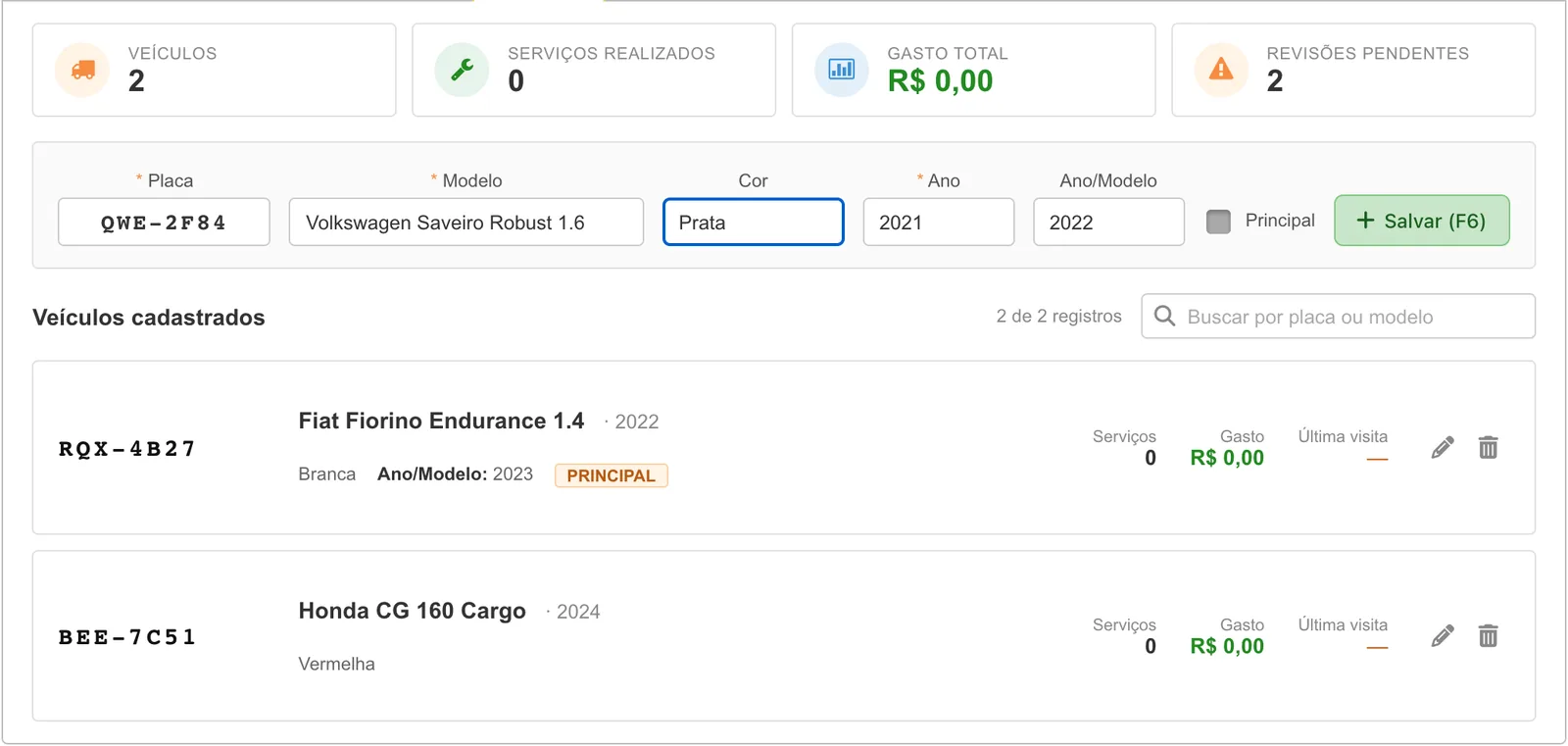
O veículo entra na lista Veículos cadastrados, com placa, modelo, ano, cor, ano/modelo e a etiqueta PRINCIPAL quando marcado. Cada cartão mostra os serviços, o gasto e a data da última visita daquele veículo. Use o campo Buscar por placa ou modelo (5) quando o cliente tiver uma frota.
Editar ou remover um veículo
- Editar: clique no lápis do cartão. Os dados sobem para o formulário; altere e salve. Para desistir, use Cancelar.
- Remover: clique na lixeira e confirme. Veículo que já aparece em uma venda não pode ser removido: o sistema avisa "Este veículo: ..., possui vínculo com a venda número: ... Gentileza verificar."
Cuidados
- Placa, modelo, ano e ano/modelo são exigidos ao salvar. Faltando algum, o sistema mostra mensagens como "Ano do modelo Veículo é campo obrigatório.". O ano/modelo não tem asterisco na tela, mas é conferido.
- O mesmo cliente não pode ter duas vezes a mesma placa: "Cliente já possui veículo com a Placa: ..., gentileza verificar.".
- O cadastro do veículo é gravado na hora, pelo Salvar do quadro. O Salvar (F6) do topo da ficha grava os dados do cliente.
Perguntas frequentes
Como cadastrar a placa do carro do cliente no GranMoney?
Abra a ficha do cliente em Cadastros → Clientes, clique na aba Veículos, preencha placa, modelo, ano e ano/modelo e clique em Salvar (F6) no quadro do veículo.
Por que a aba Veículos não aparece na ficha?
Ou o recurso de veículos não está habilitado na empresa, ou o cliente ainda não foi salvo. Salve o cliente e abra a ficha de novo.
Como achar o cliente pela placa?
Na lista de clientes, use o filtro Placa do Cliente e clique em Buscar.
O que significa "Revisões pendentes"?
É a quantidade de veículos do cliente que não tiveram atendimento nos últimos 180 dias, incluindo os que nunca foram atendidos.