
MANUAL DO GRANMONEY · SISTEMA WEB
Ficha do atendimento
Entenda a ficha do atendimento na Agenda do GranMoney: como abrir, campos do avulso e do contrato, itens, pagamento e o botão Efetivar venda.
A ficha do atendimento é a tela em que você registra um atendimento de serviço na Agenda do GranMoney: qual serviço será feito, para quem, em que dia e horário, por qual funcionário e em que situação ele está. A mesma ficha serve para atendimentos avulsos e para as visitas de um contrato de serviço, mas as partes que aparecem mudam conforme a origem.
Como abrir a ficha do atendimento
Abra Cadastros → Agenda. A ficha abre de quatro formas:
- Clique em um dia ou horário livre no calendário: abre um atendimento avulso novo, já com a data (e, nos modos Semana e Dia, com a hora de início e de fim).
- Clique em um atendimento do calendário: abre a ficha dele. Em uma previsão de contrato, abre a ficha para registrar aquela data.
- Na aba Lista dos atendimentos, clique no lápis de uma linha.
- Na aba Lista, clique no + da linha de um contrato para abrir um atendimento novo daquele contrato.
Na animação, o calendário passa para o modo Semana, o cursor arrasta sobre quinta-feira das 12h às 14h e a ficha do atendimento avulso abre com a data e as horas já preenchidas.
Ficha do atendimento avulso
No atendimento avulso, a ficha tem só a parte Atendimento e execução de serviços. Repare que os campos de data e hora (3 e 4) já chegam preenchidos com o trecho escolhido na agenda. Os números da imagem seguem a ordem da lista abaixo.
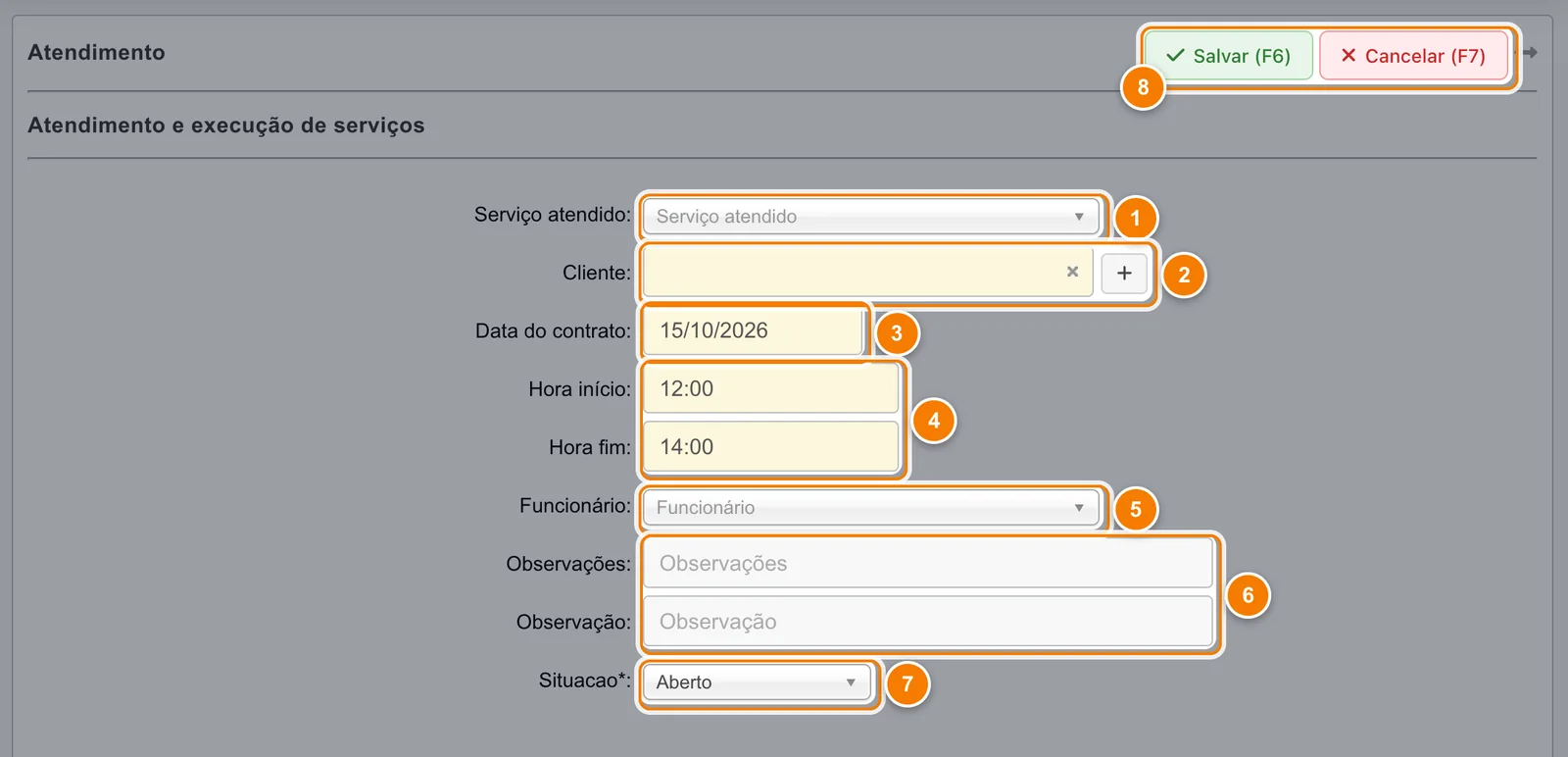
- Serviço atendido: lista os produtos do tipo serviço que estão ativos.
- Cliente: digite parte do nome; o + abre o cadastro rápido de cliente.
- Data do contrato: a data em que o atendimento acontece.
- Hora início e Hora fim chegam preenchidas com o trecho escolhido na agenda.
- Funcionário: quem vai realizar o atendimento.
- Observações e Observação: campos livres para detalhes e recados.
- Situação: Aberto, Em atendimento ou Atendido.
- Salvar (F6) grava; Cancelar (F7) volta para a Agenda sem gravar.
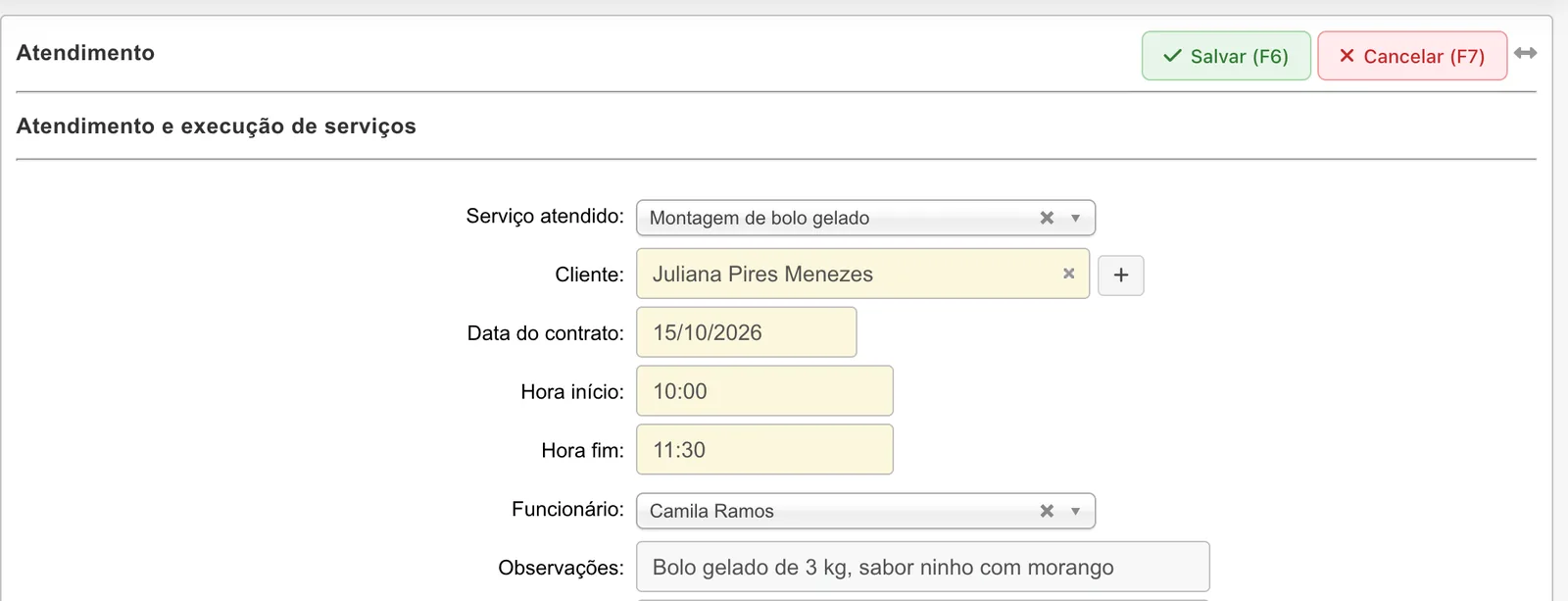
- Serviço atendido: lista os produtos cadastrados como serviço e ativos. Exemplo: "Montagem de bolo gelado".
- Cliente: digite parte do nome e escolha na lista. O botão + ao lado abre o cadastro rápido de cliente.
- Data do contrato: apesar do nome, é a data em que o atendimento acontece.
- Hora início e Hora fim: no formato 00:00.
- Funcionário: quem vai realizar o atendimento.
- Observações e Observação: dois campos livres para detalhes do serviço e recados para a equipe.
- Situação: Aberto, Em atendimento ou Atendido.
O preenchimento de cada campo e o que acontece ao salvar estão em Fechamento do atendimento.
Ficha do atendimento de contrato
Quando o atendimento vem de um contrato de serviço, a ficha ganha outras partes:
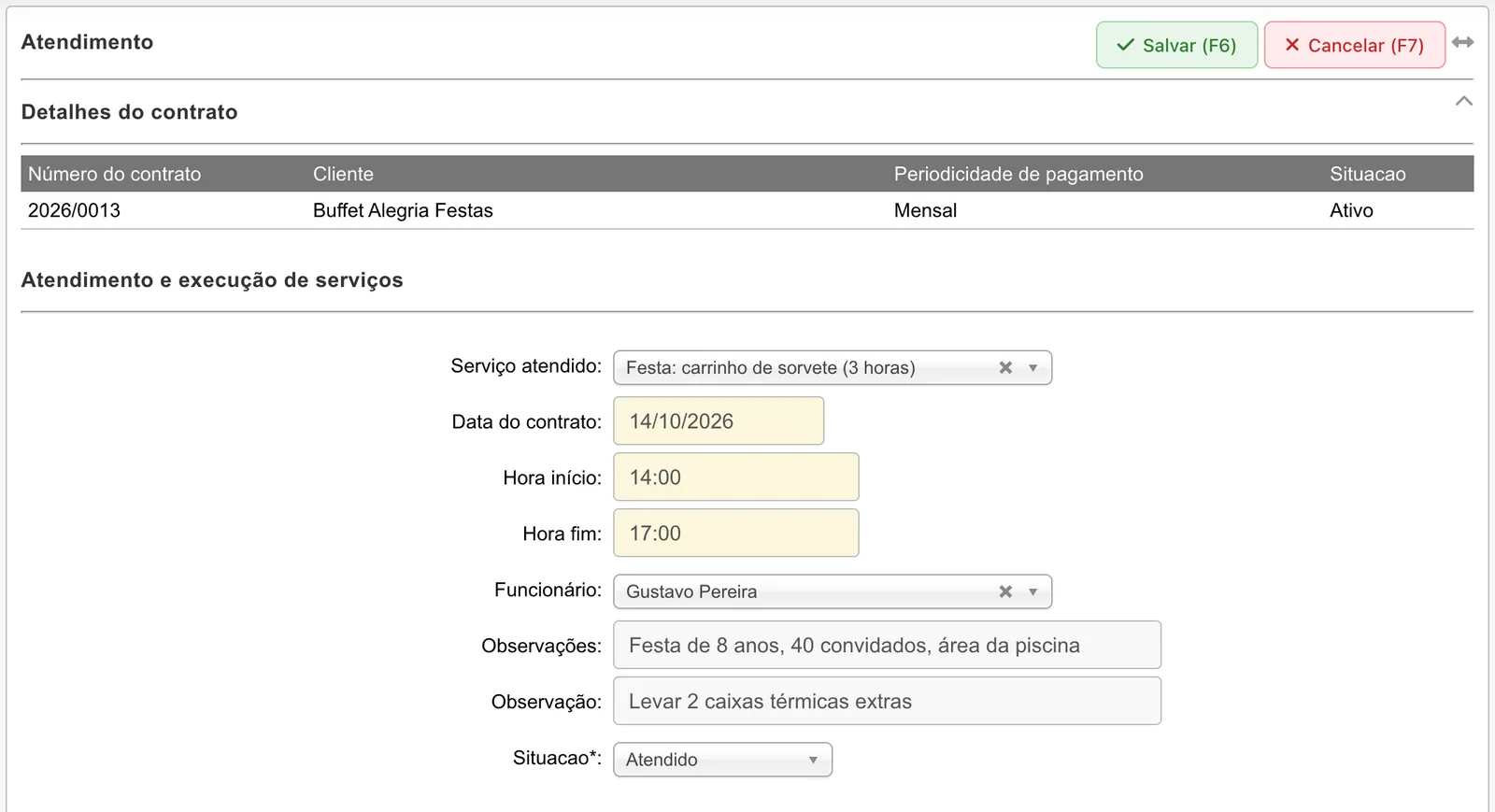
- Detalhes do contrato: número do contrato, cliente, periodicidade de pagamento e situação do contrato (Ativo, Parado ou Finalizado). Só leitura.
- Atendimento e execução de serviços: os mesmos campos do avulso, sem o campo Cliente (o cliente é o do contrato). O Serviço atendido mostra os serviços daquele contrato.
- Serviços executados e itens utilizados (com ou sem custo): para lançar produtos e serviços usados na visita. Veja Itens do atendimento.
- Formas de pagamento: para registrar como os itens lançados serão pagos. Veja Pagamento do atendimento.
Cada seção pode ser recolhida pela seta do canto direito, e a seta dupla ao lado de Cancelar (F7) amplia a ficha na tela.
Ao reabrir um atendimento salvo
Quando você abre um atendimento que já foi salvo, a ficha mostra os dados gravados e, além de Salvar (F6) e Cancelar (F7), aparece o botão Efetivar venda. Ele salva o atendimento e abre a tela de venda de serviço com esse atendimento, para você cobrar o cliente.
Cuidados
- Se a lista de serviços aparecer vazia, a ficha mostra "É necessário ter no mínimo um serviço cadastrado". Cadastre o serviço em Produtos com o tipo serviço.
- Cancelar (F7) volta para a Agenda sem gravar o que foi digitado.
- Na ficha, a tecla Enter passa para o próximo campo.
Perguntas frequentes
Qual a diferença entre atendimento avulso e atendimento de contrato no GranMoney?
O avulso é marcado direto na agenda e você informa o cliente. O de contrato vem de um contrato de serviço: o cliente e os serviços já são os do contrato, e a ficha permite lançar itens e formas de pagamento.
Por que a ficha do meu atendimento não tem itens nem pagamento?
Porque é um atendimento avulso. As seções de itens e de pagamento aparecem apenas nos atendimentos ligados a um contrato.
O campo "Data do contrato" é a data do contrato?
Não. Na ficha do atendimento, esse campo guarda a data em que o atendimento acontece.
Como cobrar o cliente por um atendimento avulso?
Salve o atendimento, abra de novo pela agenda e clique em Efetivar venda, que leva o atendimento para a tela de venda de serviço.