
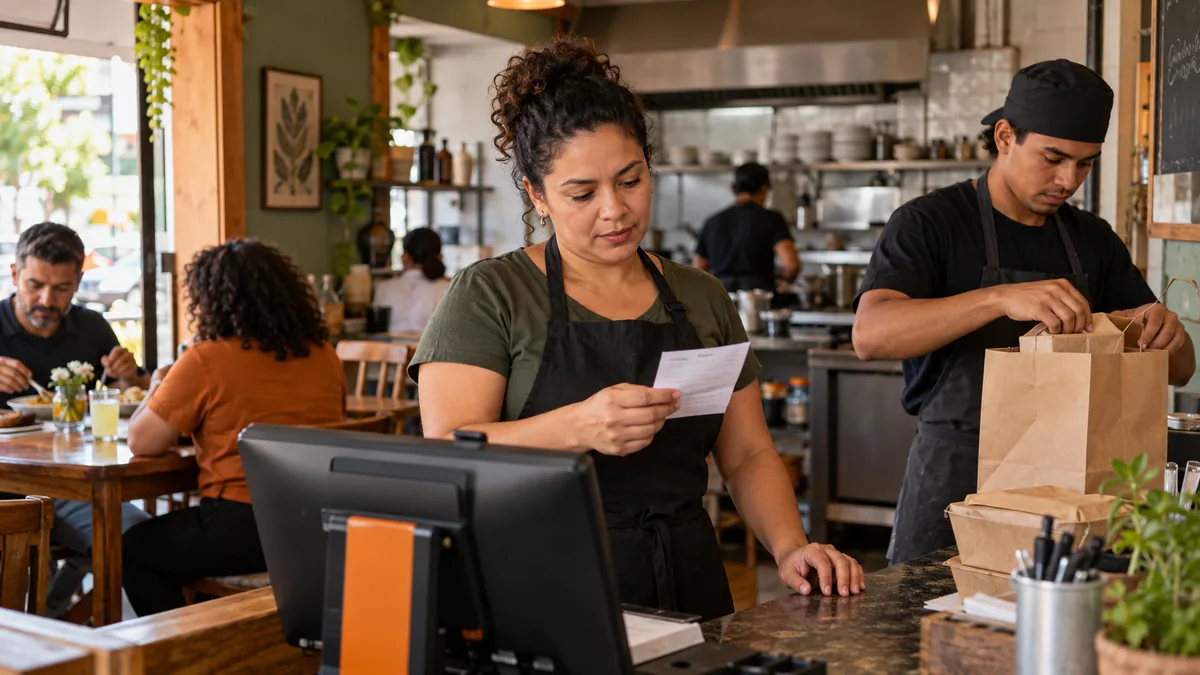
São 12h20. A mesa 4 pede mais dois milkshakes, o balcão tem fila e o iFood acabou de tocar um pedido novo. Nessa hora, o sistema precisa mostrar em poucos segundos quem pediu, o que a cozinha deve preparar, para onde vai cada pedido e quem recebeu o pagamento. É esse percurso, e não a lista de recursos, que vale testar antes de contratar.
Um sistema que reúna salão, balcão e delivery no mesmo caixa, com o pedido do iFood entrando como venda, complementos e observações presos ao item certo, pagamento dividido com troco calculado e uma consulta posterior para conferir o turno. Na GranMoney, isso aparece no PDV 2.0 (mesas, delivery e cardápio) e na gestão web (Kanban, estoque e financeiro). Teste com um pedido real do seu restaurante.
DA LEITURA PARA A SUA OPERAÇÃO
Ver esse fluxo no meu restaurante
Leve um pedido de balcão e um pedido de delivery. Nosso time mostra como conferir pedidos, pagamentos e estoque na GranMoney.
Você será direcionado ao formulário de demonstração da GranMoney.
Comece pelo serviço que mais trava, não pela lista de recursos
Um restaurante de almoço, uma lanchonete com mesas e uma cozinha que só entrega têm rotinas diferentes. Antes de ver qualquer demonstração, escreva onde o trabalho se perde hoje: redigitar pedidos do aplicativo, procurar comanda de papel, explicar à cozinha que um prato era "sem cebola", conferir no fim do dia quanto entrou em Pix, cartão e dinheiro, ou repor um ingrediente que acabou no meio do turno. Essa lista vira o roteiro da escolha.
Descreva um dia real. Quantos caixas atendem juntos? Quem abre e fecha o turno? O cliente paga ao pedir ou ao sair? A cozinha recebe uma impressão ou acompanha uma tela? Há consumo no salão e entrega ao mesmo tempo? As respostas separam o que é essencial do que é opcional e mostram em qual tela a equipe vai passar o dia.
Se o gargalo é a produção, a aparência do relatório não resolve. Se o problema é o recebimento, um cardápio bonito também não encerra a conferência. Peça ao fornecedor que siga o seu pedido do início ao fim, sem pular justamente a parte em que hoje ocorre o erro.
O salão no PDV 2.0: mesas, itens e complementos no lugar certo
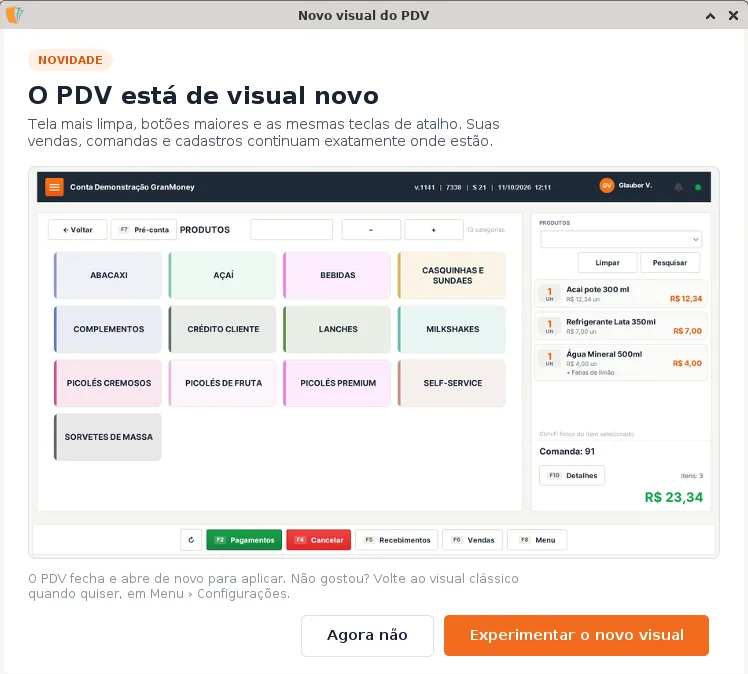
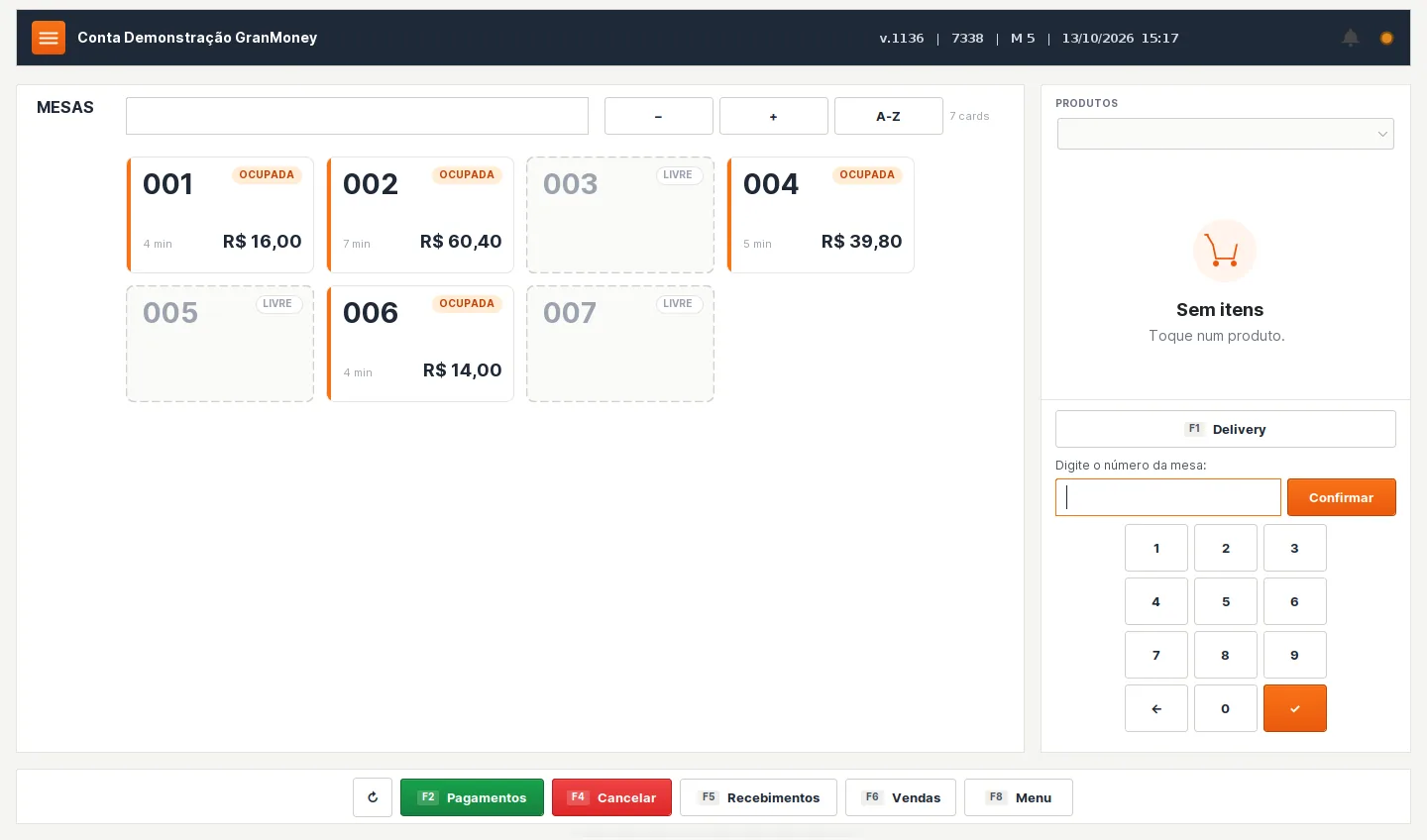
O PDV da GranMoney é instalado no computador do caixa e ganhou um visual novo, pensado para tela de toque e para o ritmo do almoço. A tela inicial mostra o mapa de mesas: as livres aparecem apagadas, as ocupadas ganham destaque com o valor consumido e há quanto tempo foram abertas. Para atender, basta tocar na mesa ou digitar o número no teclado ao lado.
 Ampliar imagem ↗
 Ampliar imagem ↗
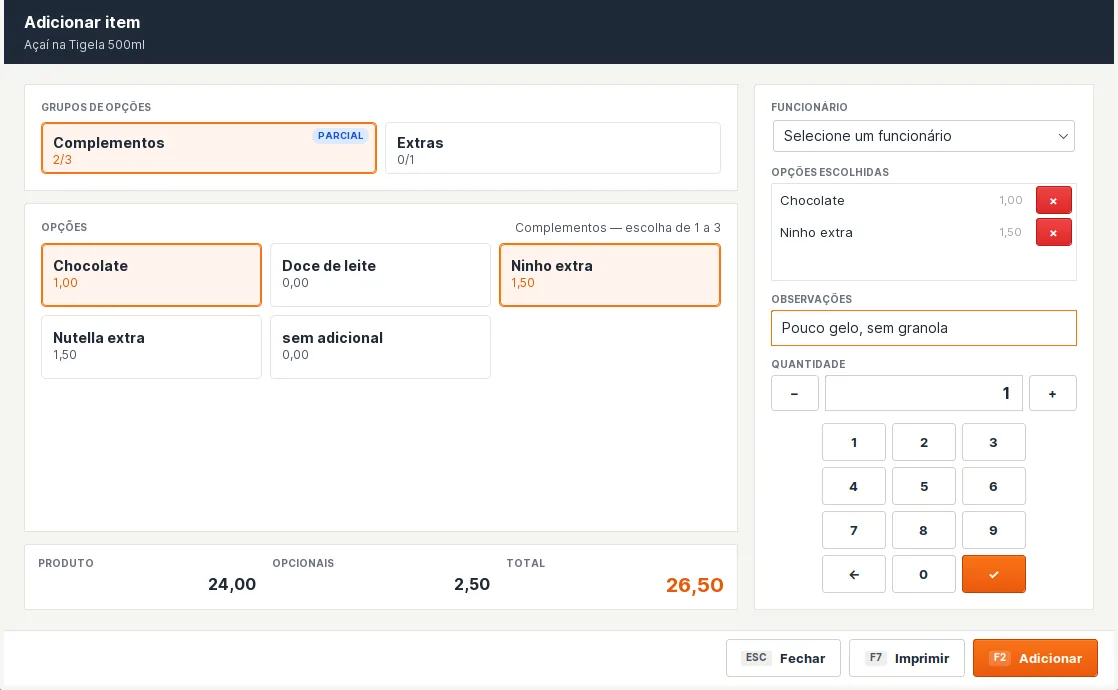
Dentro da mesa, os produtos ficam organizados por categoria em botões grandes. Ao tocar num item que tem opções, como um açaí com complementos ou um prato com acompanhamento, o PDV abre o diálogo Adicionar item. Ali aparecem os grupos de opções configurados no cardápio, com a indicação de quais são obrigatórios e quantas escolhas cada um aceita, além do campo de observação e da quantidade. O preço dos adicionais é somado na hora e o total do item aparece antes de confirmar.
 Ampliar imagem ↗
Esse detalhe resolve o erro mais comum entre salão e cozinha: a observação geral no rodapé do pedido, que ninguém sabe a qual prato pertence. No PDV, cada linha da mesa mostra o item, o preço unitário, os adicionais escolhidos e a observação logo abaixo. É isso que a cozinha deve receber.
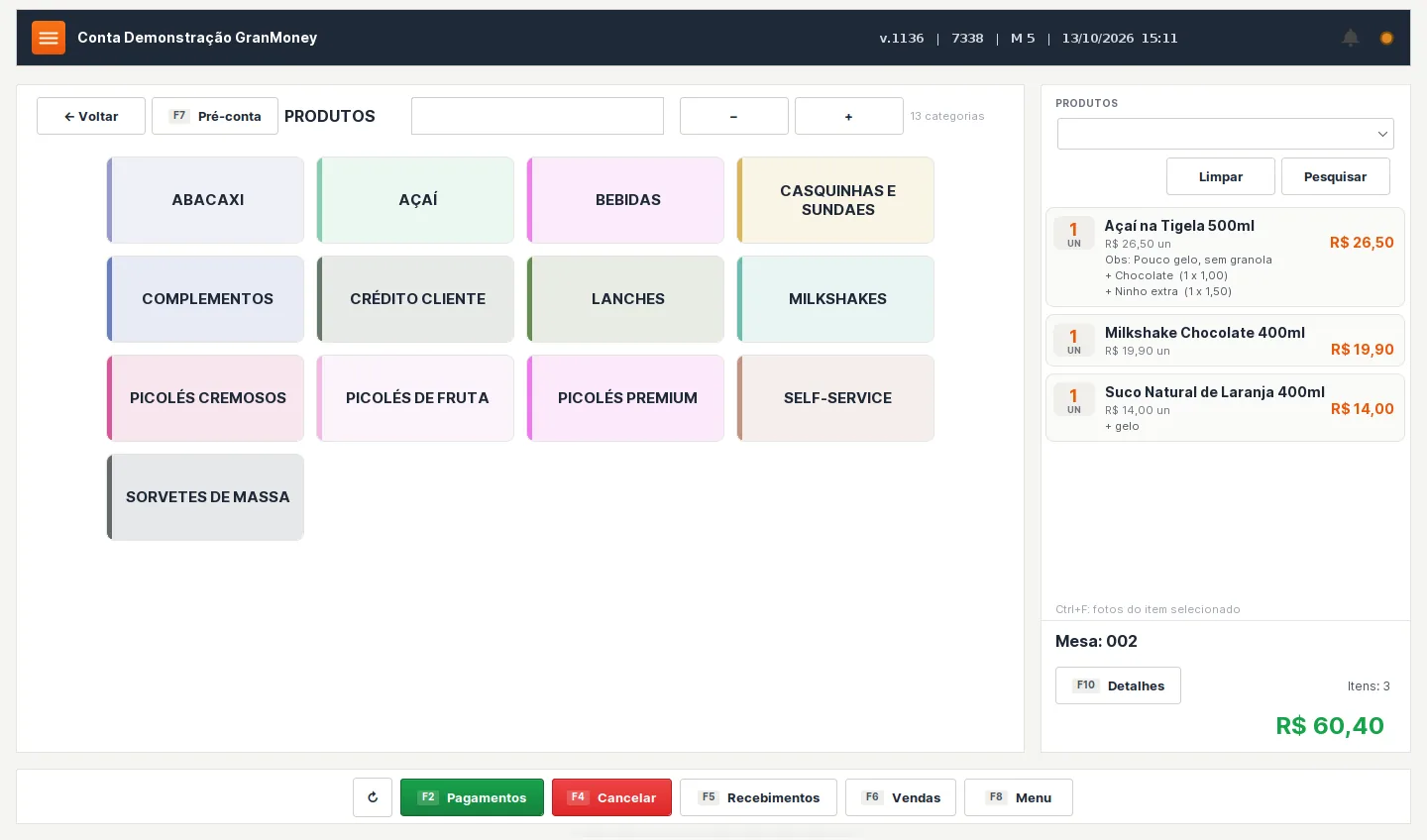 Ampliar imagem ↗
Na demonstração, peça para incluir um item a mais numa mesa já aberta, trocar a quantidade e retirar um adicional. Confira se o total muda corretamente e como a alteração chega à produção. Se a sua cozinha trabalha com impressora, pergunte como as categorias são direcionadas para cada destino (cozinha, bar) e o que acontece quando a impressora não responde.
Fechar a conta: pagamento dividido sem calculadora
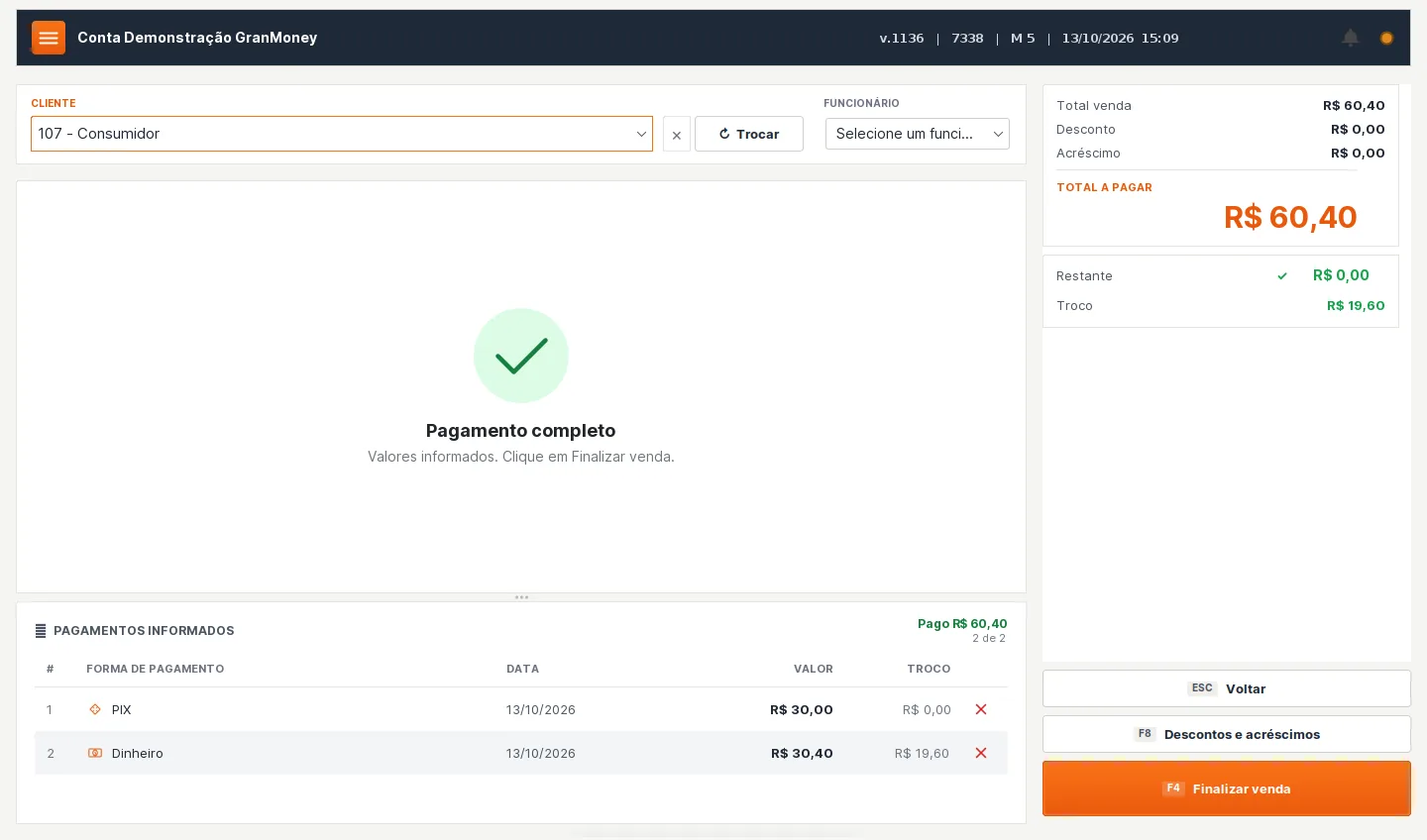
Mesa de quatro pessoas raramente paga de uma forma só. No PDV, a tela de pagamento lista as formas cadastradas (Pix, dinheiro, débito, crédito e outras) com atalho de teclado. Você informa quanto entrou em cada uma e o sistema mostra o que ainda falta e, quando há dinheiro, o troco. Só depois de o restante zerar a venda pode ser finalizada.
 Ampliar imagem ↗
Registrar cada forma em separado é o que permite, no fim do turno, comparar o dinheiro da gaveta com o dinheiro registrado e o Pix com o extrato. Ao finalizar, o PDV mostra o troco em destaque e as opções de cupom e de NFC-e, quando a empresa emite nota.
Como a integração com o iFood funciona na GranMoney
Para quem vende por delivery, a pergunta não é se "tem integração", e sim o que acontece com o pedido do iFood depois que ele chega. Na GranMoney, o caminho é este:
- Vínculo da loja. Em Configurações → Integração com iFood, na gestão web, você escolhe a loja da sua conta iFood numa lista e o caixa onde os pedidos serão carregados. O PDV também tem a entrada em Menu → Integrações → iFood.
- Busca automática. Com a loja aberta, o PDV consulta o iFood periodicamente (a cada 30 segundos). Quando chega um pedido novo, aparece o aviso no topo da tela e, se você ativar, toca um som.
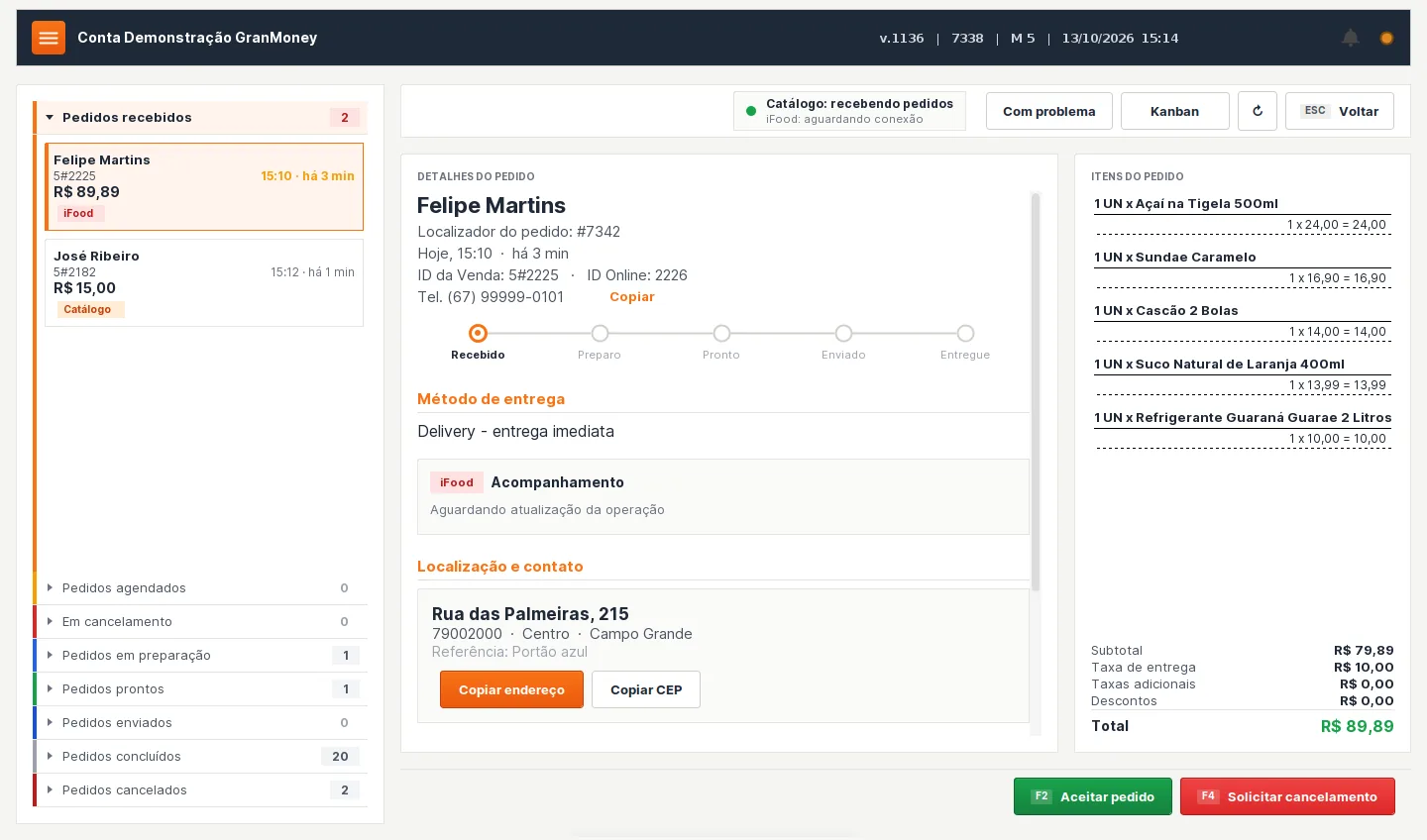
- O pedido vira venda. Cada pedido do iFood é gravado como uma venda do caixa, com os itens, o cliente, o endereço, a taxa de entrega e a forma de pagamento (pago online pelo app ou a receber na entrega). Não é preciso redigitar.
- Operação pela fila. Na tela de Delivery, os pedidos ficam separados por etapa: recebidos, agendados, em preparação, prontos, enviados, concluídos e cancelados. O operador aceita, inicia o preparo, despacha e conclui sem abrir o portal do iFood, e cada mudança é informada ao iFood.
 Ampliar imagem ↗
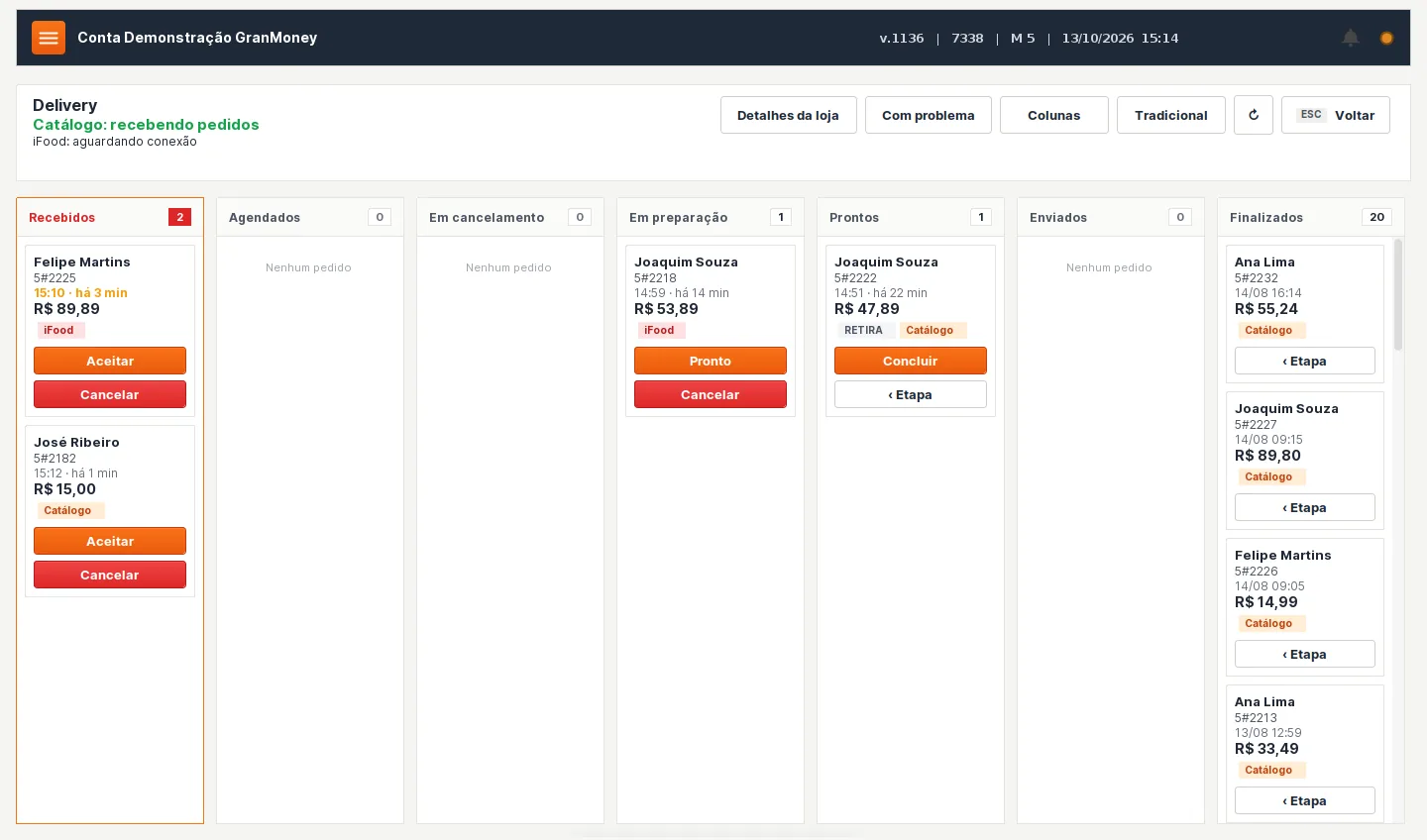
Quem prefere visão de quadro usa o Kanban da própria tela de delivery. Cada coluna é uma etapa, cada cartão mostra o cliente, o valor, há quanto tempo o pedido entrou e um selo com a origem: iFood ou o cardápio digital da GranMoney. O botão do cartão já é a próxima ação (Aceitar, Pronto, Concluir), o que deixa a cozinha e o balcão olhando para a mesma fila.
 Ampliar imagem ↗
Três detalhes que valem confirmar na demonstração:
- As etapas seguem as regras de cada canal. No iFood, uma entrega vai de "em preparação" direto para "despachar", porque é assim que a plataforma aceita; a retirada no balcão passa por "pronto para retirar". O cardápio digital da GranMoney passa por "pronto" também na entrega.
- Fechar a loja é por tempo. Em Detalhes da loja você pausa o recebimento por um período (de 15 minutos a 24 horas) informando o motivo, por exemplo quando a cozinha está sobrecarregada, e decide o que fazer com os pedidos agendados.
- Cancelamentos têm fluxo próprio. Se o cliente pede para cancelar, o pedido vai para a coluna "Em cancelamento" e o operador aceita ou recusa ali mesmo, com os motivos que o canal exige.
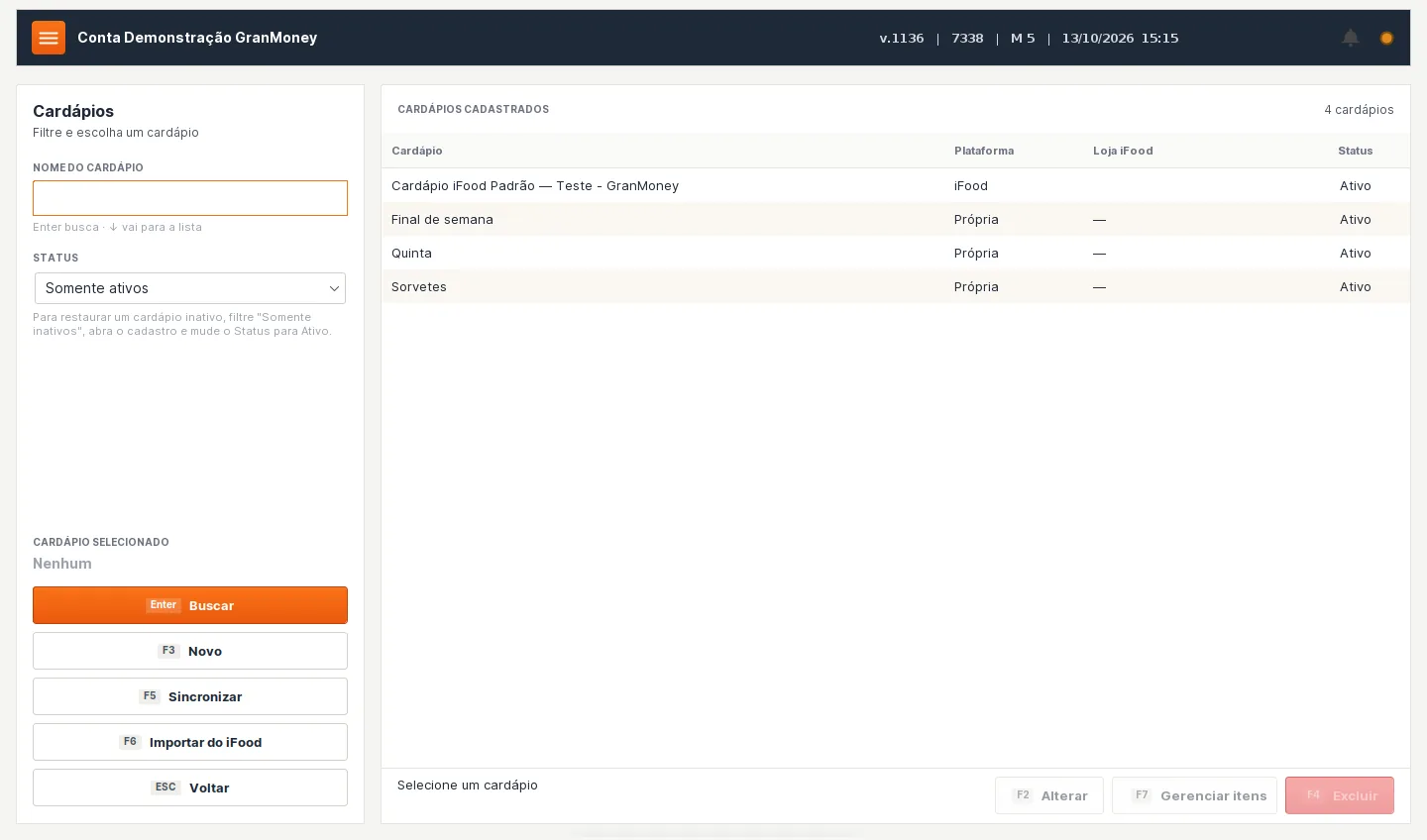
O cardápio também pode ser organizado por loja. No PDV, a lista de cardápios mostra quais pertencem a uma loja do iFood e quais são próprios (por exemplo, um cardápio de fim de semana para o salão). O botão Importar do iFood traz o cardápio que já está na plataforma, e o Estúdio de Cardápio sincroniza as alterações.
 Ampliar imagem ↗
O que a integração não faz sozinha: conciliar o repasse do iFood com o extrato bancário. O pedido entra com a forma de pagamento, mas as taxas da plataforma e a data do repasse precisam ser conferidas no financeiro. Pedidos de telefone ou WhatsApp também precisam de alguém que os registre; uma mensagem recebida não prova que a venda entrou no caixa.
Na gestão web: cardápio, Kanban e financeiro
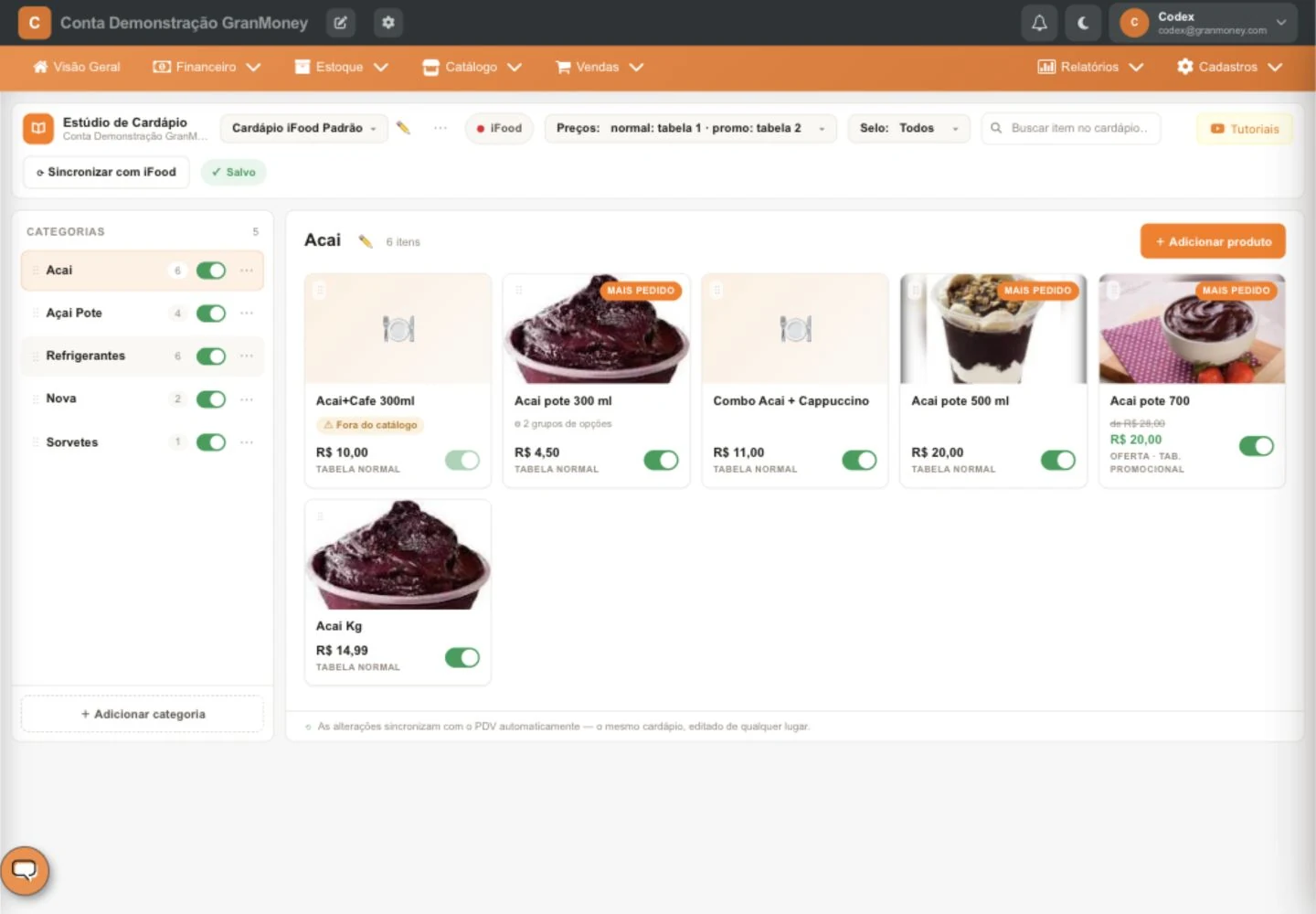
Fora do caixa, o dono acompanha a operação pela gestão web, que recebe as vendas do PDV pela sincronização. O percurso passa por Catálogo → Estúdio do Cardápio, Vendas → Kanban de vendas, Estoque → Produtos e Financeiro → Movimentação. Cada tela responde a uma pergunta do turno: o que está sendo oferecido, quais pedidos precisam de atenção, quanto foi consumido e quais valores continuam em aberto.
O Estúdio organiza categorias e produtos, mostra a tabela usada para o preço normal e o promocional e permite ligar ou desligar a disponibilidade de cada item. Um produto marcado como Fora do catálogo foi excluído ou desativado em Produtos, o que ajuda a investigar por que um item do cardápio não está sendo oferecido. O selo "Mais pedido" é uma escolha de apresentação, não um ranking automático. As alterações são salvas automaticamente, então revise antes de mexer em grupos de opções compartilhados por vários produtos.
 Ampliar imagem ↗
Uma fila de pedidos que distingue preparo, destino e pagamento
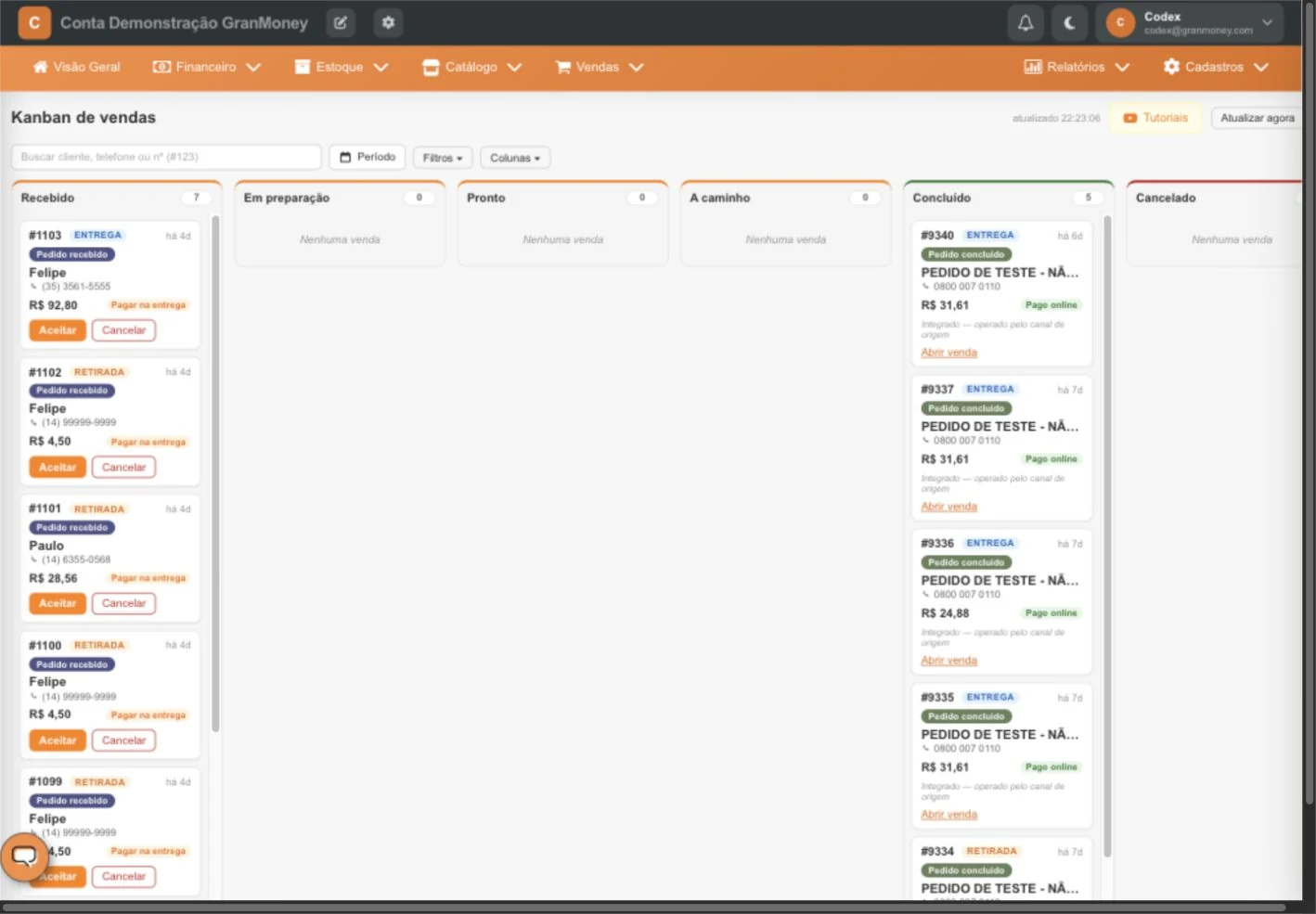
Em Vendas → Kanban de vendas, o quadro apresenta Recebido, Em preparação, Pronto, A caminho, Concluído e Cancelado. Os cartões mostram número, cliente, valor, entrega ou retirada e a situação do pagamento, com busca por cliente, telefone ou número da venda.
Na demo, o pedido nº 1103 aparece como entrega de R$ 92,80 com Pagar na entrega; outro cartão aparece como Pago online e Integrado — operado pelo canal de origem. Essa diferença muda a rotina: o pago online exige conferir o pagamento que já existe; o "pagar na entrega" exige saber quem vai receber e de que forma. Pedidos integrados são operados no canal indicado.
 Ampliar imagem ↗
Ao terminar o turno, consulte a venda para conferir itens e recebimentos e use a Movimentação financeira para localizar as parcelas. O quadro ajuda o atendimento; a consulta financeira explica o valor registrado. Esse caminho evita procurar uma diferença de recebimento apenas na situação operacional do pedido.
Teste um pedido com alteração do balcão à cozinha
Use um exemplo simples: dois pratos, uma bebida, um adicional e a observação "sem cebola" em apenas um dos pratos. Veja se a alteração fica junto ao item correto. Em seguida, peça para trocar a bebida e cancelar um item. Confira a identificação do pedido, o preço final e o que é enviado à produção. A equipe precisa reconhecer a versão válida, especialmente se o primeiro pedido já tiver sido impresso.
| Situação | Teste na demonstração | O que conferir |
|---|---|---|
| Mesa aberta | Inclua um item com complemento obrigatório e observação | Adicional, preço e observação na linha do item |
| Consumo extra | Volte à mesma mesa e inclua mais um item | Total atualizado e tempo de mesa |
| Alteração | Retire um item antes de fechar a conta | Como a cozinha recebe a correção |
| Pagamento misto | Receba parte em Pix e parte em dinheiro | Restante, troco e formas registradas |
| Pedido do iFood | Acompanhe um pedido de entrega até concluir | Etapas, endereço, forma de pagamento e venda gerada |
| Cancelamento | Simule o cancelamento de um pedido | Efeito no recebimento e no estoque |
Não basta ver um botão com o nome do recurso. Peça para concluir o percurso e abrir a consulta onde você vai confirmar o resultado depois. Uma operação que funciona com o fornecedor ao lado também precisa ter instruções compreensíveis para o funcionário do turno.
O caixa do turno e o repasse do delivery contam histórias diferentes
Uma venda no cartão pode ser registrada hoje e recebida no banco depois. O mesmo vale para um pedido pago pelo app de delivery. A gaveta deve ser conferida pelo dinheiro que passou por ela; o financeiro acompanha valores recebidos e ainda previstos.
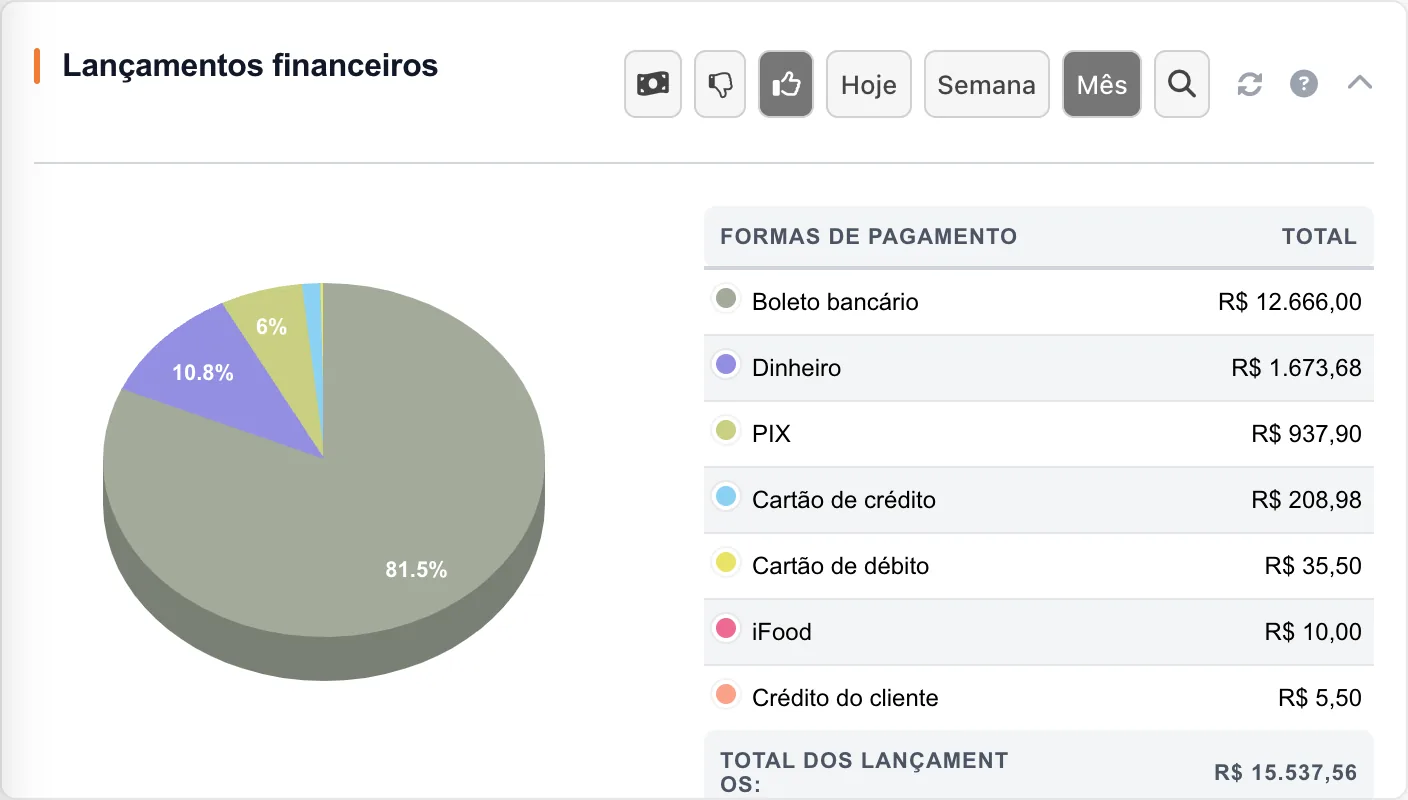
No PDV, o turno começa com a abertura do caixa, em que se informa o troco inicial, e termina com o fechamento. No meio do caminho, o menu de operações registra reforço e sangria de dinheiro e mostra a Leitura X, um resumo do turno sem encerrá-lo. Na gestão web, os lançamentos aparecem separados por forma de pagamento.
 Ampliar imagem ↗
Na demonstração, peça três consultas distintas: vendas do turno, recebimentos por forma de pagamento e valores a receber. Pergunte onde entram cancelamentos, descontos, taxas e retiradas de dinheiro. Para organizar essa rotina, use o roteiro de fechamento de caixa.
Estoque: prove o efeito da venda em um item do seu cardápio
Uma bebida vendida por unidade é diferente de um prato preparado com vários insumos. Teste os dois. Cadastre uma bebida, registre a venda e confira o saldo. Para o prato, mostre a composição usada na cozinha e pergunte como ela pode ser representada no sistema.
Não atribua ao sistema perdas que ninguém registrou. Consumo da equipe, quebra, descarte e mudança de porção precisam de procedimento. Um saldo confiável combina registro de venda, entrada da compra e contagem física. Na GranMoney, Produtos reúne estoque e composição de kits, com opções para baixar os componentes na venda ou na montagem; veja o tutorial de composição de kits e teste o enquadramento do seu prato.
Internet, equipamentos e emissão fiscal entram no teste
O PDV da GranMoney registra vendas no próprio computador e sincroniza com a gestão web quando há conexão; por isso o salão continua vendendo se a internet cair. Pagamentos eletrônicos, recebimento de pedidos do iFood e autorização de nota fiscal dependem da conexão e precisam de conferência quando ela volta. Leve o checklist de operação sem internet para orientar esse teste.
Liste o modelo da impressora, da balança, da maquininha e do computador antes da reunião. O PDV tem integrações para maquininha Stone e balanças Toledo, e funciona com vários caixas ligados a um computador principal na rede da loja. Pergunte o que se aplica ao seu equipamento.
Para notas fiscais, confirme com o seu contador as exigências aplicáveis à empresa e ao estado. Quando uma NFC-e volta com erro (um item sem NCM, por exemplo), o PDV mostra o motivo e permite corrigir o cadastro na própria tela antes de reenviar. Continuidade do atendimento não dispensa autorização, prazo ou conferência fiscal.
Um roteiro para comparar propostas sem olhar só a mensalidade
- Escolha cinco operações do seu dia a dia e peça a mesma demonstração a cada fornecedor.
- Confira quantos caixas e usuários serão atendidos e quais integrações estão incluídas no plano.
- Liste equipamentos, implantação, treinamento e apoio para organizar os cadastros e o cardápio.
- Verifique horários e canais de suporte e como reportar um erro durante o turno.
- Confirme como consultar ou exportar informações e como encerrar o contrato, se necessário.
Use três respostas para cada teste: "demonstrado", "depende de configuração" e "não atendido". Isso é mais útil do que marcar apenas "tem". Um recurso pode existir e ainda precisar de um plano específico, um equipamento compatível ou um ajuste na rotina.
A GranMoney reúne o PDV com mesas e delivery, a integração com o iFood, o cardápio digital e a gestão web de estoque e financeiro. Leve os testes deste guia à demonstração e confira a combinação adequada ao seu restaurante. Contratar fica mais claro quando você consegue apontar onde cada pedido e cada valor serão conferidos.
Dúvidas antes de escolher
Preciso de um sistema diferente para o iFood?
Não necessariamente. Na GranMoney, os pedidos do iFood entram no mesmo PDV do salão e viram vendas do caixa. Confirme na demonstração com a sua loja do iFood e o caixa que vai recebê-los; a conciliação das taxas e do repasse continua sendo feita no financeiro.
Um restaurante pequeno precisa controlar estoque?
Se faltas, compras repetidas ou descarte afetam sua operação, vale começar pelos produtos mais importantes. Um cadastro curto e uma rotina de contagem bem executada podem ser mais úteis do que tentar organizar todo o cardápio de uma vez.
O PDV funciona sem internet?
O salão continua registrando vendas no computador do caixa, que sincroniza com a gestão web quando a conexão volta. Pedidos do iFood, pagamentos eletrônicos e notas fiscais dependem da conexão.
Como saber se a demonstração foi suficiente?
Você deve conseguir explicar à equipe como abrir uma mesa, incluir um complemento, fechar uma conta dividida, operar um pedido do iFood, conferir o caixa e pedir suporte. Se uma etapa ficou apenas na promessa, peça que ela seja mostrada antes de decidir.
DA LEITURA PARA A SUA OPERAÇÃO
Ver esse fluxo no meu restaurante
Leve um pedido de balcão e um pedido de delivery. Nosso time mostra como conferir pedidos, pagamentos e estoque na GranMoney.
Você será direcionado ao formulário de demonstração da GranMoney.
Guia preparado com apoio de IA a partir das funcionalidades documentadas da GranMoney. Os exemplos são didáticos e não representam resultados de clientes. Confira os recursos aplicáveis ao seu plano e à sua configuração na demonstração.